使用 CXP-12 介面卡與 Basler racer 2 CoaXPress 相機設定單端線觸發#
這些說明適用於所有 racer 2 CoaXPress 相機,亦即 racer 2 L 與 racer 2 S CoaXPress 相機。
使用前置 GPIO 連接時的硬體設定#
接線#
使用單端訊號時,您必須使用前置 GPIO 的四個接腳。
設定外觀可能如下:
此外,frame grabber 的觸發輸入區塊實際上需要參考電壓。此電壓可透過您的電路來自於
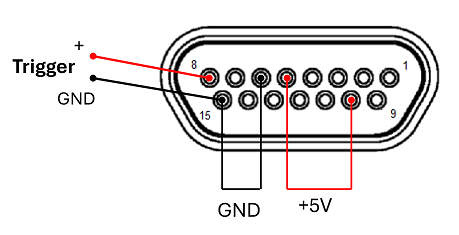
或者,當使用 +5V TTL 時,此電源可透過以下連接從 frame grabber 本身取得:
- Pin 5 與 Pin 10 (+5V),以及
- Pin 6 與 Pin 15 (GND)
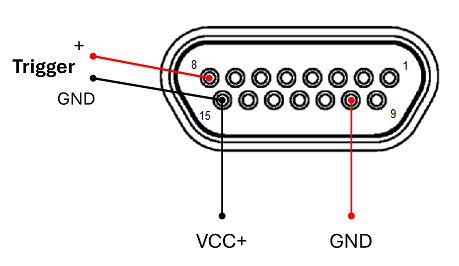
-
帶有對應線材顏色的纜線可在 Basler 網站上找到:I/O Cable micro-D15 open 1.83m
GPIO 設定#
完成配線設定後,您必須將 frame grabber 切換至正確的 Trigger Mode「single-ended」。若要這麼做,請啟動 gpioTool 命令列工具。在預設安裝中,gpioTool 位於 C:\Program Files\Basler\FramegrabberSDK\bin 目錄中
假設您的系統中僅安裝了 Basler CXP-12 Interface Card,請使用下列命令啟動 gpioTool:
bin>_gpioTool.exe -b 0 -s 0:se,pu,ni
資訊
您可以使用命令 gpioTool.exe -b x -g 檢查主板與庫索引(其中 x = 0, 1, 2 等)。
pylon 設定#
Frame Grabber 設定#
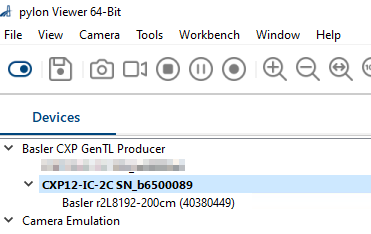
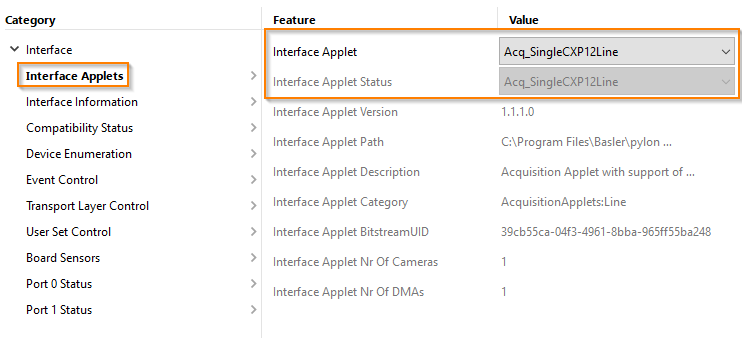
在 Interface Applets 路徑中,請確保已選取正確的 Interface Applet:
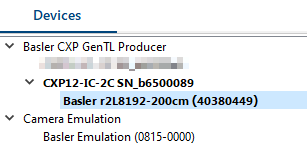
相機設定#
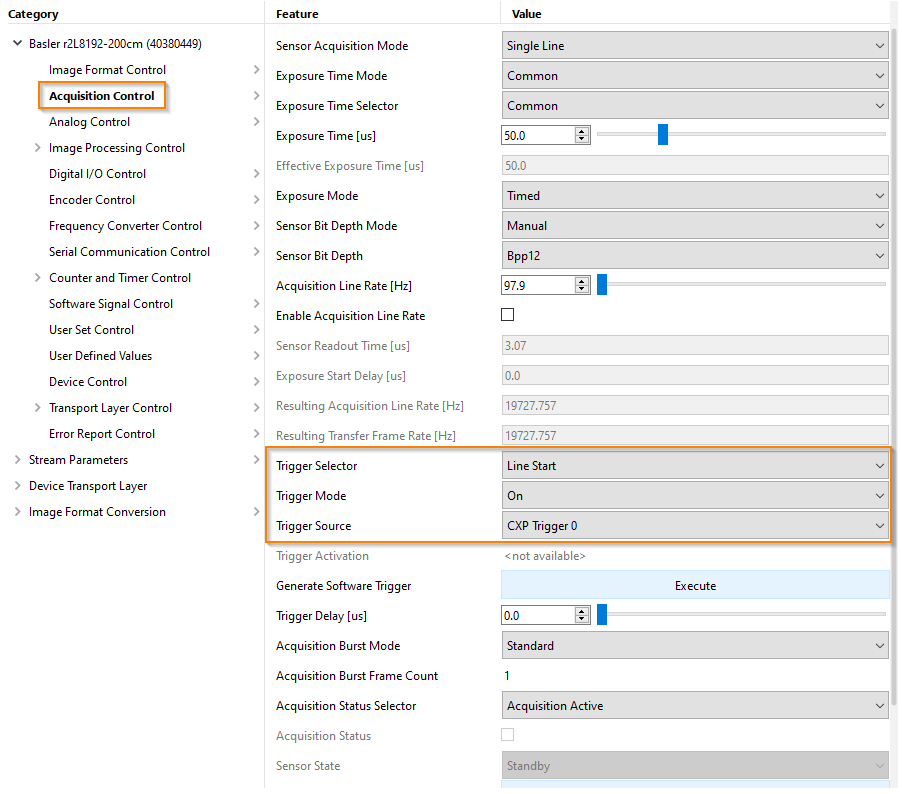
在路徑 Acquisition Control 中,啟動觸發:
在路徑 Device Transport Layer → Device Fg Features 中:
- 將 Line Trigger Mode 設為 Async External Trigger
- 將 Ex Sync On 設為 On
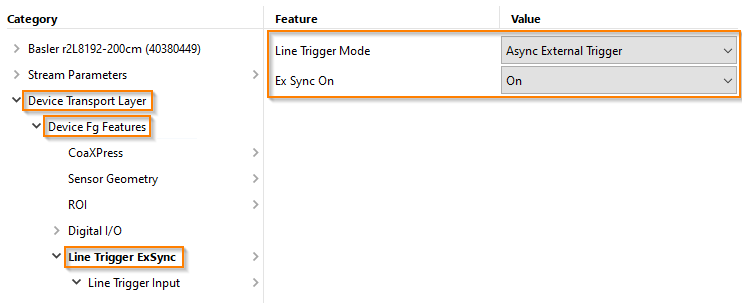
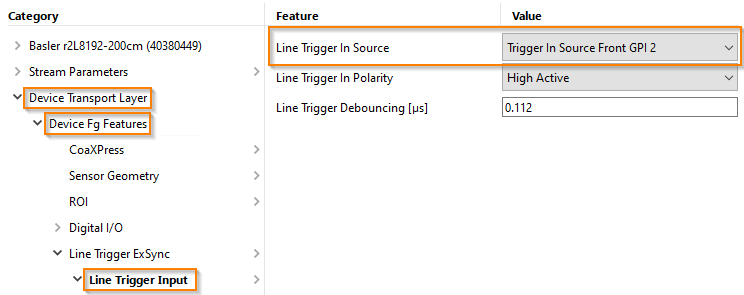
在設定 Line Trigger Input 中,選擇所需的硬體觸發埠。在此情況下,使用 pin 8 對應至 Trigger In Source Front GPI 2