如何操作:校準 Basler racer 2 S 相機以達到最佳色彩重現#
本文說明如何運用 Baslerracer 2 S 彩色攝影機及其各項功能,以獲得最佳的色彩效果。所使用的功能包括陰影校正、空間校正,以及該攝影機的色彩功能。
-
請將相機設置為能在預定的照明配置下,自動連續擷取影像。目標是讓機器停止運轉,但同時確保相機能在無需外部觸發的情況下持續擷取影像。請務必在「pylon Viewer 」中關閉色彩增強功能。關閉色彩增強功能的原因在於,此功能會使用內部增益與偏移值,這將降低陰影校正的品質。
ImageProcessingControl→Color Space: OFF
因此,相機所呈現的畫面是模糊的、未經外部觸發的影像,且採用均勻的布光設定:
-
將一張白色或灰色的紙張放置於相機的對焦區域內。不過,請確保影像呈現模糊狀態。最終的相機影像應顯示為明亮且均勻的灰色畫面,且不得過曝。影像中可能會出現一些線條,但這些線條不應是銳利的。這張模糊的影像有助於「忽略」紙張上的細微結構。

-
執行 PRNU 陰影校正 基於現有的 DSNU 校正。通常無需再次進行 DSNU 陰影校正,因為出廠預設值通常已相當理想。詳情請參閱 Basler 產品文件:Shading Correction.
ImageProcessingControl→Shading Correction Selector: DSNUImageProcessingControl→Shading Correction Mode: 工廠
ImageProcessingControl →Shading Correction Selector: PRNUImageProcessingControl→Shading Correction Mode:使用者
因此,這張圖像呈現出平坦且均勻的畫面:
-
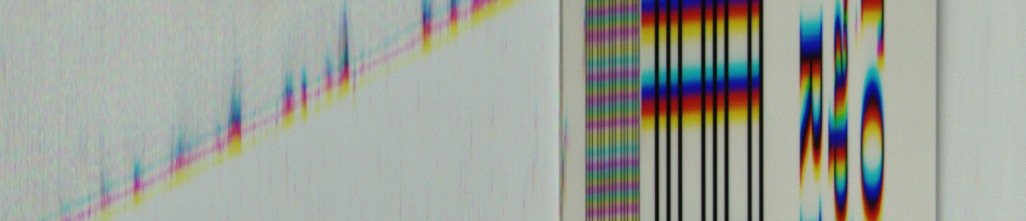
移除白色/灰色背景,並增強對焦銳利度。請確保相機的取景範圍內有對比鮮明的物體。
因此,您應該會在圖片中看到一些鮮明的條紋:
-
將相機設定改回「觸發式擷取」模式,並開始進行影像擷取。
-
(可選步驟:)使用頻率轉換器,使 x 和 y 方向的光學解析度達到相同水準。目標是讓圓形呈現為圓形,而非橢圓形。

-
將空間校正設定為「開啟」,並調整數值,以使色彩偏移降至最低。

附加資訊#
空間校正的不同設定值:-2、0、+2。此參數必須根據相機正下方的材質方向來設定
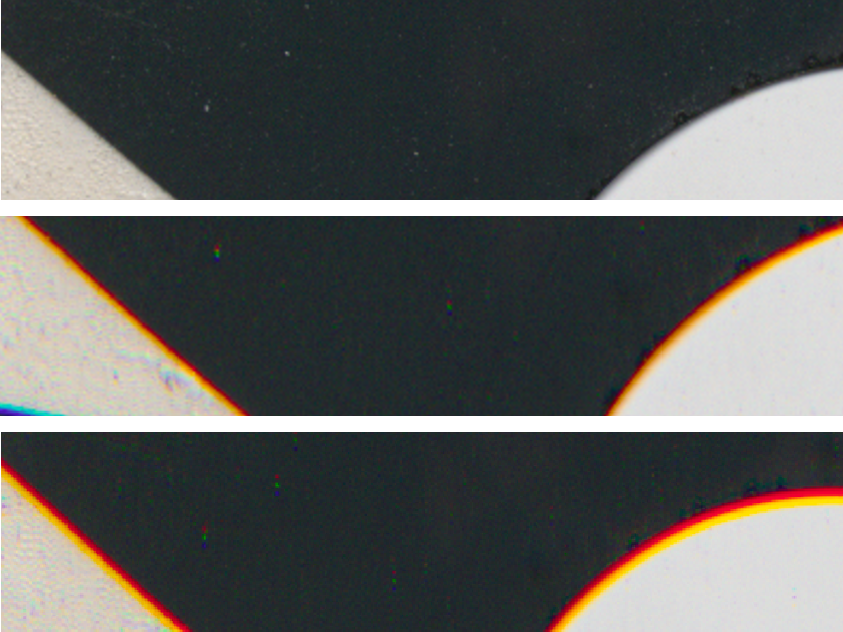
最終版#
若您需要色彩經過優化的影像,請開啟色彩空間功能並選擇適當的光源。您可能需要重新執行白平衡。請注意,色彩空間會使用某些非線性增益/伽瑪值,這會增加影像中的雜訊。