VisualApplets Tcl Console#
要在VisualApplets 中開啟Tcl 控制台:
-
從「視窗」選單中,依序選擇「Dock」Windows,然後選擇「Tcl 控制台」。
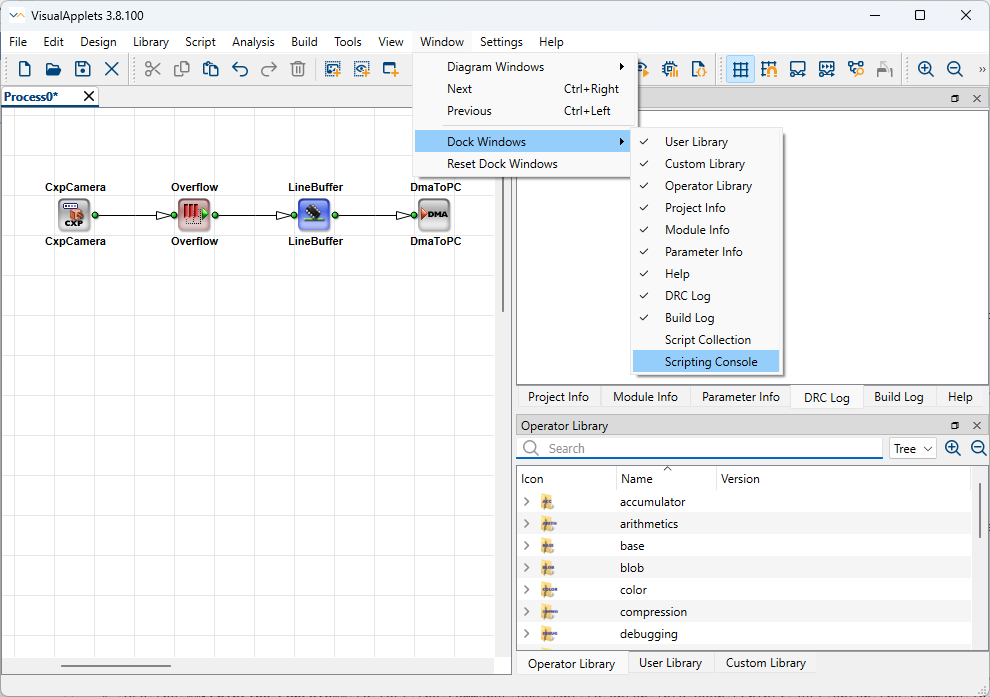
Tcl 控制台會立即在VisualApplets 程式視窗的底部開啟:
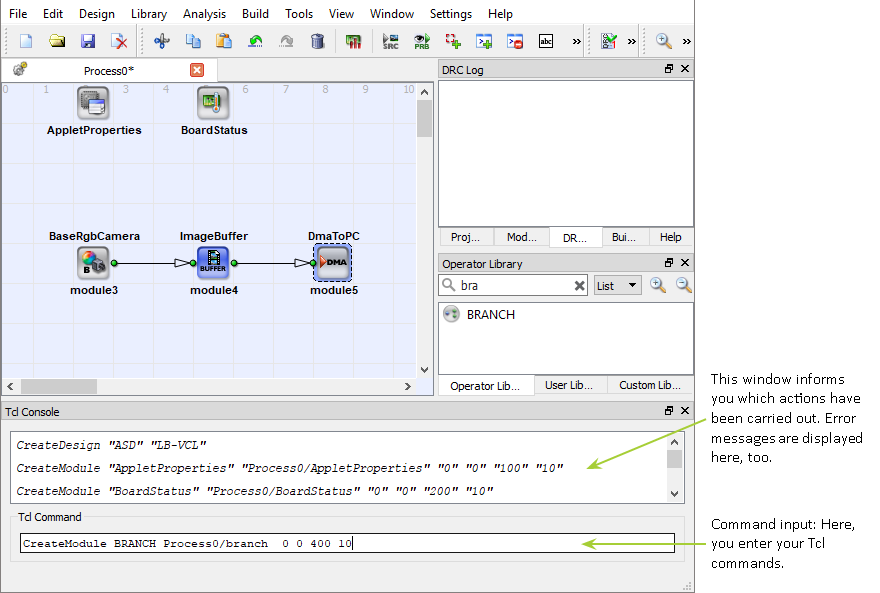
使用 Tcl 控制台#
要在VisualApplets 中使用Tcl 控制台:
-
從「視窗」選單中,依序選擇「Dock」Windows,然後選擇「Tcl 控制台」。
-
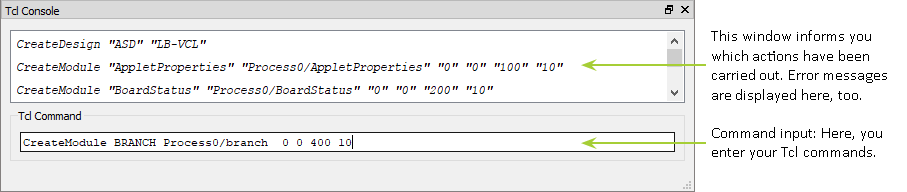
請在「Tcl 指令」欄位中輸入您的 Tcl 指令。
-
按下「Return」鍵以傳送您的指令。在上方可捲動的視窗(Tcl 控制台)中,會顯示您所輸入的所有指令,並標示該指令是否能成功執行;若無法執行,則會顯示相應的錯誤訊息。Tcl 控制台會列出您為建立設計所輸入的所有指令(無論是透過 GUI 選項、鍵盤輸入,或直接在 Tcl 中輸入)。
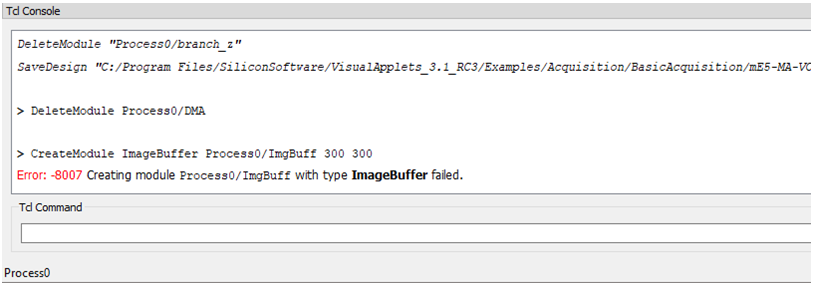
您透過 Tcl 輸入的指令,其前會標示一個「>」符號。
錯誤會以紅色反白顯示。
-
使用Tcl 控制台來查詢指令及其語法資訊:只需透過VisualApplets 的 GUI 選項(點擊、拖放、鍵盤輸入等)執行該動作(即您想在腳本中定義的動作),並在可捲動的Tcl 控制台視窗中查看此動作在 Tcl 中的定義方式。您可以使用「複製與貼上」將指令複製到您的 Tcl 腳本中。
- 請使用Tcl 控制台來測試您想輸入到腳本中的指令:只需在「Tcl 指令」欄位中輸入指令,並透過「VisualApplets 」確認是否執行了預期的動作。您可以使用「複製與貼上」功能,將成功的指令複製到您的 Tcl 腳本中。
資訊
Tcl 控制台視窗會列出您在設計建立過程中輸入的指令:不僅包含您在 Tcl 中輸入的指令,也包含您透過「VisualApplets 」圖形化使用者介面 (GUI) 選項所下達的指令。當您開始使用 Tcl 進行 VA 設計時,這點非常有幫助,因為您可以輕鬆取得正確的 Tcl 指令及其對應的指令語法資訊。
如需查看所有VisualApplets 專用 Tcl 指令的完整清單,請參閱「指令參考」一節。
從 Tcl 控制台執行腳本#
您有三種方式可以在 Tcl 控制台執行 TCL 腳本:
透過檔案拖放執行腳本#
要執行 Tcl 腳本:
-
將檔案從「Windows 」檔案總管拖曳並放至Tcl 指令輸入欄中。系統會自動新增 Tcl 來源指令,並將斜線方向調整為正確的正向:

-
按下 Return 鍵以開始在 VisualApplets 中執行指令碼。
手動啟動指令碼#
您也可以手動輸入 Source 指令:
- 輸入指令
Source安裝到 Tcl 指令 輸入欄位。 - 請留一個空格,並在指令後面直接輸入 Tcl 檔案的路徑及檔案名稱
Source。如果路徑或檔案名稱包含空格,請將路徑 + 檔案名稱括在雙引號中。 - 按下 Return 鍵以開始在 VisualApplets 中執行指令碼。
將 Tcl 程式碼複製到控制台#
您也可以直接將剪貼簿中的 Tcl 程式碼複製到「Tcl 指令」輸入欄中:
- 請在您的 Tcl 腳本中標記要執行的程式碼,並將其複製到剪貼簿中。
- 將剪貼簿中的程式碼貼到Tcl 指令輸入欄位中。
- 按下 Return 鍵以開始在 VisualApplets 中執行程式碼。
快速命令語法資訊#
若要快速取得命令語法相關資訊:
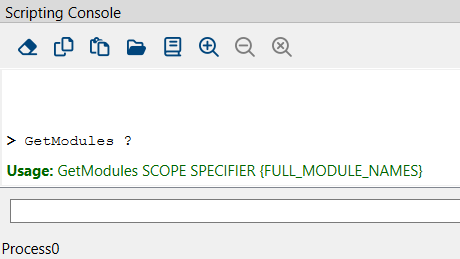
- 請在「Tcl 指令」輸入欄中輸入指令名稱,後面接一個空格,再接一個問號。
- 按下 Enter。
該參數的語法會顯示在Tcl 控制台視窗中。
範例:
輸入 GetModules ? 以取得命令的語法資訊 GetModules.
Tcl 控制台視窗會顯示所需資訊:
有關各參數及允許值的詳細資訊,請參閱「命令參考」一節。