安裝 VisualApplets#
軟體需求#
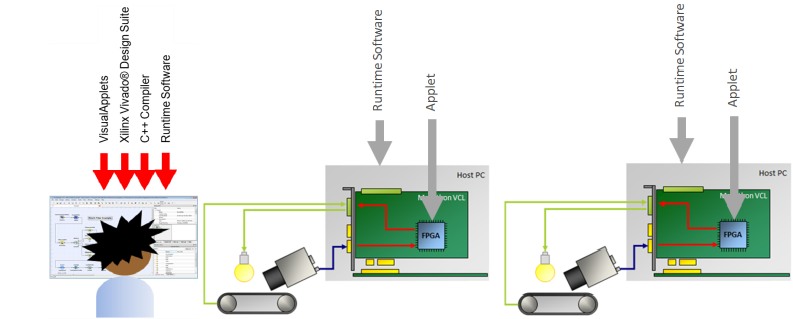
您需要在打算用於小程式開發的電腦上安裝以下軟體:
實際的VisualApplets 程式(以 *.exe 安裝檔形式提供)
- VisualApplets IDE 授權(透過 USB 加密狗)
- Xilinx 設計套件(ISE 或 Vivado),用於建構該小程式
- C++ 編譯器(編譯 SDK 範例時必備)
- Framegrabber SDK 軟體
系統需求:VisualApplets#
VisualApplets 的各版本系統需求可能有所不同,因此相關系統需求請參閱《發行說明》。
VisualApplets 安裝步驟詳解#
若要安裝VisualApplets ,您必須執行以下步驟(詳情請參閱下文各節):
- 安裝「VisualApplets 」軟體
- 安裝所需的Xilinx 工具
- 設定VisualApplets ,以便在建置過程中存取Xilinx 工具
請注意:若要安裝「VisualApplets 」軟體:
-
執行隨「VisualApplets 」DVD 附帶的安裝程式,或雙擊程式圖示以執行VisualApplets 中的安裝檔案 VAsetup3.x.exe。
此時會開啟「選擇設定安裝模式」對話方塊:
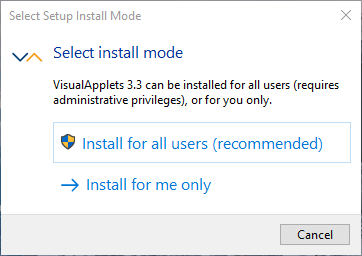
- 如果您在電腦上沒有管理員權限,請選擇 僅為我安裝. 因此,您無法選擇 所有使用者 在 選擇其他任務 對話方塊(參見步驟 8),且您無法在以下路徑下安裝VisualApplets :
C:\Program Files. - 如果您確實擁有管理員權限,則可以選擇「為所有使用者安裝」(建議)。
- 如果您在電腦上沒有管理員權限,請選擇 僅為我安裝. 因此,您無法選擇 所有使用者 在 選擇其他任務 對話方塊(參見步驟 8),且您無法在以下路徑下安裝VisualApplets :
-
「選擇設定語言」對話方塊隨即開啟:
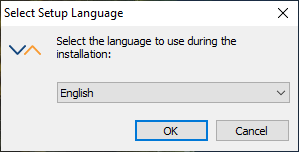
請為設定精靈選擇所需的語言,然後按「確定」確認。
-
「法律免責聲明 — 使用 OpenSSL 的免責聲明」對話方塊隨即彈出。
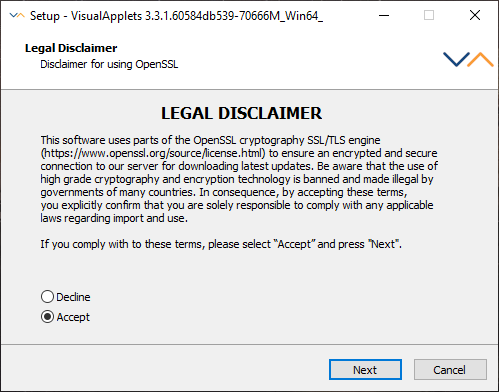
在此對話方塊中,您必須接受使用加密軟體(例如 OpenSSL)的法律條款與條件,才能啟用 Basler 的版本控制工具。此工具將建立與 Basler 伺服器之間的 SSL/TLS 加密連線。由於在某些國家/地區,出口及使用加密軟體屬違法行為,請確保您在接受這些條款時,不會違反當地法律。若您不確定,請按一下「拒絕」。
-
若您選取「接受」並按一下「下一步」,即可使用「更新」功能,此功能可讓您透過滑鼠點擊檢查新的VisualApplets 版本(圖形化使用者介面:選單「說明」>「檢查更新」),或設定VisualApplets 以便在每次啟動程式時自動檢查較新的VisualApplets 版本(圖形化使用者介面:選單「設定」>「系統設定」>「常規」>「更新」)。隨後將下載兩個 OpenSSL 函式庫,用於建立與 Basler 伺服器之間的 SSL/TLS 加密連線。
資訊
若要使用更新功能,請確認您已具備以下條件:
- 可正常使用的網際網路連線
- 一個適當的防火牆例外設定。
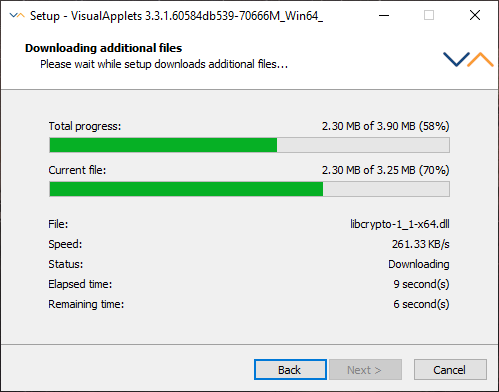
如果您同意使用 OpenSSL,安裝程式會立即檢查是否有比您即將安裝的版本更新的版本可用。
- 如果您已經在安裝最新版本,系統會顯示相應的訊息。請點擊 下一頁 繼續。
- 如果已有較新的VisualApplets 版本,您可以決定是否要
- 切換至安裝此較新版本(請點擊其中一個連結),或者
- 繼續安裝您剛才啟動的安裝程式版本(請點擊「跳過」)。
- 如果已有較新的VisualApplets 版本,您可以決定是否要
如果您決定安裝較新版本,系統會自動下載並執行相應的安裝程式。
- 若您選擇「拒絕」並按一下「下一步」,Basler 的版本控制工具將不會啟用。
-
-
「授權協議」對話方塊隨即開啟,顯示《VisualApplets 最終使用者授權協議》(EULA)。
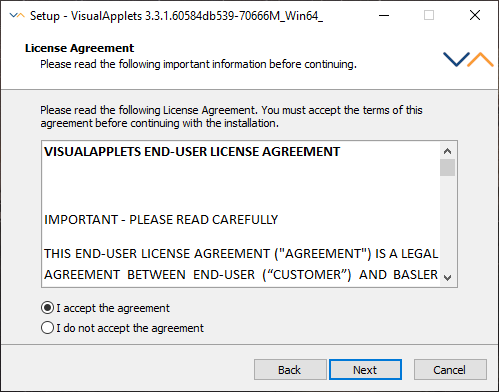
要繼續進行設定,您必須選取「我接受協議」,然後按一下「下一步」。
-
「選擇目的地位置」對話方塊隨即開啟。
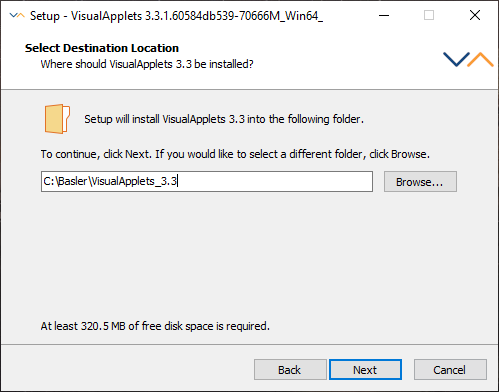
請選擇您要安裝《VisualApplets 》的目錄。
按一下 Next。
-
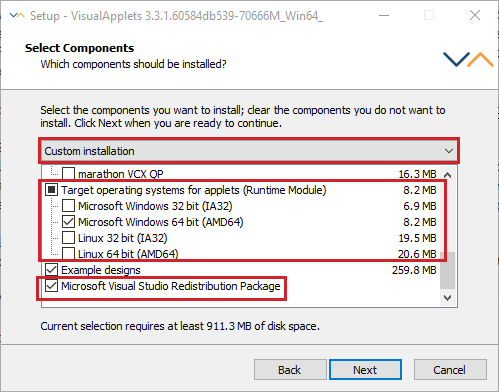
此時會開啟「選擇組件」對話方塊。請根據預先定義的安裝設定檔來選擇安裝組件:
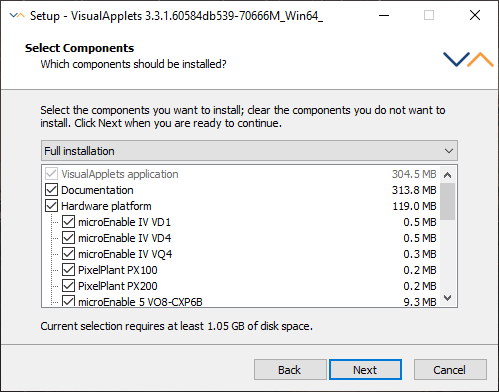
- 您只需使用「完整安裝設定檔」即可。
- 若您想減少安裝的容量:
- 請選擇「自訂」安裝設定檔。
- 在「硬體平台」下,請取消勾選所有您不打算為其編寫小程式的平台。
- 在「Applet 的目標作業系統」下,請清除所有您確定在您所編寫 Applet 的影像處理系統主機電腦上絕不會使用的作業系統(Windows 32 位元、Windows 64 位元、Linux 32 位元,或Linux 64 位元)。
資訊
LightBridge Lightbridge 2 是一款通過「Thunderbolt 」認證的產品。此認證僅適用於Windows 作業系統。然而,由於 kernel.org 提供的最新核心已支援Thunderbolt ,Lightbridge 2 仍可在Linux 環境中運作。請注意,目前尚未提供Linux 的支援,因此相關操作風險需由使用者自行承擔。
資訊
Windows必須安裝 Microsoft Visual Studio 再發行套件。若要接收 Microsoft Visual Studio 再發行套件的自動更新, 請在您的 Windows 設定中,於Windows >設定>更新與安全性>Windows 更新>進階選項。
-
此時會開啟「選擇「開始」功能表資料夾」對話方塊。請為「開始」功能表資料夾中的群組指定名稱:
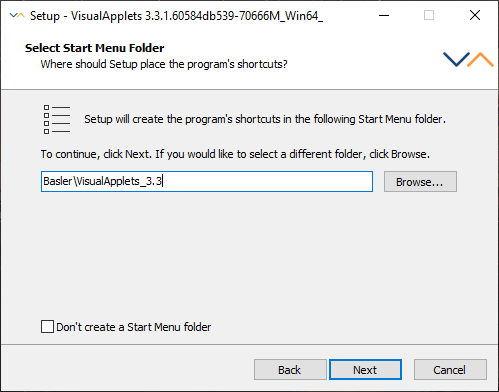
按一下 Next。
-
此時會開啟「選擇其他任務」對話方塊。請選擇其他安裝選項:
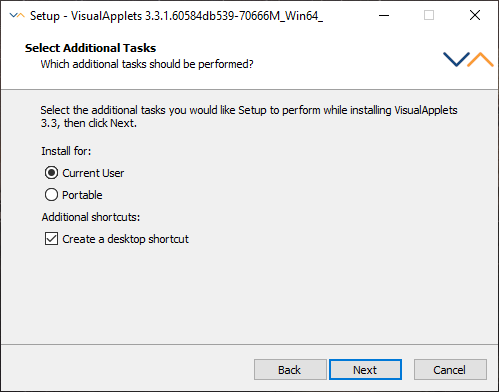
選項:
- 所有使用者/當前使用者:系統會根據 Windows 系統使用者帳戶,將檔案VisualApplets.ini 寫入對應的「所有使用者」或「當前使用者」Windows 資料夾中。若要在「選擇安裝模式」設定對話方塊中(參見步驟 1)選取「為所有使用者安裝(建議)」選項,則「所有使用者」選項才會顯示。
- 可攜式:所有程式及設定資料皆儲存於VisualApplets 的安裝資料夾中。
- 若您希望在桌面上建立「VisualApplets 」的圖示,請勾選「建立桌面捷徑」核取方塊。
-
請按「下一步」確認。系統將列出您的完整安裝設定檔:
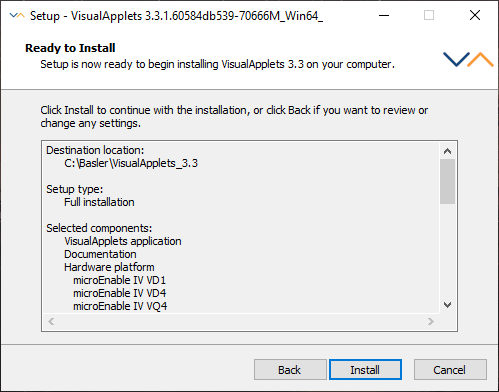
- 若要編輯清單,請使用「返回」按鈕,在對應的對話方塊中變更設定。
- 要開始安裝,請按一下「安裝」按鈕。進度條會顯示當前安裝的狀態:
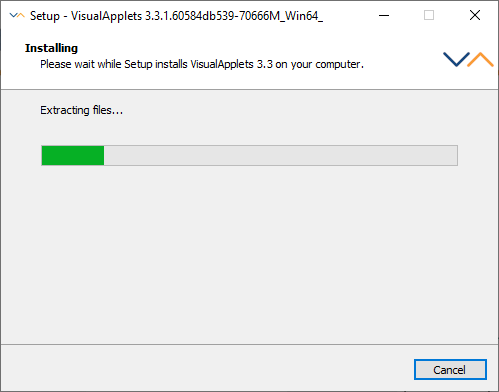
當出現以下畫面時,即表示安裝已完成:
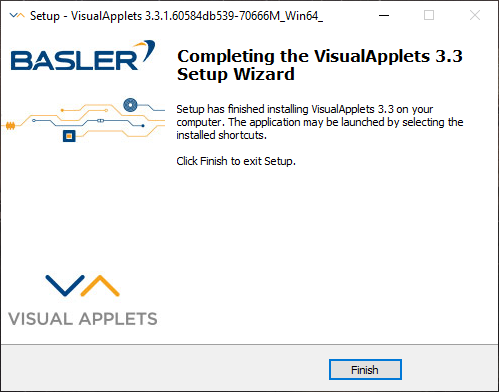
-
按一下「完成」。
安裝Xilinx 工具鏈#
在您能夠建構於VisualApplets 中所建立的設計之前,也就是在您能夠為您的裝置建立硬體小程式之前,您需要安裝Xilinx 的ISE或Xilinx 的Vivado工具鏈。
您需要哪種工具及該工具的哪個版本(以及相關授權是否為免費),取決於您正在為其開發的目標幀擷取卡。
此外,在大多數情況下,皆可取得 30 天的試用授權。
下表列出了所有 Basler 目標硬體以及所需的 Xilinx ISE 和/或 Vivado 授權。
針對 mE5marathon 幀擷取卡的設計,Basler 強烈建議使用Xilinx Vivado。使用Xilinx Vivado,建置過程將大幅加快,且能將更複雜的設計整合至 FPGA 中。
資訊
請務必將Xilinx 工具鏈安裝在目錄名稱中不包含任何空格的目錄結構中,例如直接位於 C:\Xilinx. 做 不是 將Xilinx 安裝至 C:\Program Files\Xilinx.
哪種 frame grabber 平台應搭配哪種 Xilinx Toolchain 與版本?#
| Basler 擷取卡型號 | WebPack / Vivado ML Standard(免費授權) | ISE Design Suite Logic Edition (購買版本ab) | Vivado Design Suite (購買版本a) |
|---|---|---|---|
| mE5 marathon VCX-QP | ISE 14.7 版、 2016.1 至 2020.1 之間的 Vivado 版本,或 2021.2 至 2023.2 之間的版本cdef | 版本 14.7 | 2016.1 至 2020.1 之間的版本,或 2021.2 至 2023.2 之間的版本cdef |
| mE5 marathon VCL | ISE 14.7 版、 2016.1 至 2020.1 之間的 Vivado 版本,或 2021.2 至 2023.2 之間的版本cdef | 版本 14.7 | 2016.1 至 2020.1 之間的版本,或 2021.2 至 2023.2 之間的版本cdef |
| mE5 marathon VCLx | 2016.1 至 2020.1 之間的版本,或 2021.2 至 2023.2 之間的版本cdef | ||
| imaFlex CXP-12 Quad | ISE 不支援 2023.2 至 2024.2 版本之間的 Vivadodef | 2023.2 至 2024.2 之間的版本,或 2026.1 及更高版本def | |
| imaFlex CXP-12 Penta | ISE 不支援 2023.2 至 2024.2 版本之間的 Vivadodef | 2023.2 至 2024.2 之間的版本,或 2026.1 及更高版本def | |
| imaFlex 2 Dual 100 | 不支援 ISE 不支援 Vivado ML Standard | 2025.2 或更高版本 |
-
Xilinx ISE 官方並不支援Windows s 11。若您的平台需要使用Xilinx 版 ISE 進行建置,請在Windows s 10 作業系統上安裝VisualApplets 。在此論壇討論中,您可以找到一些訣竅,說明如何在Windows s 11 下安裝 ISE,儘管這並非官方支援的做法。↩
-
針對 microEnable 5 marathon VCL 和 microEnable 5 marathon VCLx平台的小程式無法使用 2020.2 到 2021.1 之間的 Vivado 版本進行建置;請參見 VisualApplets Release 3.7.0 已知問題中 Xilinx 區段內票證 ID 為 217879 的條目。 ↩↩↩↩↩
-
Vivado 2024.1 版本可能會導致 VisualApplets 3.4.0 或更低版本停止回應。此問題已在 VisualApplets 3.4.1 中修正。然而,經測試此 VisualApplets 版本與 Vivado 2023.2 搭配運作效果最佳,因此 Basler 不建議使用更高版本的 Vivado。另請參閱 VisualApplets 3.4.0 已知問題與 VisualApplets 3.4.1 變更與修正。 ↩↩↩↩↩↩↩↩↩
-
Vivado 2024.2 版本可能會導致 VisualApplets 3.5.0 或更低版本當機。此問題已在 VisualApplets 3.5.1 中修正。然而,經測試此 VisualApplets 版本與 Vivado 2023.2 搭配運作效果最佳,因此 Basler 不建議使用更高版本的 Vivado。另請參閱 VisualApplets 3.5.0 已知問題與 VisualApplets 3.5.1 變更與修正。 ↩↩↩↩↩↩↩↩↩
-
VisualApplets 禁止使用 Vivado 2025.1 和 2025.2 進行 CXP-12 平台的設計,因為使用這些版本所建置的設計無法運作。另請參閱《VisualApplets 3.8.0 中的變更與已修正問題》。↩↩↩↩↩↩↩↩↩
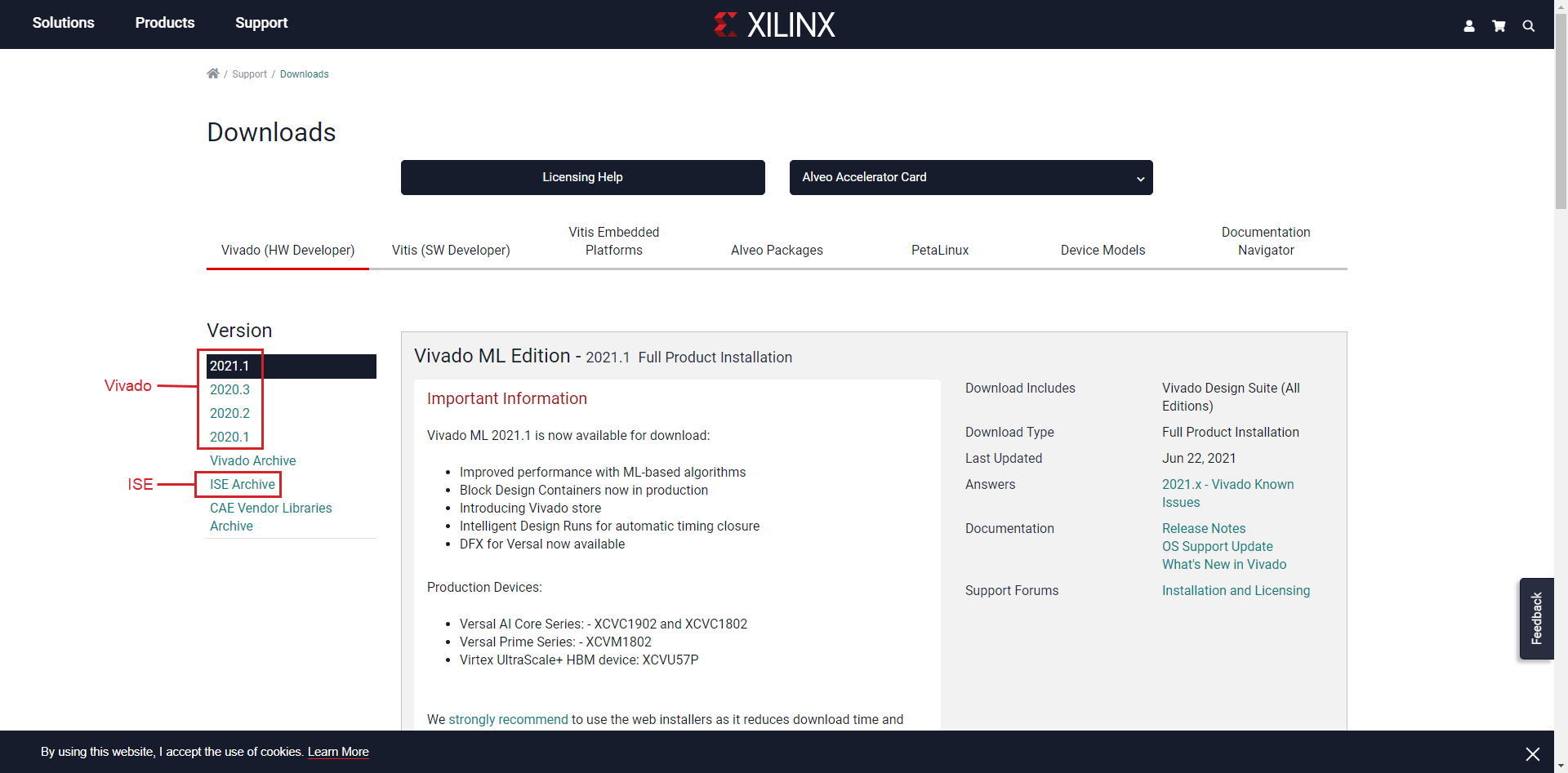
下載Xilinx 工具鏈#
請選擇您要安裝的套件,並從Xilinx 網站下載。
取得「Xilinx 」工具鏈的授權#
30 天試用授權#
您可以從Xilinx 授權解決方案中心 取得為期 30 天的評估授權。
WebPack#
WebPack 採用免費授權。大多數幀擷取卡的 Applet 均可使用 WebPack 授權進行編譯(請參閱《哪種Xilinx 工具鏈及版本適用於哪種幀擷取卡平台?》)。
已購買的授權#
您可以依照「Xilinx 授權解決方案中心」中的說明,為已購買的產品取得授權。
資訊
Xilinx (ISE Design Suite )是Xilinx (Vivado Design Suite )的前身。ISE 由Xilinx 與 Vivado 一併發行,因此若您購買Vivado Design Suite 授權,ISE 也會自動獲得授權。
產生及註冊授權#
若要使用Xilinx 工具鏈,您必須在Xilinx 授權解決方案中心 生成並註冊您的授權。Xilinx 提供了生成授權金鑰及安裝授權的操作說明:
在VisualApplets 中為Xilinx 工具鏈設定建置工具的建置設定#
在使用Xilinx 工具鏈建立第一個 Applet 之前,您應先設定VisualApplets 的建置設定,以確保工具能依照預期方式被呼叫。有關設定建置設定的說明,請參閱《VisualApplets 使用者指南》。
安裝Framegrabber SDK#
必須在主電腦上安裝Framegrabber SDK ,才能執行VisualApplets 。
使用VisualApplets 所需的最低Framegrabber SDK 版本:imaFlex 平台為 5.11.1 版,其餘所有平台則為 5.9 版。
資訊
Basler 建議您在開始安裝最新版本之前,先從電腦上解除安裝所有Framegrabber SDK 的安裝程式。
有關安裝 BaslerFramegrabber SDK 的說明,請參閱《安裝Framegrabber SDK 》。
安裝授權#
有關安裝「VisualApplets 」授權的說明,請參閱VisualApplets Licensing。