安裝(BaslerCamera Lights )#
硬體安裝#
警告 – 電擊危險
若在電源開啟的狀態下連接 BaslerCamera Light ,可能會導致觸電、起火或燈具損壞。
- 在連接 BaslerCamera Light 之前,您必須確保已切斷電源。
要安裝 BaslerCamera Light :
- 將攝影機連接線(需另行購買,BCL-CBL 系列)的連接器插入攝影機。
有關攝影機連接線的詳細資訊,請參閱 BCL-CBL 使用說明書。 - 將攝影機纜線開放端的多股線接至接線端子連接器(隨攝影機纜線附贈)。
詳情請參閱「接線端子連接器」(請參閱下方的註釋)。 - 將電源線開放端的多條導線分別連接至接線端子塊連接器的第 4 及第 5 針腳。
- 將接線端子座連接器連接至 BaslerCamera Light 的控制器。
- 可選:若您希望在一台相機上使用多於一個 BaslerCamera Light (最多可支援四個),則必須使用額外的夾具,將相機的通訊線與 GND(接線端子連接器的第 2 及第 3 針腳)分別連接至每個Camera Light 。您可以採用星型或總線/線型配置。
資訊
若您是透過 USB 或 PoE 為攝影機供電,請勿將電線連接至接線端子座的第 1 號接腳。
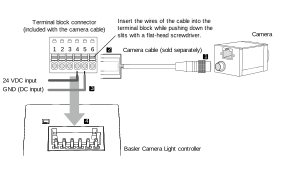
接線端子連接器#
| 接腳編號 | 描述 |
|---|---|
| 1 | 供應至攝影機的電源(24 VDC,帶保險絲,內部連接至第 4 針腳) |
| 2 | GND(供電至相機(第 1 針腳)及 GPIO(第 3 針腳)) |
| 3 | GPIO(用於與使用者系統進行雙向通訊,以接收光觸發訊號的接腳) |
| 4 | 24 VDC 輸入 ±10% |
| 5 | GND(DC 輸入) |
| 6 | 已預留,請勿連接 |
軟體#
若要操作 BaslerCamera Light ,請使用 Basler pylon Software Suite,您可從Basler 網站免費下載該軟體。
此軟體套件包含操作 BaslerCamera Lights 及 Basler 攝影機所需的驅動程式與實用工具。此外,該套件還提供 pylon SDK(軟體開發套件),其中包含各種 API(應用程式介面)。
後續步驟#
BaslerCamera Light 的操作方法如下:
- 將相機與 BaslerCamera Light 連接,然後開啟電源。
- 請使用 pylon Viewer 來設定 Basler 的Camera Light 。
當 BaslerCamera Light 運作正常時,狀態指示燈LED 會持續顯示綠色。若指示燈閃爍,則表示發生錯誤。
要設定 BaslerCamera Light ,請執行以下步驟:
- 啟動pylon Viewer 。
- 在 巴斯勒Light Control 類別,設定 Light Control 模式 參數設為
true. - 點擊「Light Control 」中的「枚舉裝置」按鈕。
- 在「光源裝置選擇器」下拉式清單中,請選擇您要使用的 BaslerCamera Light 。
- 請使用「光源裝置亮度」參數來調整 BaslerCamera Light 的亮度。
-
在「光源裝置運作模式」下拉式清單中,請選取所需的模式。
資訊
若您已選擇閃光模式,系統將根據相機上的曝光時間與幀率設定,自動啟用過驅動功能。