pylon Viewer 總覽#
pylon Viewer 是Baslerpylon Software Suite 的一部分。它支援Windows 、Linux 以及 macOS。
主視窗#
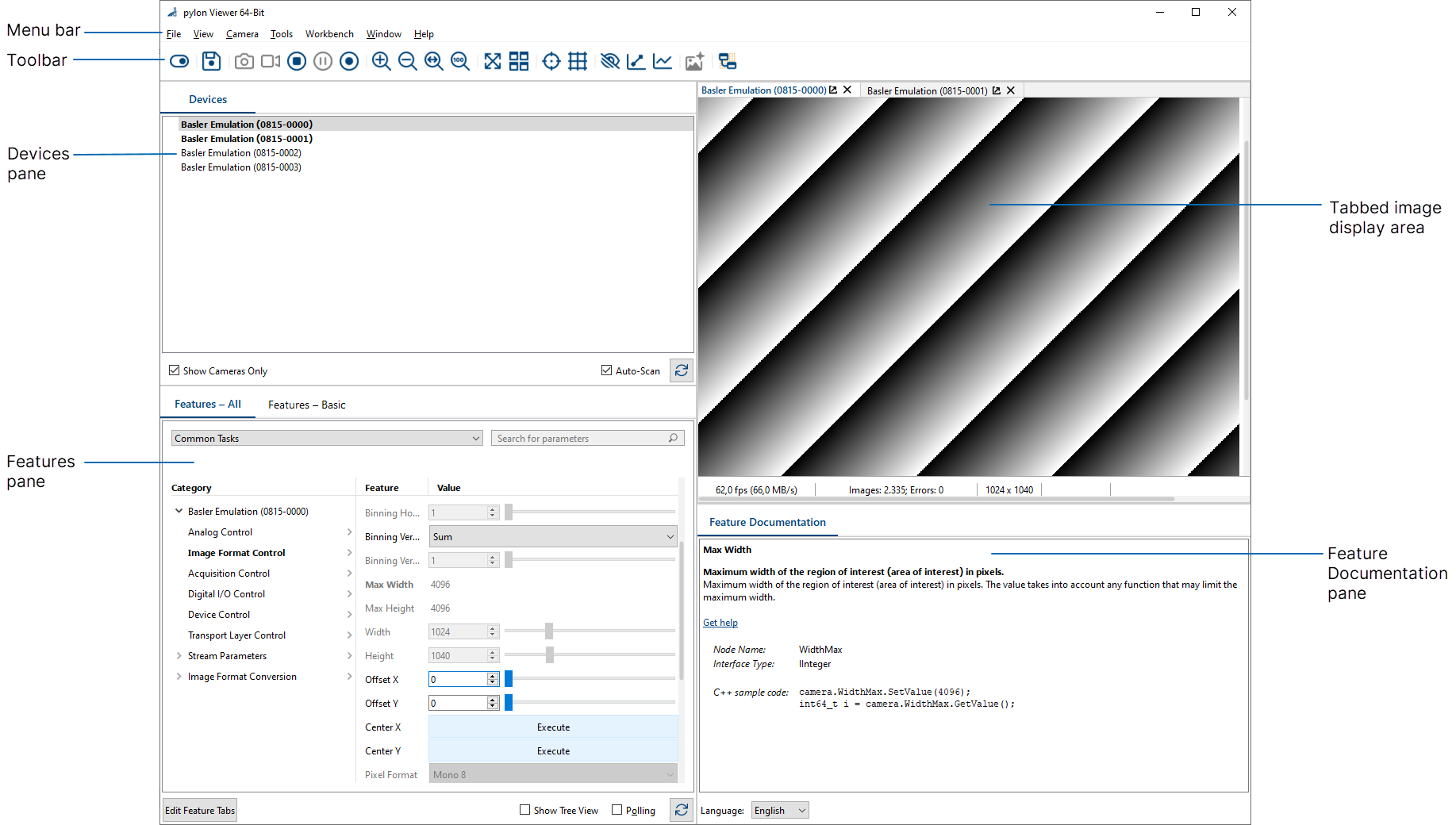
選單#
「檔案」選單#
請使用「檔案」選單來退出「pylon Viewer 」並儲存當前影像。您可以將影像儲存為以下格式:
- 點陣圖 (Bitmap)
- Tiff
- jpg
- png
- 原始
- dng
檢視選單#
「檢視」選單提供以下指令:
- 放大:將影像放大。
- 縮小:將影像縮小。
- 「縮放以填滿畫面」:使影像填滿影像顯示區域。
- 放大至 100%:將影像恢復至原始大小。
- 全螢幕:以全螢幕模式顯示您的圖片。
- 磁磚:可讓您將圖片視窗從分頁式佈局切換為磁磚檢視。
- 清除訊息記錄:清除「訊息記錄」窗格中的所有訊息。
- 顯示/隱藏十字準星:在影像顯示區域中顯示或隱藏十字準星。
- 顯示/隱藏網格:在圖片顯示區域中顯示或隱藏網格。
相機選單#
「相機」選單提供各項指令,供您操作相機、調整相機設定,或新增未被自動偵測到的 GigE 相機:
- 開啟裝置: 開啟裝置,即使其可供使用。
- 關閉裝置: 關閉一個裝置。
- 單張拍攝:拍攝一張照片。
- 連拍:讓相機能夠連續拍攝照片。
- 停止:停止影像擷取或停止錄製。
- 暫停:暫停錄製。
- 錄製:開始錄製影片。錄製將依照當前設定開始。若要變更任何設定,請透過「視窗」選單開啟「錄製設定」面板。
- 儲存功能:將相機功能的當前設定儲存至.pfs檔案中。副檔名「.pfs」代表「pylon feature stream」。
- 載入功能:載入一個包含先前儲存之相機功能設定的.pfs檔案。副檔名「.pfs」代表「pylon feature stream」。
- 檔案存取:提供對攝影機檔案系統的存取權限,例如用於上傳或下載使用者設定集。
- 複製相機功能:將所有相機功能的當前設定複製到剪貼簿。這讓您能在其他情境中使用這些設定。
- 新增遠端 GigE 攝影機:透過輸入其 IP 位址來新增一台 GigE 攝影機。若您想新增一台不在您網路中、因此無法被自動偵測到的攝影機,此功能便十分實用。
- 自動影像調整:執行自動影像調整。
- 靜態缺陷像素校正:校正缺陷像素。
- Vignetting Correction:移除影像中的暗角現象。
「工具」選單#
透過「工具」選單,您可以使用各種工具,並開啟「選項」對話方塊。
工具
- 頻寬管理員
- Camera API Generator
- Firmware Updater
- 色彩校正器:有關支援此功能的相機清單,請參閱「色彩校正器」主題。
- 配置工具,視已安裝的介面而定: pylon USB Configurator (僅限Windows )、pylonIP Configurator 、pylon CL Configurator(僅限Windows )
- CXP 工具:此選項將引導您前往安裝目錄中的某個資料夾,該資料夾內包含用於操作 Basler 介面卡或幀擷取卡的工具。
選項
- 一般設定:您可以自訂「pylon Viewer 」,並選擇使用線上版或離線版的說明。
- 語言:您可以變更「pylon Viewer 」、「pylonIP Configurator 」以及「pylon USB Configurator 」的語言。可選語言包括簡體中文、英文、日文和韓文。
- 攝影機模擬:您可以在pylon Viewer 中指定可用的攝影機模擬裝置數量。
- 準星:您可以修改準星的外觀。
- 網格:您可以修改網格的外觀。
Workbench 選單#
「 Workbench 此選單可讓您建立並儲存用於製作影像處理設計的 食譜。
視窗選單#
透過「視窗」選單,您可以選擇要顯示或取消顯示的窗格,例如「裝置」窗格或「直方圖」窗格。
說明選單#
請使用「說明」選單,針對 pylon 應用程式提交意見回饋、聯絡 Basler 技術支援,並查看有關pylon Viewer 的一般資訊,例如版本及資料隱私權資訊。您亦可查閱 Basler 產品文件、pylon 部署指南、pylon SDK 範例手冊、pylon API 文件、C++ 資料處理程式設計師指南,以及vTool 授權資訊的概述。
工具列按鈕#
| 圖示 | 功能 |
|---|---|
 | 開啟/關閉目前選取的裝置。 |
 | 儲存當前影像。 |
 | 擷取單張影像。 |
 | 連續擷取影像。 |
 | 停止擷取影像或停止錄製。 |
 | 暫停錄製。 |
 | 將以當前設定開始錄製。若要變更任何設定,請透過「視窗」選單開啟「錄製設定」面板。 |
 | 將影像放大。 |
 | 將畫面縮放至較遠處。 |
 | 使圖片填滿圖片顯示區域。 |
 | 將圖片恢復為原始大小。 |
 | 以全螢幕模式顯示您的圖片。 |
 | 可讓您將圖片視窗從分頁式佈局切換為平鋪檢視。 |
 | 在影像顯示區域中顯示/隱藏十字準星。 |
 | 在圖片顯示區域中顯示/隱藏網格。 |
 | 開啟/關閉「直方圖」窗格。 |
 | 開啟/關閉「銳利度指示器」窗格。 |
 | 讓相機自動進行所有必要設定,以便在當前環境下拍出優質照片。 |
 | 開啟/關閉 Workbench 窗格。 |
窗格#
pylon Viewer 提供多種面板,用於操作裝置、檢視裝置與功能相關資訊,以及使用 pylonWorkbench 建立影像處理設計。pylon Viewer 預設佈局中所包含的面板列舉如下。有關Workbench 相關面板的說明,請參閱《Workbench 概覽》。
「裝置」窗格#
「裝置」窗格會顯示一個裝置樹,其中列出了所有連接至電腦的攝影機,並依介面類型分組顯示。所顯示的介面會因您在安裝pylon Software Suite 時所選擇的選項而有所不同。例如,上方的螢幕截圖中顯示了 Basler boost、ace 2、pulse 和 ace 攝影機,以及一個攝影機模擬裝置。若使用「僅顯示攝影機」選項,您即可僅顯示攝影機,而不顯示介面資訊。
在此窗格中,您也可以選擇是否要定期自動掃描最近連接的裝置。此外,您也可以點擊「重新整理」按鈕,手動重新整理裝置樹:

「功能」窗格#
「功能」窗格會顯示在「裝置」窗格中選取的攝影機之各項功能。預設情況下,該窗格包含兩個分頁:
- 功能 – 全部:此窗格列出了目前所選相機上所有可用的功能。在此處,您也可以將經常使用或用於特定任務的功能進行分組。有關操作說明,請參閱下方的「如何將功能分組」。
- 功能 – 基本:此分頁包含一套精簡的功能集,可讓您快速設定攝影機。
若要將特徵分組:
- 按下「編輯功能索引標籤」按鈕。
- 在「編輯功能標籤」對話方塊中,為新標籤輸入名稱。
- 將「功能」窗格中的所需功能拖曳至「編輯功能標籤」對話方塊中。
- 完成功能新增後,請按一下「確定」。
新功能分頁將顯示於pylon Viewer 中。您可以像其他分頁一樣將其停靠,或讓其保持浮動狀態。此新分頁也會新增至「視窗」選單中。
您可以將此自訂分頁套用至所有相機型號,也就是說,您可以為 ace 2 相機建立一個分頁,並在使用 ace 相機時套用該分頁。由於這些相機型號的功能集各不相同,因此當您使用 ace 型號時,ace 2 相機上可用的功能將不會顯示。若要查看這些不可用的功能,請勾選「顯示不可用功能」核取方塊。
您所建立的功能分頁可以進行變更。您可以新增功能、刪除功能,或變更分頁名稱。「功能 – 全部」與「功能 – 基本」這兩項分頁則無法編輯。
若要編輯功能標籤頁:
- 按下「編輯功能索引標籤」按鈕。
- 在「編輯功能索引標籤」對話方塊中,選取您要編輯的索引標籤。
- 請進行所需的變更。
- 按一下 OK。
「功能 – 全部」分頁的另一項功能是「常見任務」下拉式清單。此功能旨在協助您快速完成各種常見任務,例如變更解析度或優化影像品質。選取其中一項任務後,功能樹中的相關功能便會被標示出來。
「輪詢」選項可讓您以固定間隔自動輪詢攝影機。此外,您也可以點擊「重新整理」按鈕,手動重新整理功能清單:
圖片顯示區域#
此處會顯示相機所拍攝的圖片與影片。每個目前開啟的相機皆對應一個影像視窗分頁。底部設有狀態列,會提供您正在擷取的圖片或錄製的影片相關資訊。在調整相機位置時,您可以顯示十字準線與網格作為視覺輔助。
點擊工具列上的「全螢幕」按鈕,即可將圖片以全螢幕模式顯示:
若要將全螢幕影像移至第二螢幕,請在影像上按右鍵,然後點選「螢幕 #2」。影像隨即會移至您的第二螢幕。
功能文件窗格#
「功能說明」窗格會顯示關於「功能」窗格中目前所選功能之相關資訊。功能說明提供多種語言版本。請在「語言」下拉式清單中選擇您的語言。
「功能」屬性窗格#
「特徵屬性」窗格會顯示關於「特徵」窗格中目前所選參數的相關資訊。初始狀態下,該窗格會以最小化狀態顯示,並停靠在「pylon Viewer 」的右側。
訊息記錄窗格#
「訊息記錄」窗格會顯示透過pylon Viewer 執行的操作相關資訊,例如開啟或關閉攝影機,或是開始錄影。訊息分為不同等級:資訊、警告和關鍵。預設情況下,此窗格會以最小化狀態顯示,並停靠在pylon Viewer 的右側。
新增與移除窗格#
透過「視窗」選單,您可以選擇顯示更多面板。預設情況下,其中部分面板會停靠在pylon Viewer 的右側,其餘則為浮動式。
若要關閉一個窗格,請在該窗格的標題列上按右鍵,然後點選「關閉」。
重新排列窗格#
若要解除窗格的停靠狀態:
- 點擊窗格的標題列,並將其拖曳至您想要的位置,或讓其保持浮動狀態。
要將窗格停靠:
- 開始拖曳一個窗格。
此時會出現一個定位輔助工具。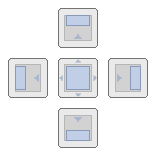
- 將滑鼠游標移至您要放置該窗格的位置。
目標視窗區域將以藍色標示出來。 - 放下這扇窗。
以下動畫將對此進行示範。
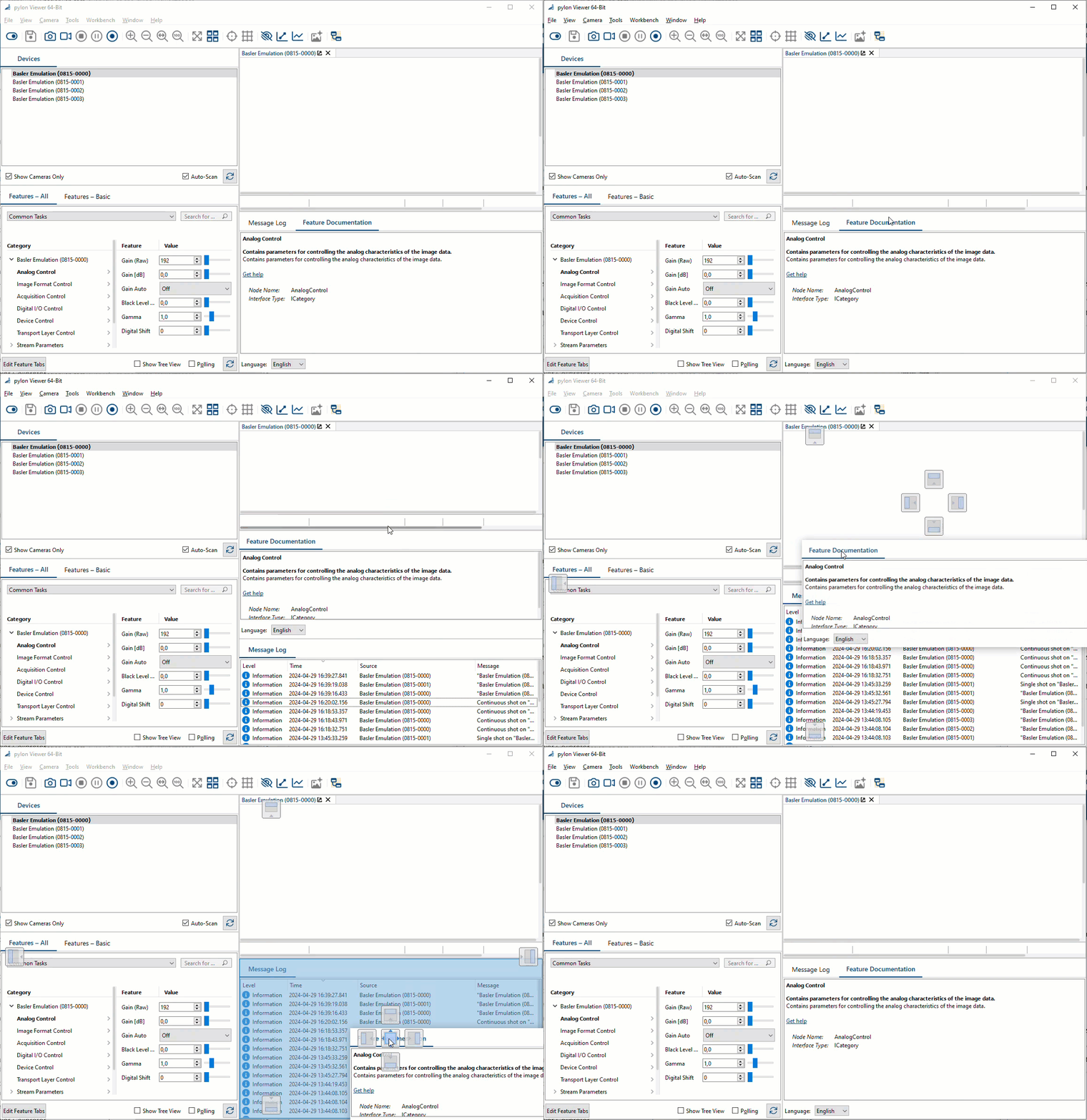
如此一來,您便能完全自訂「pylon Viewer 」視窗,並依需求重新排列各面板。
若要關閉窗格,請在「視窗」選單中取消選取該窗格。