VisualApplets Scripting Console#
要在VisualApplets 中開啟腳本主控台:
-
從「視窗」選單中,依序選取「Dock」→「Windows 」,然後選擇「腳本控制台」。
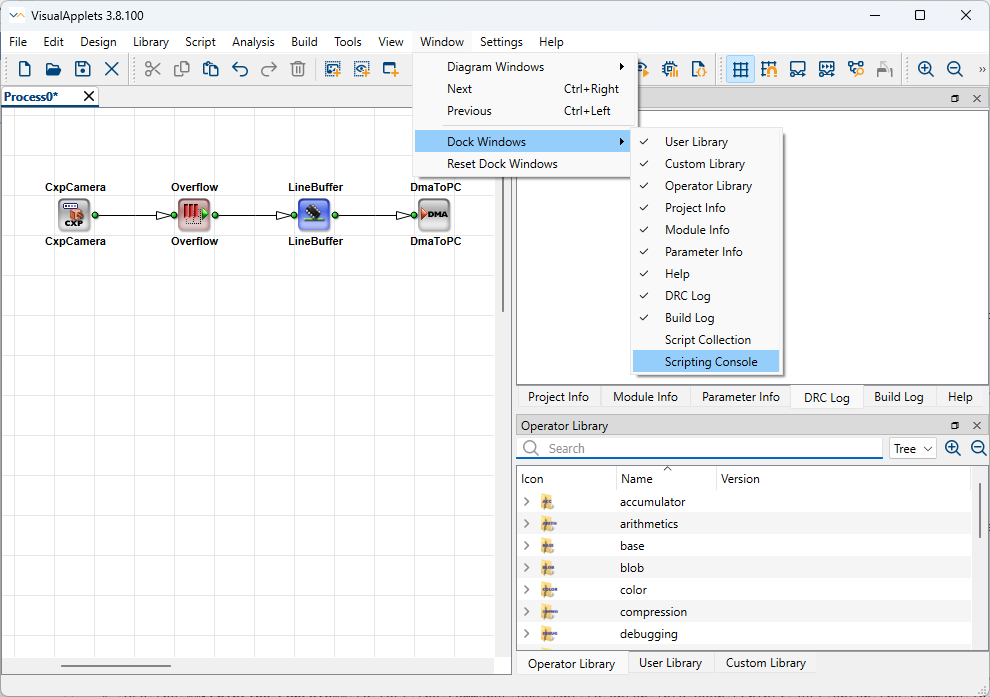
「腳本控制台」會立即在「VisualApplets 」程式視窗的底部開啟:
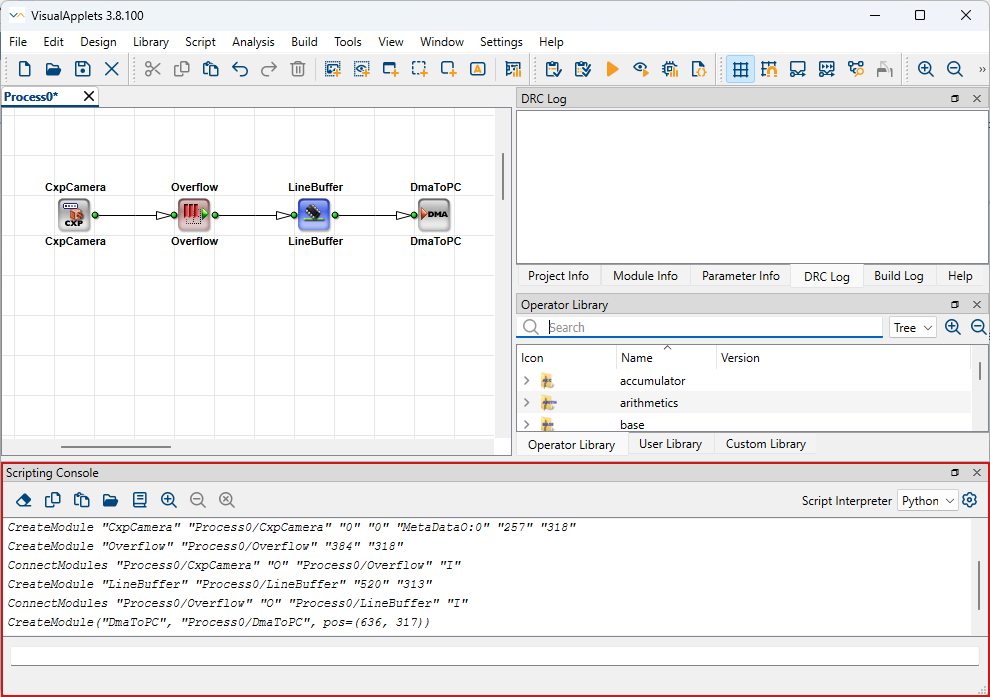
使用腳本主控台#
在「腳本控制台」中,您可以透過「腳本解釋器」下拉式清單切換,選擇要使用 Python 或 Tcl 作為腳本語言:
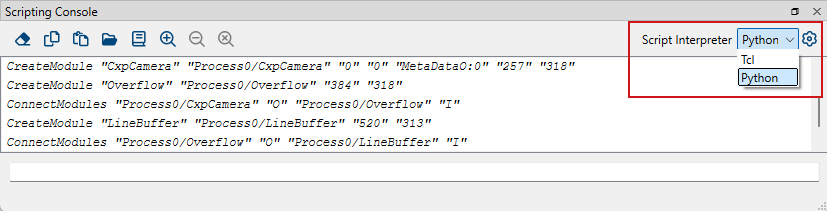
「腳本解釋器」下拉式清單僅限於Tcl和Python。若要選擇VisualApplets 應載入哪個 Python 安裝版本,請使用「Python 版本設定」對話方塊。請參閱「管理 Python 版本」。
「腳本主控台」包含以下欄位:
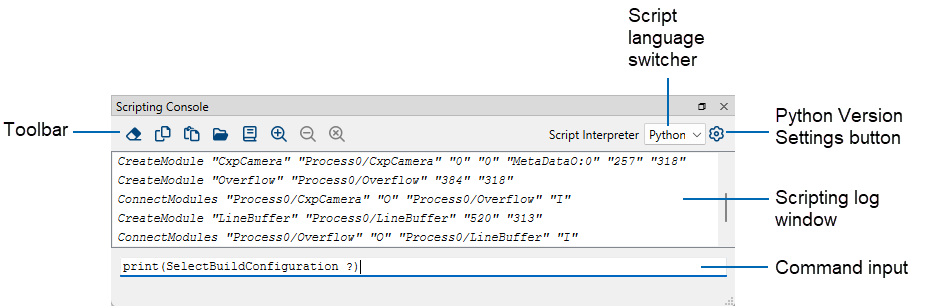
- 請在輸入欄位中輸入指令,然後按下回車鍵。
-
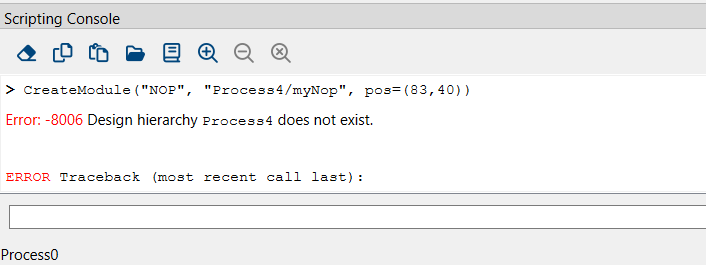
在上方可捲動的日誌視窗中,會顯示您輸入的所有指令,並附上該指令是否能成功執行的相關資訊;若無法執行,則會顯示相應的錯誤訊息。腳本主控台會列出您為建立設計所輸入的所有指令(無論是透過 GUI 選項、鍵盤輸入,或以 Tcl/Python 編寫)。
您輸入的指令前會標示「>」符號。錯誤處以紅色標示。
-
請使用「腳本控制台」來獲取有關命令及其語法的資訊:只需透過VisualApplets 的 GUI 選項(點擊、拖放、鍵盤輸入等)執行該動作(即您想在腳本中定義的動作),並在「腳本控制台」的日誌視窗中查看此動作在 Tcl 或 Python 中的定義方式。您可以使用「複製與貼上」功能將命令複製到您的腳本中。
- 請使用「腳本主控台」來測試您想輸入到腳本中的指令:只需在指令輸入欄中輸入指令,並透過VisualApplets 確認是否執行了預期動作。您可以透過「複製與貼上」功能,將執行成功的指令複製到您的腳本中。
資訊
「腳本主控台」會列出您在進行設計時所輸入的指令:不僅包含您在 Tcl/Python 中輸入的指令,也包含您透過「VisualApplets 」圖形化使用者介面選項所執行的指令。當您開始使用腳本進行 VA 設計時,這將非常有幫助,因為您可以輕鬆查閱正確指令及其對應的指令語法。
如需查看所有VisualApplets 專屬的 Tcl 與 Python 指令完整清單,請參閱「Tcl 指令參考」與「Python 指令參考」這兩個主題。
管理 Python 版本#
當您在「腳本詮釋器」下拉式清單中選取「Python」時,VisualApplets 會載入一個 Python 腳本執行環境。在「Python 版本設定」對話方塊中,您可以管理VisualApplets 可用的本機 Python 安裝,並選取要載入的版本。
VisualApplets 目前支援 64 位元架構下的 Python 3.10 至 3.14 版本。隨VisualApplets 附帶的安裝項目通常顯示為VisualAppletsPython。您無法重新命名或刪除此安裝項目。
開啟 Python 版本設定對話方塊#
要開啟「Python 版本設定」對話方塊:
- 開啟腳本主控台。
-
點擊「腳本解釋器」下拉式清單旁邊的「Python 版本設定」按鈕。
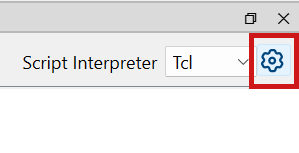
「Python 版本設定」對話方塊隨即開啟:
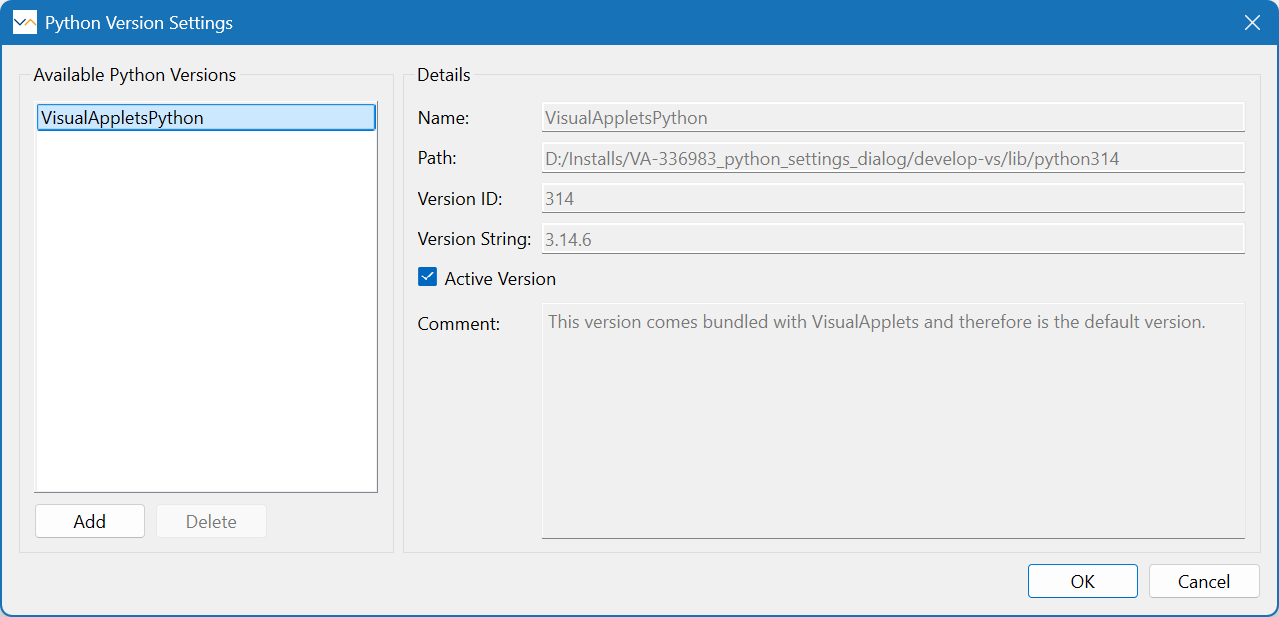
「可用 Python 版本」清單會顯示已註冊的安裝項目。您在新增安裝時需指定「路徑」。日後無法變更該路徑。「版本 ID」與「版本字串」會從該路徑下的python.exe檔案中讀取,且為唯讀。
如果另一個VisualApplets 執行個體已開啟「Python 版本設定」對話方塊,您將無法開啟該對話方塊,直到該執行個體關閉該對話方塊為止。
選擇有效的 Python 版本#
若要選擇VisualApplets 在載入 Python 腳本環境時所使用的 Python 版本:
- 開啟「Python 版本設定」對話方塊。
- 在「可用的 Python 版本」中,選取該安裝項目。
- 勾選「有效版本」核取方塊。
- 按下「確定」。
只有在您按下「確定」時,變更才會被儲存。若您按下「取消」,現有設定將維持不變。
資訊
若在同一個VisualApplets 執行個體中,於 Python 執行期間變更活躍的 Python 版本,VisualApplets 會詢問是否要繼續。若選擇繼續,VisualApplets 會重新啟動 Python 環境,並捨棄當前的 Python 狀態。
若另一個VisualApplets 執行個體變更了 Python 版本設定,此執行個體會偵測到該變更。新設定將於下次載入 Python 時生效。
新增 Python 安裝#
若要註冊額外的本機 Python 安裝:
- 開啟「Python 版本設定」對話方塊。
-
點擊「新增」。
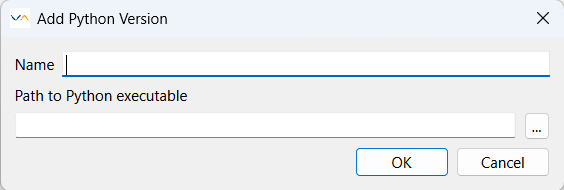
此時會開啟「新增 Python 版本」對話方塊:
-
在「名稱」欄位中,輸入此安裝的名稱。
- 在「Python 可執行檔路徑」欄位中,輸入python.exe的路徑或 Python 安裝目錄的路徑。或者,點擊「…」並選擇python.exe。
- 按下「確定」。
- 在「Python 版本設定」對話方塊中按一下「確定」,以儲存新項目。
當您新增安裝項目時,VisualApplets 會檢查解釋器的類型、版本、架構以及所需的執行階段函式庫。僅能新增受支援的 Python 安裝項目。
從腳本主控台執行腳本#
您有三種方式可從「指令碼主控台」執行指令碼。
資訊
在匯入腳本之前,請確保已在「腳本解釋器」下拉式清單中選取正確的腳本語言。
透過工具列執行腳本#
您可以透過工具列上的「開啟腳本」按鈕來執行腳本:
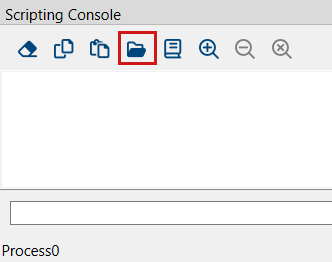
請導航至您的腳本所在的目錄,並選取該腳本。
資訊
在匯入腳本之前,請確保已在「腳本解釋器」下拉式清單中選取正確的腳本語言。
手動執行啟動腳本#
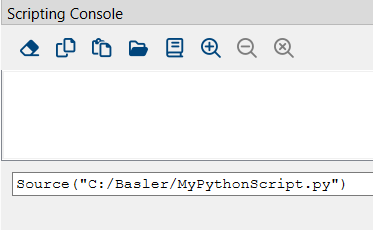
您也可以輸入 Source 手動執行指令:
Tcl 語法:
- 輸入指令
Source輸入至指令輸入欄位中。 - 請留一個空格,並在指令後面直接輸入腳本檔案的路徑及檔案名稱
Source. 若路徑或檔案名稱包含空格,請將路徑與檔案名稱一併置於雙引號內。 - 按下「Return」鍵,即可開始執行位於VisualApplets 中的腳本。
Python 語法:
- 輸入指令
Source輸入至指令輸入欄位中。 -
開啟圓括號和引號,並在圓括號和引號後面直接輸入腳本檔案的路徑及檔案名稱。若路徑或檔案名稱中含有空格,請將路徑與檔案名稱一併置於雙引號內。關閉引號和圓括號。
範例:
Source("C:/Basler/MyPythonScript.py") -
按下「Return」鍵,即可開始執行位於VisualApplets 中的腳本。
將腳本程式碼複製到控制台#
您也可以直接將剪貼簿中的 Tcl 或 Python 程式碼複製到指令輸入欄中:
- 請標記腳本中您要執行的程式碼,並將其複製到剪貼簿中。
- 將剪貼板中的程式碼貼到指令輸入欄中。
- 按下「Return」鍵,即可開始執行VisualApplets 中的程式碼。
快速指令語法資訊#
若要快速查詢某個命令的語法資訊:
- 請在命令輸入欄中輸入命令名稱,然後輸入:
- 針對 Tcl:
<CommandName>後面接一個空格和一個問號 - 針對 Python:
help(<CommandName>)
- 針對 Tcl:
- 按下Enter 鍵。
該參數的語法會顯示在「腳本控制台」視窗中。
Tcl 範例:
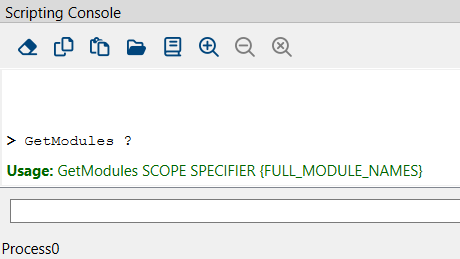
輸入 GetModules ? 取得命令的語法資訊 GetModules.
「腳本主控台」視窗會顯示所需資訊:
Python 範例:
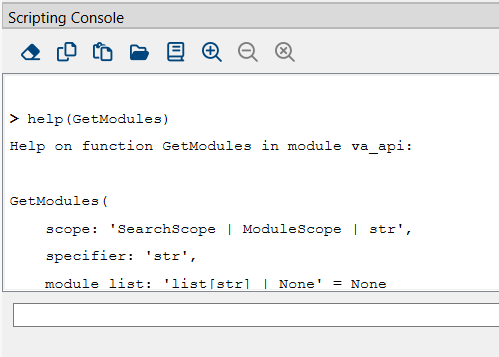
輸入 help(GetModules) 取得命令的語法資訊 GetModules.
「腳本主控台」視窗會顯示所需資訊:
有關各參數及允許值的詳細資訊,請參閱「TCL 指令參考」和「Python 指令參考」章節。