VisualApplets 授權#
- 請將該軟體安裝至您的電腦上
- 請使用內含您已購買之VisualApplets 授權的授權棒。
若要取得VisualApplets 授權,您需要使用CmStick Basic 硬體鎖(Wibu Systems AG)。
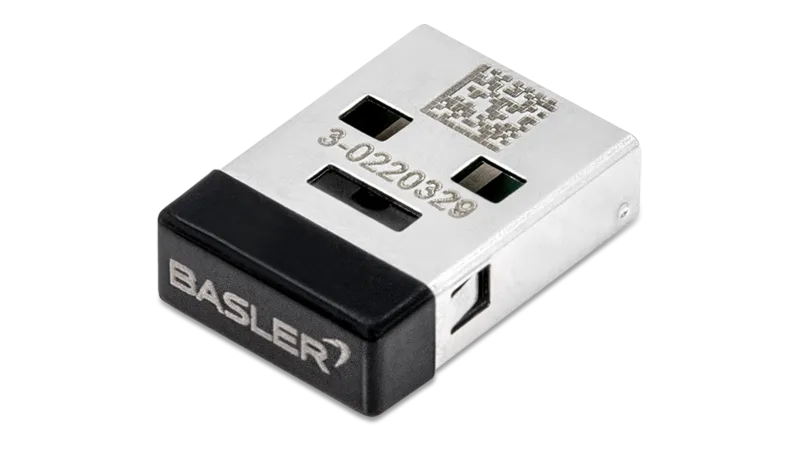
您可以使用與VisualApplets 授權一併訂購的CmStick 硬體鑰,或是您已擁有且亦用於其他授權的CmStick 硬體鑰。若您使用的是已有的CmStick 硬體鑰,或是欲從VisualApplets 2 遷移至 visualApplets 3,則必須將相應的授權檔案新增至CmStick 硬體鑰中(請參閱「新增或更新授權」)。使用VisualApplets 時,請始終使用同一份授權檔案。
資訊
若未持有附有「VisualApplets 」IDE 軟體授權的硬體鑰,您的VisualApplets 安裝僅能以試用模式運作。這表示您無法儲存設計,也無法將設計建構為硬體小程式。
您可以透過Basler 網站訂購CmStick 基本型轉接器。
可用的授權#
VisualApplets IDE 軟體授權協議#
若要使用「VisualApplets 」,您需要取得「VisualApplets 」IDE 軟體授權。
如需進一步了解VisualApplets 授權相關資訊,請聯絡Basler 技術支援部門。
使用方法#
軟體授權有兩種方式:
- 獨立授權(本機加密狗),請參閱《如何使用獨立授權》
- 浮動授權(網路加密狗),請參閱《浮動授權的使用方法》
使用獨立授權#
要求:
- Dongle:請確保您手邊有一支內含VisualApplets 授權的CmStick (Wibu Systems AG)。
- 安裝:電腦上已安裝VisualApplets 。
若要使用附帶本地授權的VisualApplets :
- 請將內含您的VisualApplets 授權的CmStick 隨身碟插入電腦的空閒 USB 插槽中。
- 您無需重新啟動電腦。只需(重新)啟動VisualApplets 即可。無需任何額外設定,您即可開始使用VisualApplets 。
有關如何使用新的(擴充)授權(例如包含額外函式庫)來更新您的加密狗,請參閱「新增或更新授權」。
使用浮動授權#
要求:
- Dongle:請確保您手邊有一支內含VisualApplets 授權的CmStick (Wibu Systems AG)。
- 授權檔案:請確保您也備有*.txt格式的VisualApplets 授權檔案。
- 安裝:請在預定使用的電腦上安裝VisualApplets 。
若要使用採用浮動授權的VisualApplets :
- 請將內含您的VisualApplets 浮動授權的「CmStick 」隨身碟,插入網路伺服器上任一閒置的 USB 插槽中。
- 請將「CmStick 」使用者執行階段軟體安裝至此網路伺服器。您可從www.wibu.com 下載該軟體。
- 請將*.txt 格式的授權檔案儲存至本地端VisualApplets 安裝環境可存取的位置。(可儲存至網路伺服器,或各台本地端電腦的檔案系統中。)
-
在每台本地電腦上,請設定以下環境變數:
VA_LICENSE_SERVER: 請在此處指定您的網路伺服器名稱。VA_LICENSE_FILE: 請在此處指定授權檔案的路徑及名稱 *.txt.
現在,您可以在所有已設定環境變數、且能存取網路伺服器及*.txt 授權檔案的本地端電腦上使用浮動授權。
若您希望增加浮動授權所涵蓋的使用者數量,或欲將本機(節點鎖定)授權升級為浮動授權,請聯絡Basler 技術支援部門。
有關如何使用新的(擴充)授權(例如包含額外函式庫)來更新您的加密狗,請參閱「新增或更新授權」。
新增或更新授權#
如果您目前使用的是《VisualApplets 2》,並希望改用《VisualApplets 3》,則需在硬體加密棒上更新您的《VisualApplets 》授權。
若要更新您的授權,請依照以下步驟操作:
- 請向 Basler 申請您的授權檔案。請在申請訊息中提供您的加密狗編號。
- 請將您的個人授權檔案儲存於檔案系統中。
- 將VisualApplets 隨身碟插入電腦上的空閒 USB 插槽中。
-
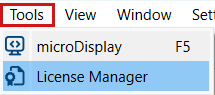
開啟VisualApplets 3(處於示範模式),並從「工具」選單中選取「授權管理員」選項。
-
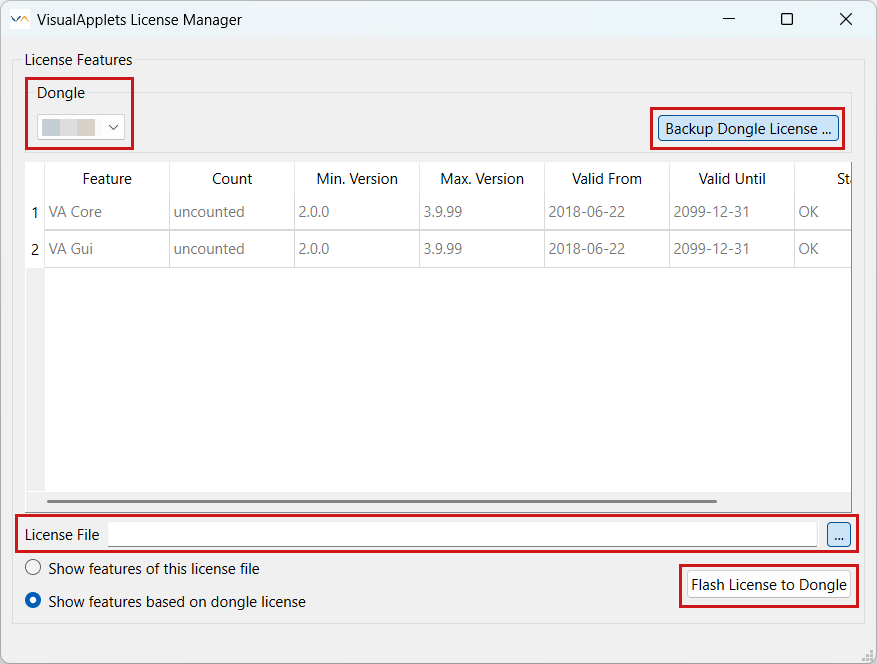
「授權管理員」視窗隨即開啟:
-
選項:如果您已經擁有授權,且希望備份目前在您的硬體金鑰上處於有效狀態的授權檔案,請按一下「備份硬體金鑰授權」按鈕。
-
若要新增一個硬體金鑰,請選擇用於「VisualApplets 」授權的硬體金鑰編號(此編號可直接在硬體金鑰裝置上找到)。
-
除了安裝硬體金鑰之外,您也可以從檔案系統中新增一個新的授權檔。

-
請使用「顯示此授權檔案的功能」選項。此時,新授權所包含的元件將會顯示出來。您可以切換這兩個單選按鈕,以比較新授權與您硬體金鑰上目前有效的授權。
- 如果您對新授權檔案的內容感到滿意,請按一下「將授權寫入加密狗」按鈕。