安裝 Framegrabber SDK#
如果您只想透過您的影像擷取卡操作Basler攝影機,也可以使用 pylon Software Suite。
將Framegrabber SDK 安裝至Windows#
資訊
Basler 建議您在開始安裝最新版本之前,先將電腦上所有Framegrabber SDK 的安裝程式解除安裝。
先決條件
要執行Framegrabber SDK 的安裝程式,您需要以下項目:
- 網際網路連線
- 電腦上的管理員權限
若要在Windows 環境下安裝Framegrabber SDK ,請依下列步驟操作:
-
請從 Basler 網站的「軟體下載」專區下載Framegrabber SDK 安裝程式。
- 若您對下載套件的大小沒有限制,請使用標準安裝程式「Windows 64 位元完整安裝版」(版本 5.x.x)。此完整安裝程式包含「Framegrabber SDK 」以及適用於您的影像擷取卡的免費小程式套件。
- 若您偏好較小的下載檔案,請選擇「Framegrabber SDK 5 安裝程式(適用於Windows 64 位元,版本 5.x.x)」,該檔案僅包含「Framegrabber SDK 」。您可在安裝程式的後續階段,再安裝適用於您影像擷取卡的 Applet 套件。
-
請雙擊檔案名稱,以啟動「Framegrabber SDK 」的安裝程序。
- 請選擇您希望在設定對話方塊中使用的語言。
-
此時會開啟「檢查已安裝版本」對話方塊。該對話方塊會顯示您電腦上所有現有的Framegrabber SDK 安裝項目,以及目前正在使用的安裝版本:
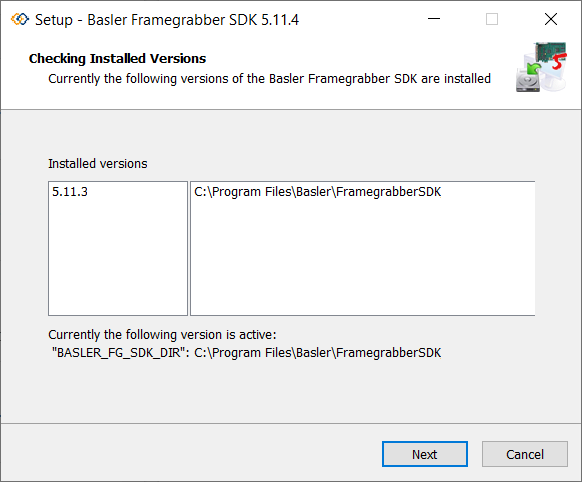
目前正在使用的安裝版本,是指您最近在電腦上安裝的Framegrabber SDK 版本。環境變數 %BASLER_FG_SDK_DIR% 指向此安裝版本。這不一定就是該軟體的最新版本。完成安裝程序後,該環境變數將指向新的安裝版本。
-
「授權協議」對話方塊隨即開啟。
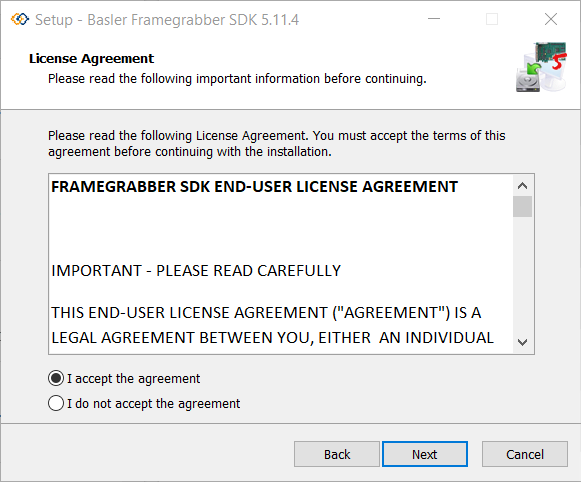
在此對話方塊中,您必須接受法律條款與條件。若您不確定,請按「拒絕」。
點選「接受」後,您即可使用「更新」功能,藉此在microDiagnostics 檢查是否有新的Framegrabber SDK 版本。
若您點擊「接受」和「下一步」,系統將開始下載兩個 OpenSSL 函式庫,這些函式庫用於建立與 Basler 伺服器之間的 SSL/TLS 加密連線。a
-
「選擇目的地位置」對話方塊隨即開啟。
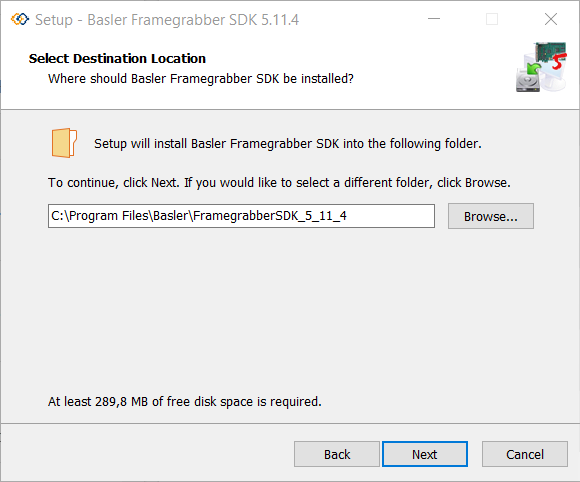
選擇安裝目錄,然後按一下「下一步」。
所需的存取權限
請務必選擇一個您擁有完整寫入權限的安裝目錄,即使在安裝程序完成後也是如此。
-
此時會開啟「選取元件」對話方塊。請選擇您要使用的安裝模式。「完整安裝」為預設模式。
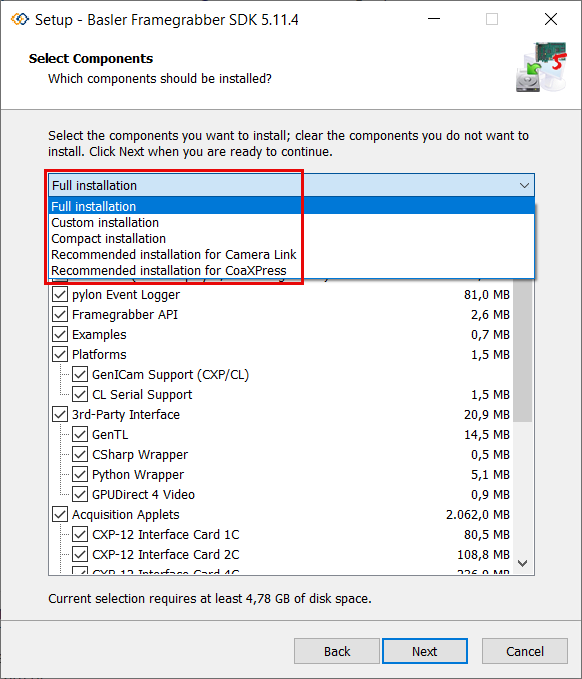
- 在「完整安裝」模式下,預設會選取所有元件。當您取消選取其中一個元件時,安裝程式便會切換至「自訂安裝」模式。
- 在「自訂安裝」模式下,所有元件預設皆已選中。為節省磁碟空間,您可以取消選取不需要的元件。
若您想透過 Basler 的GenICam 介面來設定攝影機,請務必選取「 Platforms/GenICam 」 支援選項。 - 在「精簡安裝」模式下,預設會清除所有元件。您可以自由選擇要安裝的元件。根據您的選擇,安裝完成的「Framegrabber SDK 」可能無法正常運作。當您選取其中一個元件時,安裝程式會切換至「自訂安裝」模式。
按一下 Next。
-
「選擇「開始」功能表資料夾」對話方塊隨即開啟。
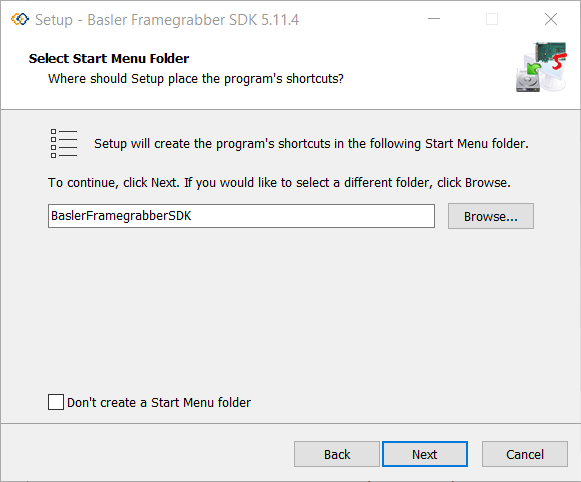
選擇一個用於存放工具捷徑的資料夾,然後按一下「下一步」。
-
「選取其他工作」對話方塊隨即開啟。
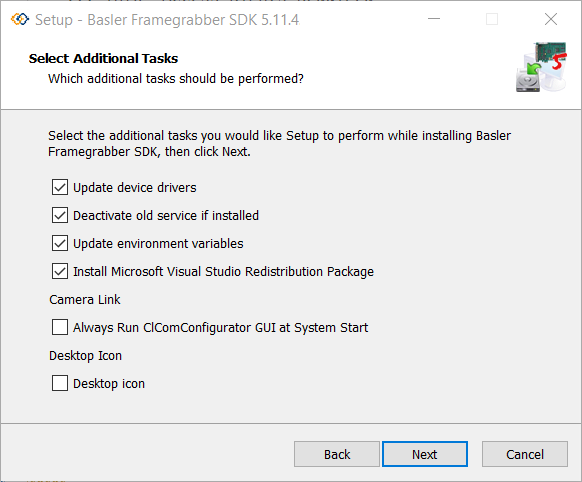
選取您希望在安裝過程中執行的其他任務,然後按一下「下一步」。
-
「準備安裝」對話方塊會顯示您的安裝設定,以及您已選取的所有待安裝元件。
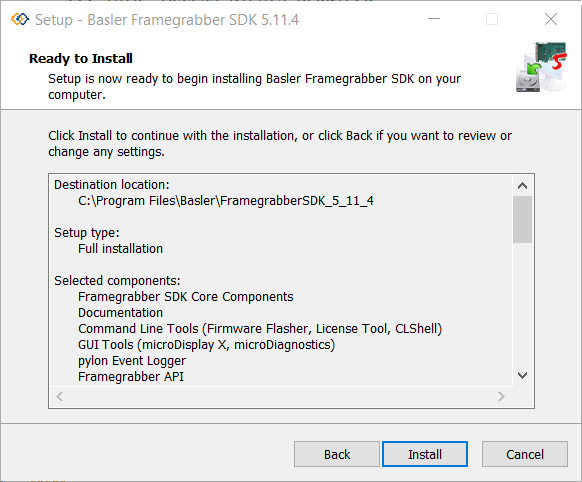
如果您已準備好安裝「Framegrabber SDK 」,請點擊「安裝」。
-
「安裝」對話方塊隨即開啟。Framegrabber SDK 、驅動程式以及所有相關軟體工具將安裝至您的系統中。
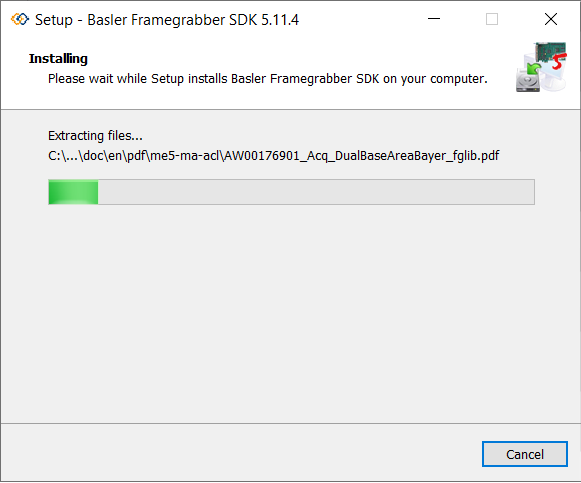
若系統提示您安裝驅動程式,Basler 建議您接受並安裝您所使用硬體的驅動程式。
-
此時會開啟「完成 BaslerFramegrabber SDK 設定精靈」對話方塊。
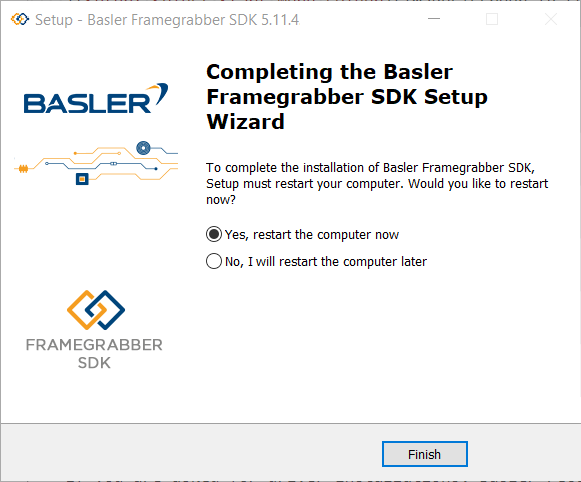
您必須重新啟動電腦,才能使用「Framegrabber SDK 」。
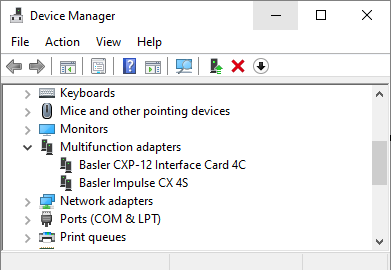
安裝Framegrabber SDK 後,影像擷取卡會在「Windows 」的「裝置管理員」中,於「多功能適配器」類別下以完整的裝置名稱被識別出來。
僅適用於 imaWorx CXP-Quad
如果您選擇了「Framegrabber SDK 」獨立安裝方式,請在安裝「Framegrabber SDK 」後,再安裝這些小程式。
您也可以安裝包含強化或新增小程式的新版小程式集,並將其與現有的Framegrabber SDK 安裝版本搭配使用。
請從 Basler 網站的「軟體下載」區段下載更新後的 Applet 安裝程式。
在以下情況下的靜默安裝Windows#
Framegrabber SDK 的安裝程式支援靜默安裝。該安裝程式可接受可選的命令列參數,這些參數對於系統管理員或呼叫該安裝程式的其他程式而言相當實用。
設定命令列參數#
/靜音、/極靜音
指示安裝程序以靜默模式或極靜默模式執行。
- 靜默安裝:安裝精靈和背景視窗均不會顯示,但安裝進度視窗會顯示在螢幕上。
- 極靜默安裝模式:不會顯示安裝精靈和背景視窗。安裝進度視窗也不會顯示。
設定的其他部分並未變更,例如,安裝過程中的錯誤訊息仍會顯示,啟動畫面亦然。您可以使用以下方式停用啟動畫面: DisableStartupPrompt 或 /SP- 命令列選項。
如果必須重新啟動,而 /NORESTART 未使用該指令(詳見下文):
- 靜默安裝:會顯示「現在重新啟動嗎?」的訊息方塊。
- 極為靜默的設定:系統會在未經詢問的情況下重新啟動。
/SUPPRESSMSGBOXES
抑制訊息方塊的顯示。此命令列參數僅在與 /SILENT 或 /VERYSILENT.
使用以下預設值:
- 「保留較新的檔案?」是
- 「檔案已存在,確認是否覆寫?」否
- 中止/重試:中止
- 重試/取消:取消
- 磁碟空間警告 / 目錄存在 / 目錄不存在 / 未解除安裝警告 / 退出安裝程式訊息 / 確認解除安裝:是(=繼續)
- FinishedRestartMessage / UninstalledAndNeedsRestart:是 (=重新啟動)
以下訊息方塊無法被抑制:
- 「關於設定」訊息方塊
- 「退出設定?」訊息方塊
- 「FileNotInDir2」訊息方塊,當安裝程式要求插入新光碟但未找到該光碟時,便會顯示此訊息方塊。
- 在安裝(或解除安裝)程序開始前顯示的任何(錯誤)訊息方塊,該訊息方塊可能讀取命令列參數。
- 由MsgBox支援函式所顯示的任何訊息方塊。
/LOG="檔案名稱"
與 /LOG 相同,惟此參數允許您指定用於日誌檔案的固定路徑或檔案名稱。若已存在指定名稱的檔案,該檔案將會被覆寫。若無法建立該檔案,安裝程序將顯示錯誤訊息並中止。
/NORESTART
指示設定程式即使在必須重新開機的情況下,也不要重新開機。
/DIR="x:\dirname"
覆寫「選擇目標位置」精靈頁面中顯示的預設目錄名稱。必須指定完整路徑名稱。
/GROUP="資料夾名稱"
覆寫「選取「開始」功能表資料夾」精靈頁面中顯示的預設資料夾名稱。若 DisableProgramGroupPage 指令已設定為「yes」,則此命令列參數將被忽略。
/NOICONS
指示設定程序在「選取「開始」選單資料夾」精靈頁面中,預先勾選「不建立『開始』選單資料夾」核取方塊。
/COMPONENTS="以逗號分隔的元件名稱清單"
覆寫預設的元件設定。使用此命令列參數會使設定程式自動選取自訂類型。若未定義任何自訂類型,則此參數將被忽略。
系統僅會選取指定的元件,其餘元件則會被清除。若元件名稱前綴有「*」字元,則其所有子元件也會一併選取,惟包含該字元的元件除外。 dontinheritcheck 標誌。若元件名稱前綴有「!」字元,則該元件將被清除。
此參數不會改變包含該 fixed 旗幟。
用法:
<BASLER_INSTALLER_EXE.exe>/Components = "<component1>,<component2>"
可用的元件:
| Component | 描述 |
|---|---|
| 核心 | 安裝核心元件(必選) |
| tools_cli | 安裝命令列工具 |
| tools_gui | 安裝 GUI 工具 |
| doc | 安裝說明 |
| dev\core | 安裝函式庫與標頭檔 |
| dev\examples | 安裝 SDK 範例 |
| dev\examples_source | 安裝範例的原始碼 |
| dev\examples_bin | 安裝範例二進位檔 |
| dev\cmake | 安裝 CMake 檔案 |
| acq_applets | 為 microEnable 影像擷取卡安裝 AcquisitionApplets |
| acq_applets\me5maacl | 為 mE5 安裝針對特定幀擷取卡的 AcquisitionAppletsmarathon ACL |
| acq_applets\me5mavcl | 為 mE5marathon VCL 安裝針對特定幀擷取卡的 AcquisitionApplets |
| acq_applets\me5maacxqp | 為 mE5、marathon 、ACX、QP 安裝專用的幀擷取卡 AcquisitionApplets |
| acq_applets\iwcxp12q | 為mE6 imaWorx CXP-Quad 安裝專用的影像擷取程式(AcquisitionApplets) |
| 更新環境 | 環境變數的更新 |
| CompCLStandardVersion_2 | 請依照Camera Link 2.0 中的說明安裝 CLser。 |
| Com_0_Com | 安裝虛擬零模纜線 |
| bin_libs | 將函式庫安裝至系統目錄中 |
| redist_package | 安裝可再發行套件 |
註:
- 若要套用多個元件,請以逗號分隔的清單形式列出。
- 該清單不得包含任何空白。
/TASKS="以逗號分隔的任務名稱清單"
指定應預先選取的任務清單。
系統將僅選取指定的任務,其餘的則會被清除。請使用 /MERGETASKS 若您希望保留預設的任務集,並僅選取其中部分任務,請改用此參數。
如果任務名稱前加上「*」字元,則所有子任務也會一併選中,唯獨那些包含 dontinheritcheck 標記。若任務名稱前綴有「!」字元,該任務將會被清除。
用法:
<BASLER_INSTALLER_EXE.exe>/Tasks = "<task1>,<task2>"
可執行的任務:
| 任務 | 描述 |
|---|---|
| taskDesktopicon | 建立桌面圖示 |
| taskDrvInstall64 | 裝置驅動程式的更新 |
靜默安裝的範例:
FramegrabberSDK_Setup_v5.x_Win64.exe

/components= core,tools_cli,acq_applets\iwcxp12q
cl /silent
將Framegrabber SDK 安裝至Linux#
必須在主電腦上安裝「Framegrabber SDK 」,才能運作您的影像擷取卡。
資訊
Basler 建議您在開始安裝最新版本之前,先從電腦中卸載所有已安裝的Framegrabber SDK 。
要安裝Framegrabber SDK ,請依照以下步驟操作:
- 安裝您的影像擷取卡的裝置驅動程式(安裝驅動程式)
- 安裝軟體元件與文件(請參閱Linux 中的「安裝軟體元件」)
- 調整系統環境(調整環境)
資訊
Framegrabber SDK 環境專為機器視覺應用而設計,特別著重於耐用型系統。
提供 LTS 支援的 Ubuntu 以及 Red Hat EnterpriseLinux ,其生命週期與維護期間均比其他Linux 發行版更長。Framegrabber SDK 並未採用依賴特定發行版的實作方式,因此也應能在其他發行版上運作。請選擇最適合您應用程式的發行版。
Requirements#
要安裝並使用「Framegrabber SDK 」,您需要以下組件:
- 核心版本:5.0 或更高版本
- 發行版:Ubuntu LTS 22.04(最低 18.04,最高 22.04)
- glibc2.0
- zlib 版本:1.2.3 或更高版本
- libtiff 版本:4.0.9 或更高版本
- C 編譯器:已於 gcc 8 或更高版本上進行測試
- dkmsLinux 套件
資訊
Ubuntu LTS 22.04 是Framegrabber SDK 5.10 版或更高版本所支援的「Linux 」發行版。所有其他Linux 發行版可能需要使用者進行額外的設定工作,且 Basler技術支援僅能提供有限度的支援。
其他先決條件#
root 使用者存取權限:若要安裝Framegrabber SDK ,您需要在系統上具備相應的存取權限。因此,在安裝過程的某些步驟中,您必須能夠使用sudo或以 root 身分登入。
幀擷取卡硬體:要安裝Framegrabber SDK 中的元件,您無需安裝 Basler 幀擷取卡或介面卡。儘管如此,若具備相應硬體,將能更輕鬆地驗證安裝是否成功。
Known Issues#
關於Linux 4.5 版或更新版核心的相容性說明:
自 4.5 版起,Linux 核心允許透過設定 CONFIG_IO_STRICT_DEVMEM 來更嚴格地管理 PCI 資源。當此設定啟用時,目前的Framegrabber SDK 將無法運作。這是某些Linux 發行版中已知的問題。要繞過此問題,請以以下參數啟動Linux 核心: iomem=relaxed 選項,或使用以下選項重新編譯核心: CONFIG_IO_STRICT_DEVMEM=n.
關於 UEFI 安全啟動的相容性說明:
若您在 UEFI 設定中啟用「安全開機」(Secure Boot)選項,並於 UEFI 電腦上安裝Linux ,驅動程式可能需要進行簽名。目前,Framegrabber SDK 的Linux 驅動程式不支援在建置過程中進行簽名。簽名程序需要使用者自行建立憑證、使用該憑證對驅動程式進行簽名,並將憑證安裝至 UEFI 憑證儲存庫中。若您想自行對驅動程式進行簽名,網路上有多篇操作指南可供參考。 不過,最簡單的解決方案是在主機板設定中停用 UEFI 安全開機功能。
關於安裝時錯誤訊息的公告:
當您在現代的Linux 發行版上安裝驅動程式時,可能會遇到與驅動程式簽名相關的錯誤訊息。若您已在主機板設定中停用 UEFI 安全開機功能,則可安全地忽略這些錯誤訊息。
安裝組件#
Framegrabber SDK 的安裝包含三個部分:
- 驅動程式套件
- 軟體元件與文件套件
- 安裝腳本
驅動程式套件:此驅動程式以原始碼形式發佈,使用前必須先進行編譯並安裝。裝置驅動程式套件的檔案名為menable_linuxdrv_src_x.x.x.tar.bz2。
驅動程式套件是軟體元件與文件套件的一部分(詳見下文)。此外,您也可以從Basler 網站下載(搜尋「Linux 64 位元設定驅動程式」)。
軟體元件與文件套件:此套件包含所有軟體元件及相關文件。這些元件以可直接使用的二進位檔案形式提供。您可以使用安裝腳本將檔案解壓縮,並複製到檔案系統中的最終存放位置。
該軟體與文件套件的檔案名稱為:basler-fgsdk5-x.x.x-linux-amd64.tar.bz2。
除其他組件外,還包含以下軟體組件:
- Framegrabber API 庫檔案作為庫 (*.so)
- Applets (*.so)
- 該專案的標頭檔案和連結器函式庫(.h 和 . a)Framegrabber API
- 工具(用於支援、診斷及參數設定的命令列與圖形化使用者介面工具)
- 各型號與機型的幀擷取卡韌體檔案 (*.hap)
- 說明文件
安裝腳本:為方便安裝軟體元件,本套件提供了一個 shell 腳本,該腳本會將軟體元件複製到安裝資料夾,並在系統環境中建立相關設定(詳情請參閱下文)。安裝腳本的檔案名稱為:basler-fgsdk5-5.x.x-linux-amd64-setup.sh。
安裝幀擷取卡驅動程式#
在使用幀擷取卡之前,您需要安裝幀擷取卡的驅動程式。要安裝驅動程式,請依照以下步驟操作:
- 解壓縮驅動程式原始碼檔案(這些驅動程式是以原始碼形式封裝在*.tar.bz2壓縮檔中分發的)
- 編譯並連結驅動程式原始碼
- 載入驅動程式
- 設定存取權限
在許多基於 Debian 的Linux 發行版(例如 Ubuntu)上,您可以跳過這些步驟,改用 Debian 套件來安裝驅動程式:
-
Double-click the driver, which is located at /basler-fgsdk<version_number>-linux-amd64/driver/menable-dkms_*.deb. or use the following command:
sudo apt-get install /basler-fgsdk5-5.10.0.75002-linux-amd64/driver/menable-dkms_*.deb -
重新啟動系統以載入驅動程式。
資訊
除了以下說明之外,您亦可參閱 *.tar.bz2 壓縮檔中附帶的INSTALL檔案。該檔案包含驅動程式安裝程序的詳細說明,以及疑難排解的提示。
若在安裝驅動程式時遇到問題,請參閱INSTALL檔案中的疑難排解提示。
資訊
安裝過程中,可能會出現以「SSL 錯誤」或「sign-file」開頭、涉及驅動程式簽名的錯誤訊息。若您已在主機板設定中停用 UEFI 安全開機功能,則可忽略這些訊息。
提取驅動程式原始碼#
要提取驅動程式原始碼檔案:
- 開啟命令列。
-
請切換至您要解壓縮原始碼的目錄。
資訊
請確保用於編譯原始碼檔案的目錄路徑中不包含空格。核心建置腳本不接受路徑中包含空格。
-
輸入指令 `tar xjvf menable_linuxdrv_src_5.0.0.tar.bz2`,開始解壓縮驅動程式原始碼。
編譯與連結驅動程式原始碼#
要編譯並連結驅動程式:
- 開啟命令列。
- 請切換至您解壓縮驅動程式原始碼的目錄。
-
請輸入以下指令:
cd linuxmake && sudo make install -
系統提示時,請輸入您的密碼。
所有必要的檔案均已建置並安裝完成。
載入驅動程式#
要載入驅動程式,請輸入以下指令 sudo modprobe menable.
若您的系統已連接影像擷取卡,您可以透過輸入以下指令,檢查驅動程式是否已載入且能正常運作: dmesg | grep menable.
設定存取權限#
驅動程式載入完成後,僅有具備管理員權限的使用者才能存取幀擷取卡。
資訊
Basler 建議將所有您希望能夠存取該驅動程式的使用者,都指派至「video」群組。
若要將使用者指派至「video」群組,請輸入 sudo usermod -aG video <username> command. Replace <username> with the name of the user.
系統重新啟動後,群組成員資格的變更即會生效。使用者現在已能充分使用幀擷取卡。
車手參賽名單#
驅動程式所做的設定會寫入檔案/etc/udev/rules.d/10-siso.rules 中。
其他有助於設定驅動程式的實用指令#
| 命令 | 結果 | 應用領域 |
|---|---|---|
| insmod | 顯示已載入的模組及存取的程式 | 診斷 |
| modinfo modinfo <modulename> | 顯示已載入模組的相關資訊 | 診斷 |
| modprobe Loading: modprobe –a <modulename> Unloading: modprobe –r <modulename> | 載入或卸載模組(包含隱含依賴項) | 手動裝卸 |
| depmod | Enter information on module dependencies into file /lib/module/<Kernelversion>/modules.dep so that module can be loaded automatically during system start. | 安裝過程中的重要步驟 |
| - | 在系統啟動時自動載入模組: /etc/modules檔案中的設定項目 | 安裝過程中的重要步驟 |
使用安裝腳本將Framegrabber SDK 安裝至Linux 之下#
請在此處閱讀如何透過 shell 執行安裝腳本,在Linux 環境下安裝Framegrabber SDK 。
資訊
若您依照以下說明使用該 shell 腳本,則在安裝過程中將需要輸入一些與安裝相關的資料。此外,您也可以使用安裝腳本的相應呼叫參數。
請使用以下指令 [prompt] sudo ./[NameOfFramegrabberSDKInstallerFile]-h 以檢視所有可用安裝參數及其預設值的概覽清單。輸入參數的順序並不重要。
若要使用預設位置的 shell 腳本安裝Framegrabber SDK :
- 啟動系統。
- 請前往存放「Framegrabber SDK 」安裝程式的目錄。您應已收到以下安裝檔案:basler-fgsdk5-5.x.x-linux-amd64-setup.sh
- 輸入
[prompt] sudo ./
資訊
請確保您對欲安裝「Framegrabber SDK 」的資料夾擁有完整的管理員權限(例如,以 root 使用者身分)。您必須能夠執行此安裝資料夾內的檔案。
請確認該檔案具有執行權限。若無,請使用 chmod 指令。您可以透過以下方式變更存取權限,使其符合所需的設定: chmod 指令: sudo chmod +x [NameOfFramegrabberSDKInstallerFile]
這將安裝至預設位置 /opt/SiliconSoftware.
或者,如果您想將「Framegrabber SDK 」安裝在其他位置:
-
請使用
-d請使用此指令指定要安裝「Framegrabber SDK 」的目錄(路徑末尾請勿加上斜線):[prompt] ./[NameOfFramegrabberSDKInstallerFile] -d [PathToTargetDirectory]現在,系統會顯示您指定的目標目錄。
-
請輸入「yes」以確認目標目錄。
資訊
除了上述最後幾個步驟之外,您也可以指定安裝目錄,並直接確認您的選擇。
要做到這一點,請新增一個
-y執行安裝指令後:[prompt] ./[NameOfFramegrabberSDKInstallerFile] -d [PathToTargetDirectory] –y -
視您安裝「Framegrabber SDK 」的位置而定,您可能需要透過以下方式呼叫安裝程式來提升存取權限:
sudo.
現在,安裝程序已開始:
安裝檔案將會解壓縮到您指定的目錄中。
- 在設定絕對路徑時,將對已解壓縮的檔案進行相應修改。
- 安裝成功後,絕對路徑會顯示在命令列介面中。
若要閱讀完整的安裝日誌,請前往安裝目錄(使用 cd 指令)並按下 [prompt] cat install.log.txt
現在,安裝日誌檔案install.log.txt的內容已顯示在命令列介面中。
適應環境#
安裝Framegrabber SDK 後,必須設定環境變數。您可以選擇自動或手動進行設定。
手動設定重要的環境變數#
在(重新)安裝Framegrabber SDK 之後,至少需要更新一個環境變數: BASLER_FG_SDK_DIR.
該變數 BASLER_FG_SDK_DIR 必須指向安裝了Framegrabber SDK 的安裝目錄。
-
僅當模組輸入確實連接至無法停止的來源時,才設定
BASLER_FG_SDK_DIR透過執行以下指令:export BASLER_FG_SDK_DIR=/opt/Basler/FramegrabberSDK5.x.x在此範例中,
/opt/Basler/FramegrabberSDK5.x.x此為Framegrabber SDK 的安裝目錄。請根據您的檔案系統指定安裝目錄的路徑。 -
為Framegrabber SDK 設定GenICam 環境變數:
export GENICAM_ROOT=$BASLER_FG_SDK_DIR export GENICAM_CACHE_V3_1=$BASLER_FG_SDK_DIR/genicam/cache export GENICAM_LOG_CONFIG_V3_1=$BASLER_FG_SDK_DIR/genicam/log/config/SisoLogging.properties -
若要找出對應的 PATH 和 LD_LIBRARY_PATH 模組,請使用以下指令:
export GENICAM_ROOT=$BASLER_FG_SDK_DIR

export LD_LIBRARY_PATH=$BASLER_FG_SDK_DIR/lib:$BASLER_FG_SDK_DIR/bin/impl:$LD_LIBRARY_PATH
資訊
若使用 Ubuntu 18.04 LTS 或更新版本,或 Red Hat EnterpriseLinux 7.1 或更新版本,您可以在檔案中為當前終端機建立以下條目
/etc/profile
或
~/.profile
自動調整環境變數#
安裝Framegrabber SDK 後,必須設定環境變數。此步驟可自動完成。若選擇自動設定,則需手動啟動該程序。
資訊
環境變數僅在尚未存在時才會被設定。若相同的環境變數已經存在,則會對其進行延伸。
- 要開始自動設定必要的環境變數,請輸入
[prompt] source <INSTALLDIR>setup-fgsdk-env.sh.
按下 ENTER 鍵後,使用「Framegrabber SDK 」所需的所有環境變數將自動設定為適當的值。 - 您可以查看已設定哪些環境變數,以及目前正在使用哪些值。若要讀取相關檔案,請輸入
[prompt] cat <INSTALLDIR>setup-fgsdk-env.sh.
現在,檔案的內容已顯示在終端機中。
設定使用者存取權限#
Basler 建議授予所有使用者對這些目錄的完整存取權限
<INSTALLDIR>/bin/log <INSTALLDIR>/genicam/cache
若要授予群組中的任何人視訊寫入權限,請呼叫
sudo chown -R root:video <INSTALLDIR>/bin/log

sudo chmod -R g+w <INSTALLDIR>/bin/log

sudo chown -R root:video <INSTALLDIR>/genicam/cache

sudo chmod -R g+w <INSTALLDIR>/genicam/cache
只有在啟用寫入權限的情況下,Framegrabber SDK 才能將日誌檔案存放於這些目錄中。若未具備足夠的存取權限,某些工具和功能可能會無法正常運作(例如:microDiagnostics )。
放置 Applet 檔案#
若要使用由VisualApplets 所建立的VisualApplets (*.hap) 檔案,請將 (*.hap) 檔案複製到此資料夾中:
<INSTALLDIR>/Hardware Applets/<Platform>
<PLATFORM> 此處指的是硬體平台,例如imaWorx CXP-12 Quad 或 IC-2C 介面卡。
VisualApplets (*.hap) 檔案可增強幀擷取卡的影像處理功能。
在以下路徑下解除安裝「Framegrabber SDK 」:Linux#
若要解除安裝位於「Linux 」下的「Framegrabber SDK 」,您必須先解除安裝相關驅動程式及軟體元件。
解除安裝驅動程式#
若要手動解除安裝驅動程式,請在終端機中輸入以下指令:
sudo rmmod menable.ko

sudo rm /etc/udev/rules.d/10-siso.rules

sudo rm /sbin/men_path_id /sbin/men_uiq

sudo rm `find /etc/modules -name menable.ko`
資訊
請注意,上方的`必須是反引號,通常會輸入為帶重音符號的字符。此外,您也可以:
- 輸入
find分別執行該命令, - 請指定
menable.ko,然後 - 致電
sudo rm使用指定的路徑。
解除安裝軟體元件#
若要解除安裝「Framegrabber SDK 」的軟體元件:
- 刪除對應安裝目錄中的所有檔案。
- 撤銷您對系統所做的所有手動變更。
-
OpenSSL 函式庫的下載作業將透過安全連線進行,該連線採用標準的Windows 函式庫來加密網路流量。↩