microDiagnostics 中的頻寬資訊#
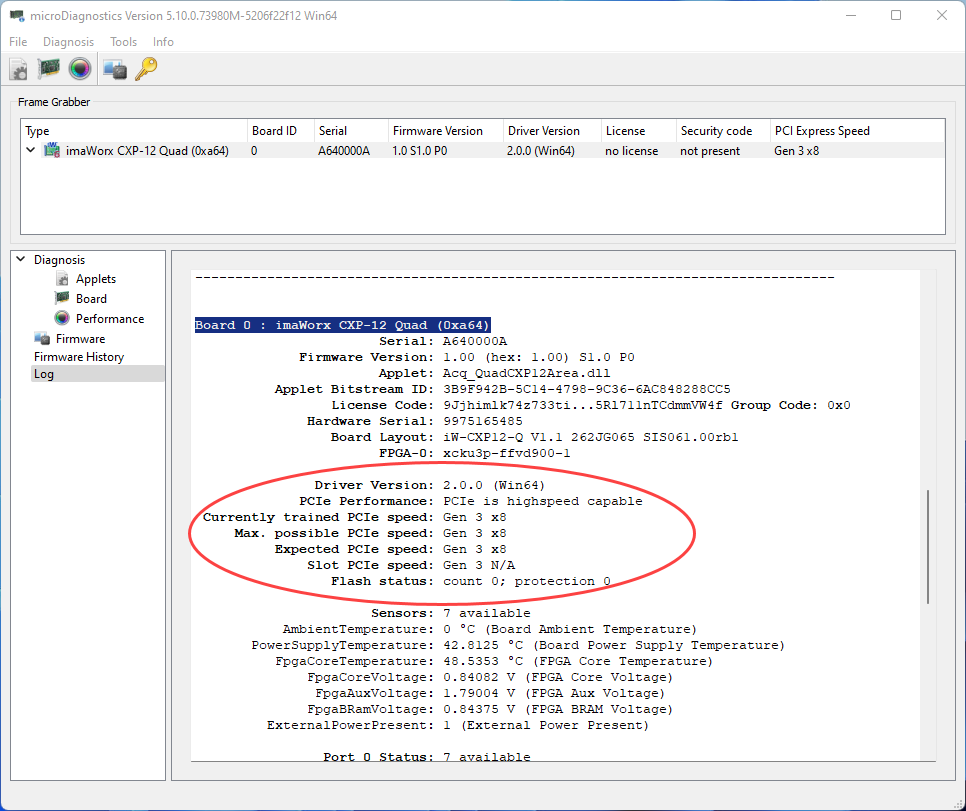
如果您使用的 PCIe 插槽提供的 PCIe 通道數或 PCIe 代數低於您的擷取卡所支援的水準,資料傳輸速率將會降低。您將會在 microDiagnostics 中收到以下提示:
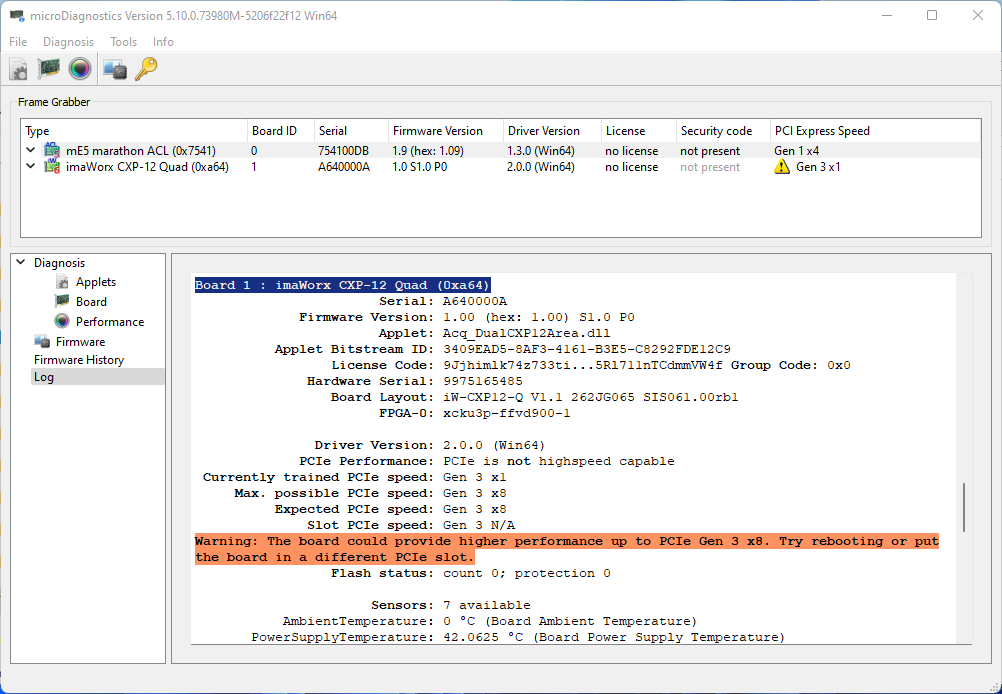
若要取得有關擷取卡實際頻寬的詳細資訊:
- 開啟 microDiagnostics。
- 選取左上角的主機板。
- 從選單中選取 Diagnosis -> Performance。
效能測試隨即啟動。系統會針對目前在擷取卡上處於作用中的 applet 執行測試。
效能測試的結果隨即顯示。您將看到不同範例影像大小的實際傳輸速率(X 軸上標示了影像尺寸,影像寬度 = 影像高度):
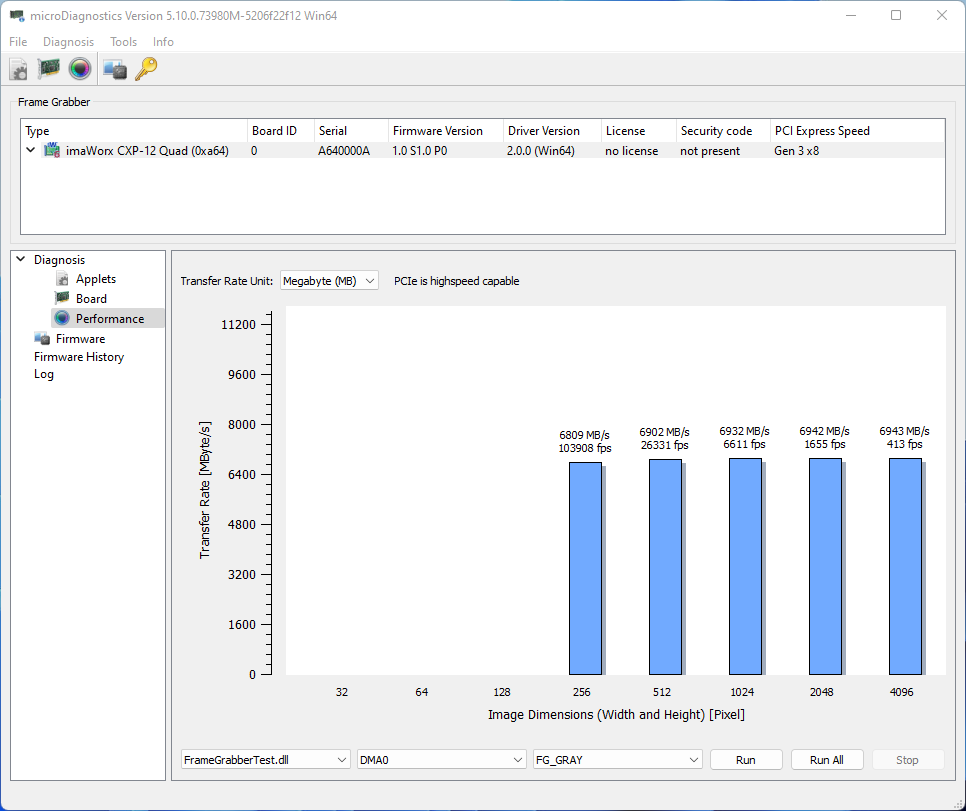
結果一律顯示為 Applet 產出量最大頻寬。
您可以針對為您的擷取卡設計的所有 Applet 執行效能測試。
資訊
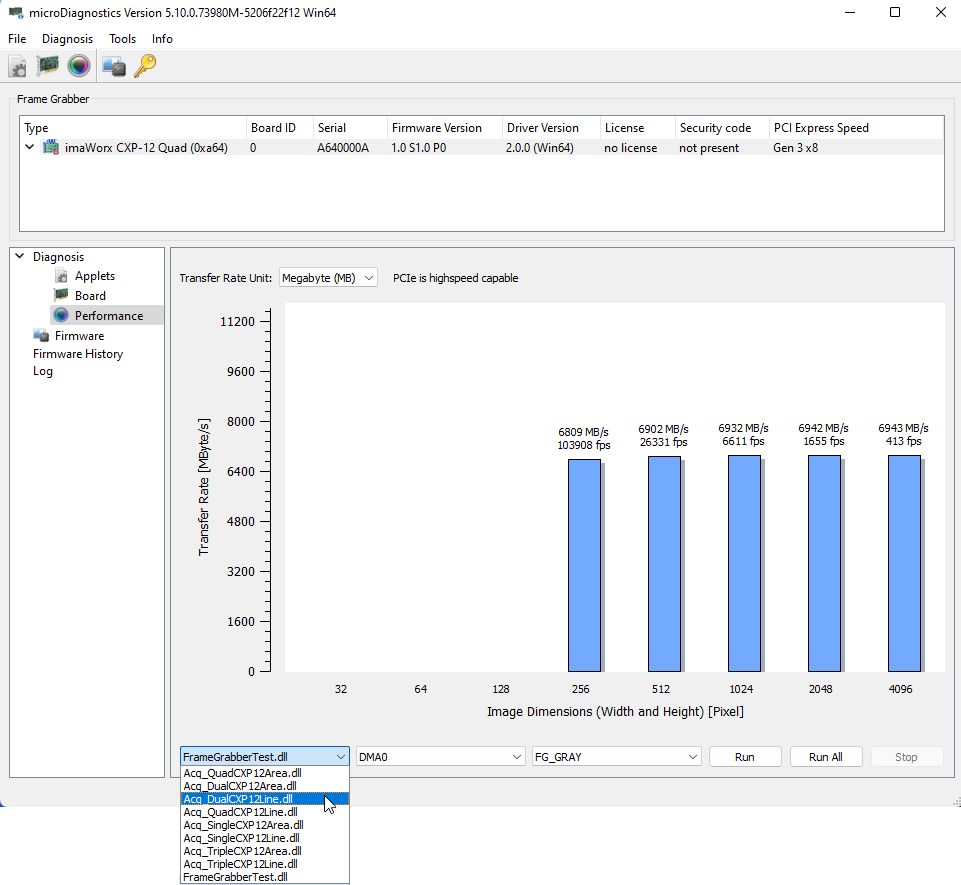
若要在不考慮任何 Applet 特性的情況下了解擷取卡的最大頻寬,請使用 Frame Grabber Test Applet (FrameGrabberTest) 來測試效能。測試結果會告知您在特定條件(例如 PCIe 插槽提供的 PCIe 代數、可用的 PCIe 通道等)下可用的完整擷取卡頻寬。
若要使用其他 Applet 測試效能:
- 從程式視窗下方區域的下拉式清單中,選取您要測試的 Applet。
-
選取 Diagnosis->Performance 以重複執行效能測試。