設定 CoaXPress-over-Fiber 系統#
一般資訊#
CoaXPress-over-Fiber 系統由多個元件組成。以下各節將說明設定該系統的主要要點。
假設以下設定如下:
- 系統中已安裝一台imaFlex 2 Dual 100 幀擷取卡。若採用資料轉發拓撲結構,請重複安裝幀擷取卡的步驟。
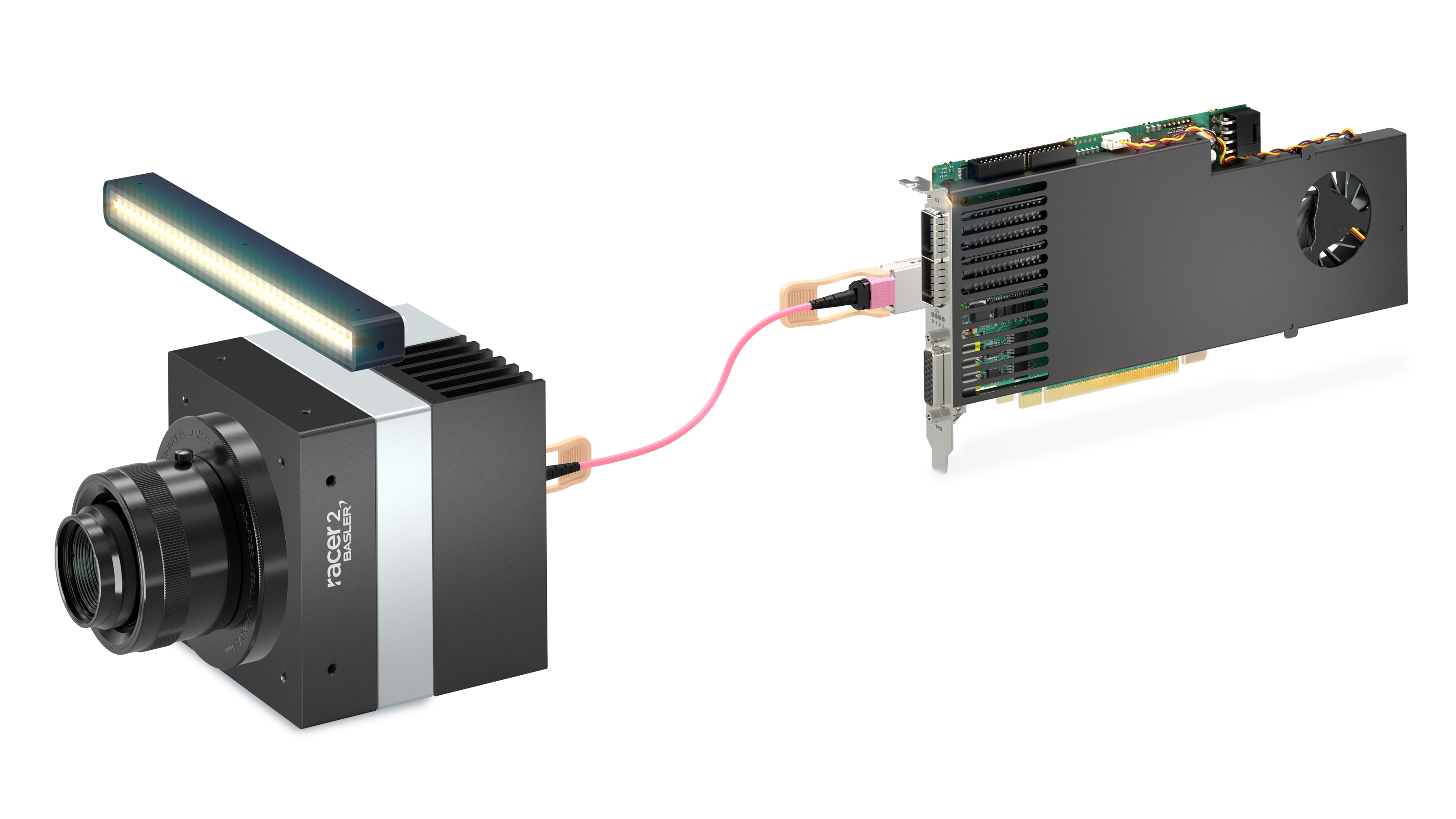
- 一台racer 2 XL 攝影機透過光纖纜線連接至影像擷取卡。
- 這條光纖纜線由兩個 QSFP28 模組組成,兩者透過一條 12 芯 B 型 MPO 纜線連接。
資訊
QSFP28 模組必須為 SR4 或 PSM4 類型。
- 編碼器訊號(行觸發訊號)已連接至攝影機。
- 幀觸發器是透過一條 D-sub 26 連接線(前置 GPIO 連接器)連接至幀擷取卡的前置 GPIO 連接器。
- 已安裝Framegrabber SDK 5.11.8 版或更新版本。
- 該驅動程式已由Framegrabber SDK 安裝程式更新,版本為 2.5.5.0 或更新版本。
資訊
所有必需的工具(microDisplay X 、microDiagnostics 、pylon 韌體更新程式、驅動程式及小程式)均包含於Framegrabber SDK 之中。
檢查軟體與韌體版本#
本節說明如何檢查軟體版本、驅動程式版本及相機韌體版本,以及這些資訊的查閱位置。
Framegrabber SDK 以及駕駛員#
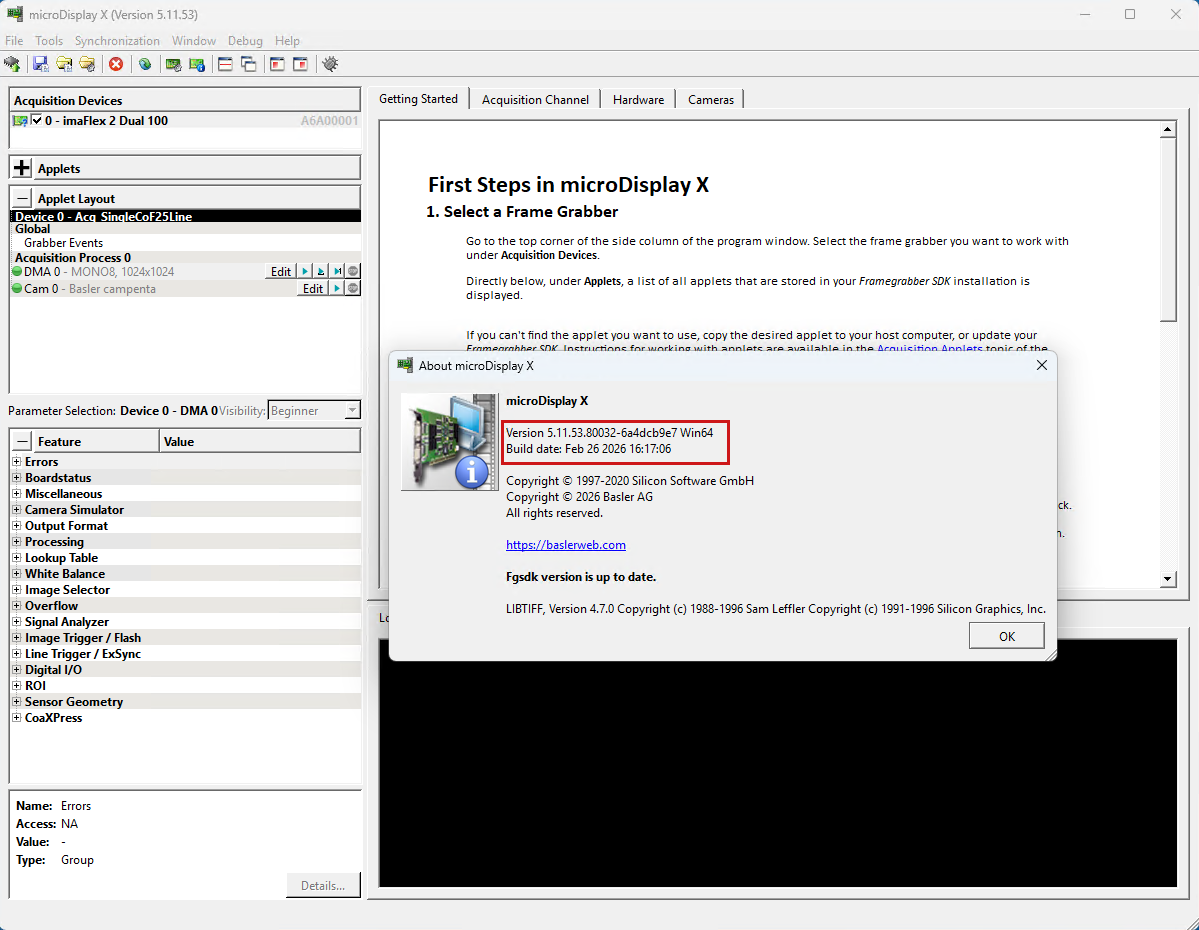
在microDisplay X 中,您可以透過「說明」>「關於」查看已安裝的Framegrabber SDK 的版本:
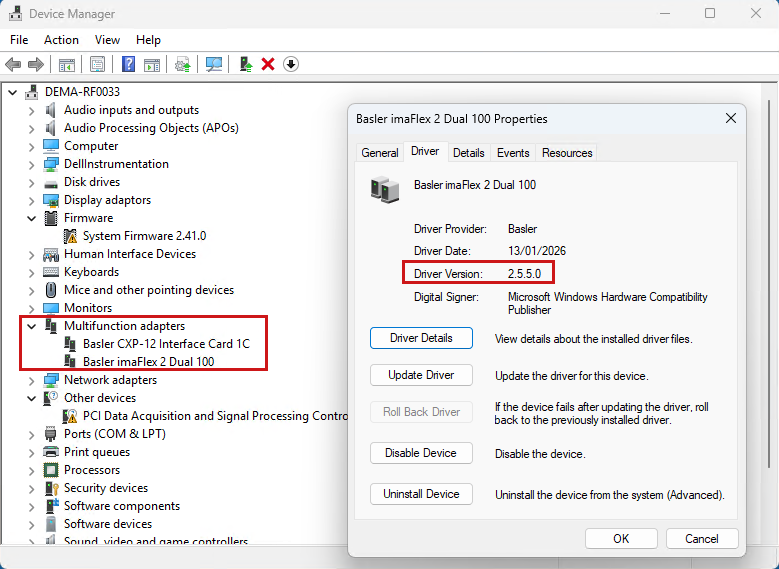
您可以在「裝置管理員」中的「Windows 」下查看驅動程式版本。影像擷取卡會以「多功能適配器」的形式列出:
相機韌體#
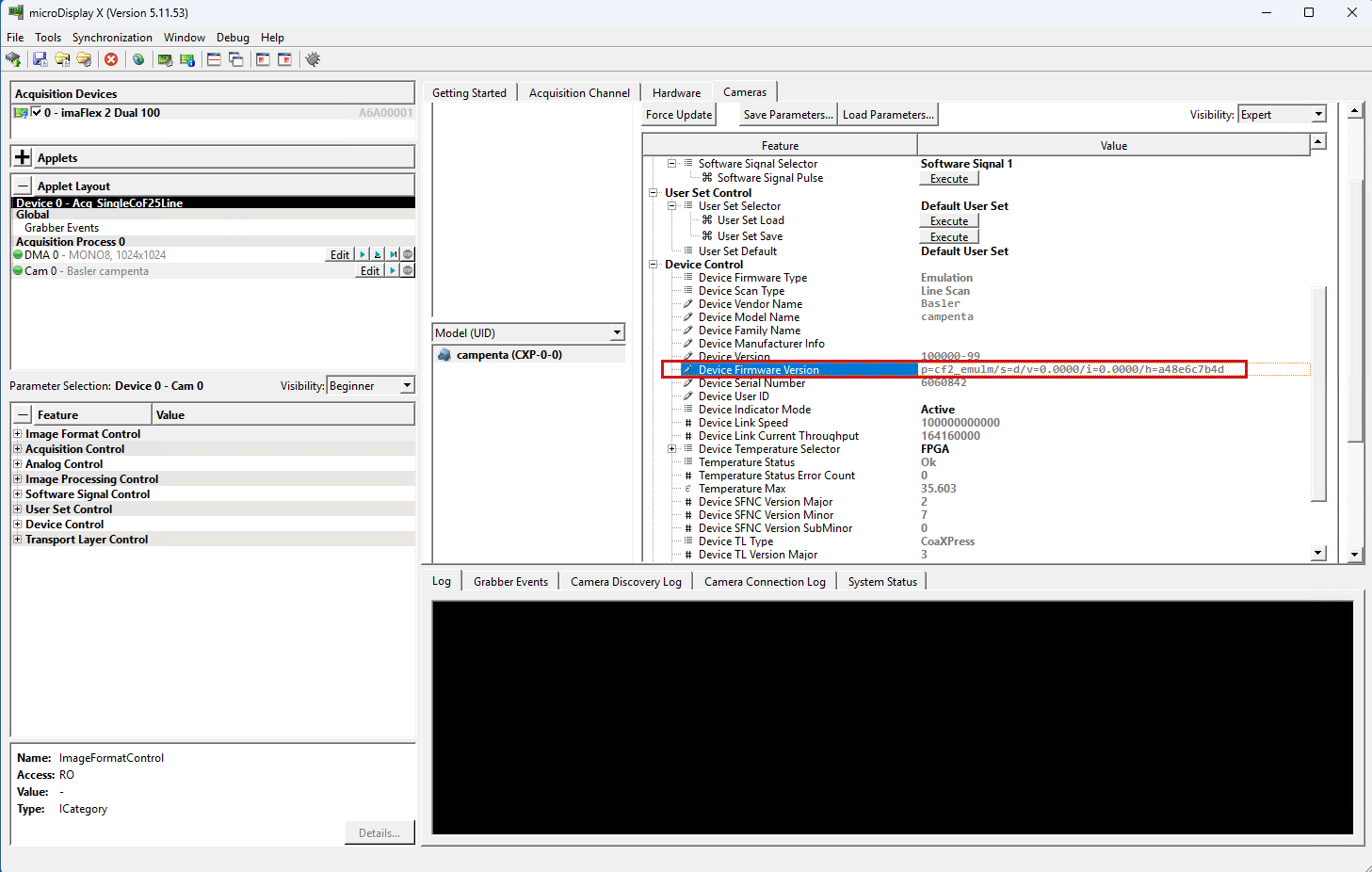
您可以在「microDisplay X 」中顯示相機韌體版本,方法是開啟「相機」分頁並選取「GeniCam」:
硬體安裝#
安裝影像擷取卡#
警告 – 電擊危險
在電腦連接電源的情況下安裝擷取卡可能會導致觸電,並可能造成嚴重受傷或死亡。
- 在安裝擷取卡之前,請先關閉電腦及所連接裝置的電源,並拔除電腦上的所有電源線。
- 在通電之前,請關閉電腦機殼
注意 – 靜電放電可能會損壞電子元件。
- 在觸摸擷取卡之前,請先將身上的靜電匯流至接地,例如觸摸金屬水龍頭。
- 在安裝過程中,請確保自身持續正確接地(例如配戴防靜電腕帶)。
注意事項——過熱可能會損壞影像擷取卡及其他組件。
請確保您的電腦內部使用適當的散熱系統,並在擷取卡與其他介面卡之間保留足夠的空間。配備主動式散熱的電路板,其介面卡之間應至少保留一個空槽位。
資訊
-
為避免損壞散熱板,請僅拿取電路板邊緣和槽擋板處來接觸擷取卡,且在插入時僅在這些部位施力。
-
為確保擷取卡達到其最高速度,PCIe 插槽必須具備至少 16 條佈線的 PCIe 通道,且支援至少 PCIe Generation 3 (Gen 3)。
- 請在 Windows 下關閉「快速啟動」功能,請參閱 www.windowscentral.com。
- 關閉電腦電源。
- 請將電腦從電源供應器上拔下。
-
將影像擷取卡插入一個空閒的、支援PCIe (第3.0代)x16的插槽中。
資訊
確保擷取卡未傾斜且已完全插入。
-
將 8 針腳母接頭電腦電源接頭插入擷取卡。如果您的電腦未提供相符的電源接頭,請使用轉接器。
- 將幀觸發器連接至幀擷取卡的前端 GPIO 連接器。
- 重新將電腦連接至電源插座。
- 啟動電腦。
連接相機#
若要將CoF 攝影機連接至CoF 影像擷取卡,工作流程如下:
- 使用附帶收發器模組的光纖纜線將相機連接至擷取卡。
- 將電源供應器連接至相機。
- 將編碼器連接至 GPIO 線路,例如將 A 相連接至 line 2,B 相連接至 line 3(另請參閱 Encoder Control)。
Requirements#
若要將相機連接至 CoF 擷取卡,您需要下列硬體:
- 兩個 Basler Moduls QSFP28 100G SR4 MPO 100m
- 一條 Basler Cable Optical, MPO, 8x PC/F
- 一台 CoaXPress-over-Fiber 相機,例如 Basler racer 2 XL 相機 r2T16416-500cm
將 QSFP28 模組連接至光纖纜線#
警告 – 雷射安全說明 
為避免受傷,請務必遵循以下安全說明:
光纖連接會發射紅外線範圍內的雷射輻射。雷射輻射是肉眼不可見的,若直接接觸眼睛可能會造成視力受損。切勿直視開放的光纖端面或作用中的光學連接埠。在進行任何安裝、維護或清潔之前,請先斷開連接或安全地將其關閉。請小心處理並棄置光纖殘餘物。
資訊
QSFP28 光纖模組的插拔次數有限。典型數值為 500 次。若超過該數值,必須更換模組。
資訊
MPO 連接器的插拔次數有限。典型數值為 50 次。若超過該數值,必須更換纜線。
光纖連接器遵循與典型工業用電氣連接器不同的標準。一個關鍵點是每次配對前都必須進行適當的清潔。如果光纖端面上有灰塵或汙染物,連接器很容易受損,這可能會顯著影響效能和壽命。
如果您使用的不是光纖纜線已永久固定在收發器模組上的纜線,請執行以下操作:
- 使用適當的工具清潔 QSFP28 模組的光纖連接埠。
- 使用適當的工具清潔光纖纜線。
- 將光纖纜線插入 QSFP28 模組中。
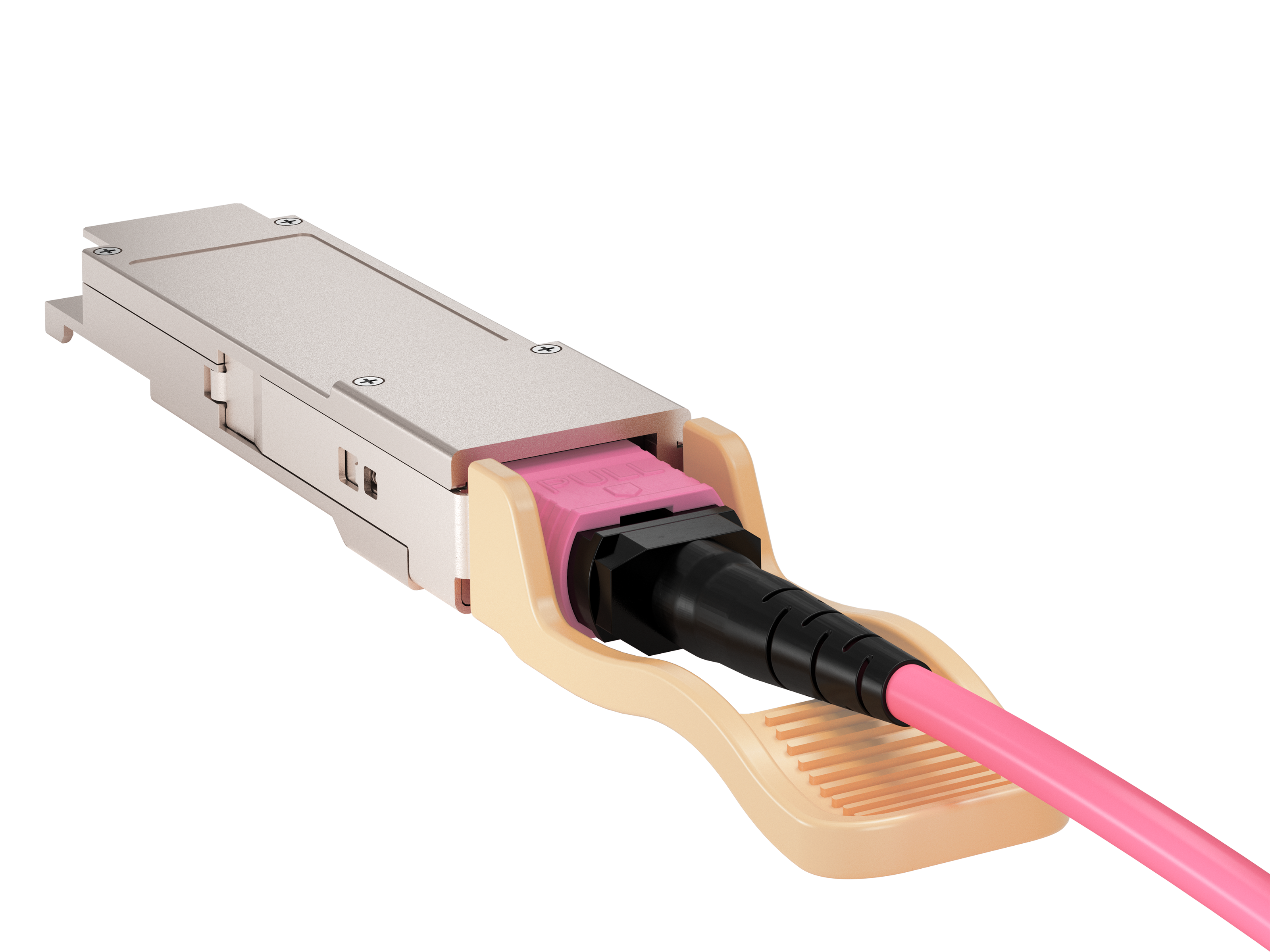
imaFlex 2 Dual 100 連接器#
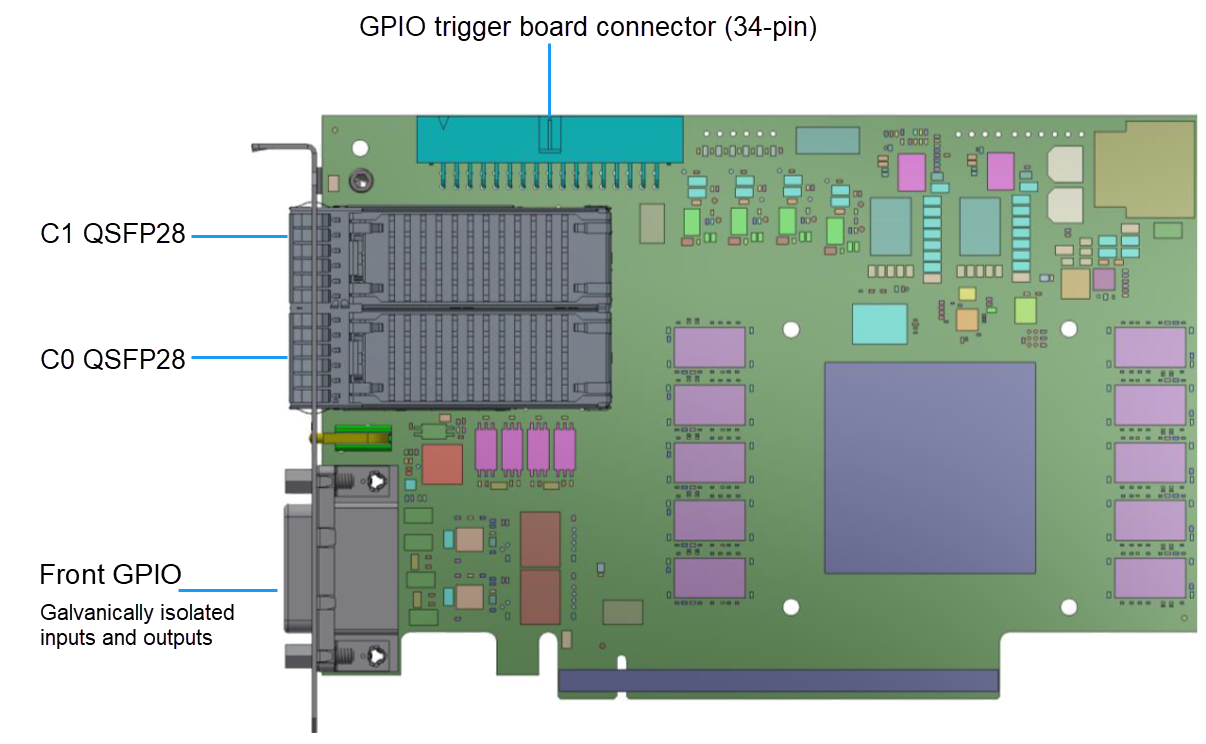
將正確的連接埠連接至相機#
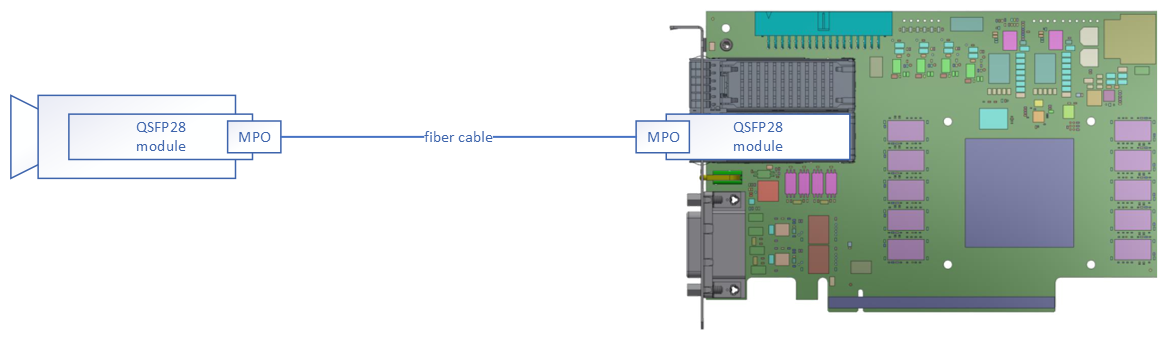
資訊
Basler 建議採用下列連接埠順序:
- 將相機的 QSFP28 模組連接至擷取卡的 C0 連接器(配備 QSFP28 模組),以使用 CoF LED 發信的所有功能。C0 連接器具備 4 個 LED,而 C1 連接器僅具備 1 個 LED。
- 對於主從式拓撲,請將主擷取卡的 C1 連接埠連接至從擷取卡的 C0 連接埠(兩者皆透過各自的 QSFP28 模組)。
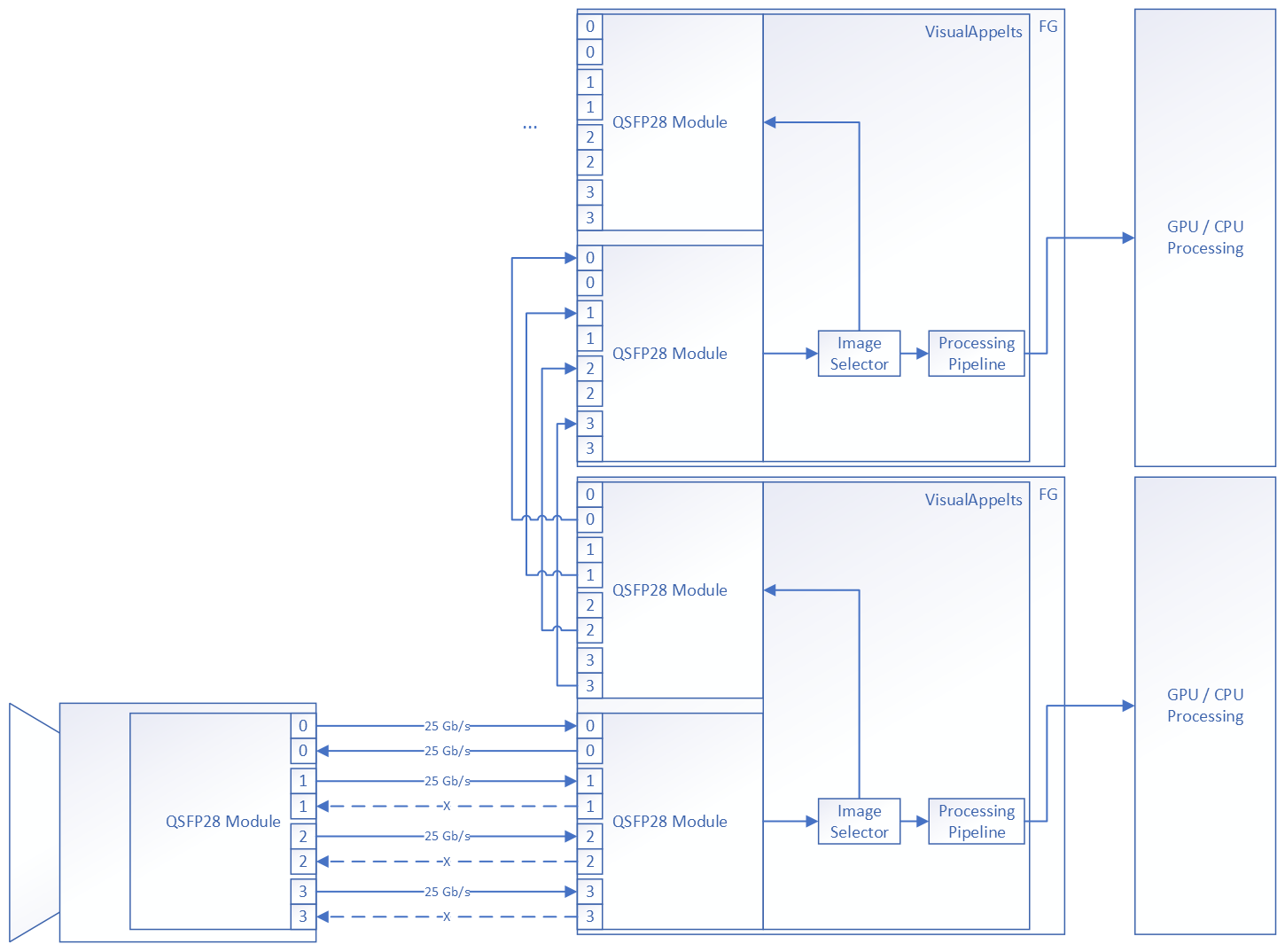
擷取卡通常非常靈活,也允許將相機連接至 C1 以及資料轉發連接至 C0。沒有強制規定的固定順序,可根據使用者需求選擇連接器。不過,FPGA 處理器中的 applet 必須符合所選的互連方式。imaFlex 2 Dual 100 的基礎線形掃描 applet 要求相機必須連接至 C0 連接器。
資訊
相機與擷取卡都必須供電,光纖連接才能正常運作。擷取卡主要透過 8 引腳電源插頭供電。當電腦未通電且電腦與電源分離時,必須互連電源連接器。
QSFP28 和 MPO 連接器支援熱插拔。
軟體安裝#
安裝 Framegrabber SDK#
下載Framegrabber SDK 版本 5.11.8 或更高版本。雙擊檔案名稱以啟動Framegrabber SDK 安裝程式。安裝過程中,請選取以下元件:
- 司機
- 用於imaFlex 2 Dual 100
- pylon 韌體更新程式
- GUI 工具
安裝完畢後,請檢查以下項目:Framegrabber SDK
- 請確保至少已安裝imaFlex 2 Dual 100 的平台。
- 請確保Framegrabber SDK 的安裝目錄路徑已設定為
BASLER_FG_SDK在您電腦上的環境變數中。
檢查幀擷取卡是否插在正確的PCIe 插槽中#
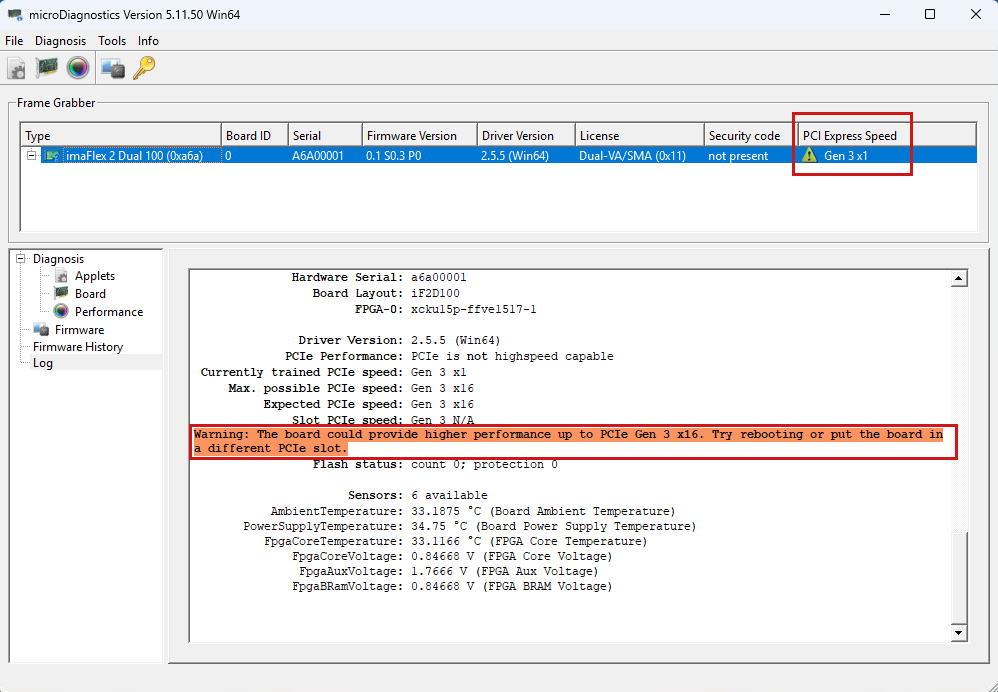
若未達到所需的頻寬,可能是因為幀擷取卡安裝在錯誤的PCIe 插槽中,導致僅能使用PCIe (Gen 3.0) x8 或更低規格的通道,而非所需的PCIe (Gen 3.0) x16 通道。
要確認這一點:
- 啟動microDiagnostics 。
- 請確認螢幕上是否顯示「PCIe Gen3 x16」。若出現問題,畫面可能如下圖所示(未達到所需頻寬):
更新相機韌體#
可能需要更新相機韌體。若要確認此情況:
- 將攝影機連接至影像擷取卡,並為其供電。
- 啟動 microDisplay X。
- 在microDisplay X 中,開啟「相機」分頁並查看「裝置版本」:
若已有較新版本的韌體,請使用 pylon 韌體更新工具,將最新的.guf檔案載入相機中。
pylon 韌體更新程式#
pylon 韌體更新程式是一款命令列工具,可透過「Framegrabber SDK 」進行安裝。您可以使用它來更新 Basler 攝影機的韌體。
若要更新 Basler 攝影機的韌體,您需要一個包含更新後韌體的.guf檔案。
You can find the pylon Firmware Updater at <Framegrabber SDK installation directory>/bin/pylonFirmwareUpdater.exe. Run it from the command line.
pylon 韌體更新程式中提供以下指令:
| 命令 | 描述 |
|---|---|
| 更新 [GUF 檔案] | 使用指定的.guf檔案對相機執行韌體更新 |
| 資訊 [GUF 檔案] | 提供儲存於.guf檔案中的資訊。 |
| 清單 | 提供所有已連線攝影機裝置的清單。 |
| 版本 | 提供 Pylon 韌體更新程式的版本。 |
若要更新相機,請使用 update 語法如下所示的指令:
您可以指定一個或多個.guf檔案的路徑(可使用通配符 *),或指定包含.guf檔案的資料夾路徑。
更新將依序套用至各台攝影機。針對每台攝影機,系統會從提供的.guf檔案中,套用最新且適用的韌體。
更新指令選項#
當 update 可透過以下選項修改該指令:
| 選項 | 描述 |
|---|---|
| –模擬執行 | 執行更新所需的步驟,但不會將資料寫入相機。 |
| –no-logo | 隱藏標誌。 |
| -q | –quiet | 抑制控制台輸出。 |
| -v | –verbose | 詳細說明每項動作。 |
| -f | –filter | 根據篩選字串,依「型號」、「自訂名稱」或「序號」類別篩選攝影機。 此選項可重複使用。 若省略此選項,則會選取所有攝影機。 |
| –force-update | 允許有目的地將攝影機的韌體降級;若未啟用此選項,則僅能進行更新。 此選項僅能套用至一臺攝影機。 |
| –force-version | 將攝影機版本設定為.guf檔案中定義的版本。 此選項僅能套用至一臺攝影機。 |
範例:
PylonFirmwareUpdater update --dry-run daA2500_14uc_r_1.4.0.250701.guf
PylonFirmwareUpdater update daA2500_14uc_r_1.4.0.250701.guf
PylonFirmwareUpdater update --dry-run *.guf
PylonFirmwareUpdater update -f daA2500 -f puA2500 *2500*.guf
「List」指令#
當 list 此指令會顯示所有已連線攝影機的清單。
若使用兩台相機,輸出效果如下:
c:\PylonFirmwareUpdater.exe list
pylon Firmware Updater 11.2.2.823

Model SerialNumber DeviceUserID DevClass InUse FirmwareVersion
boA4112-68cm 40072910 GTC/Basler/CXP No
p=xc2b_imx253c/s=d/v=5511.7/i=5511.7/h=4f8c68b

boA1936-400cc 40184836 GTC/Basler/CXP No
p=xc2b_imx421c/s=r/v=1.0.0/i=6901.18/h=a7890af
檢查「TDI 」各階段並調整相機對齊#
要檢查TDI 各工作台並校準相機,請在所有工作台上分別拍攝一張影像。操作步驟如下:
- 啟動 microDisplay X。
- 載入Acq_SingleCoF25Line小程式。
- 將攝影機設定為區域模式。在此模式下,攝影機以自由運行模式運作,亦即非觸發模式。
- 將相機設定為產生測試影像。
- 透過設定以下參數,將影像高度設定為 256 行(階段數):
FG_HEIGHT = 256. - 開始進行影像擷取。
如果一切運作正常,您會看到一張帶有對角線灰色漸變的圖片:

連接扳機#
要確保運作順暢,扳機至關重要。常用有兩種類型的扳機:
- 線控觸發器:用於觸發攝影機;通常連接至攝影機。
- 幀觸發器:用於將影像幀組合成幀;通常連接至幀擷取卡。
有關將觸發器連接到imaFlex 2 Dual 100 的詳細資訊,請參閱《imaFlex 2 Dual 100 》文件。
連接線觸發器#
請依照以下方式將編碼器連接至攝影機。若要操作編碼器,請將 A 相連接至第 2 號線,B 相連接至第 3 號線:

| 接腳 | Line | 功能 |
|---|---|---|
| 1 | - | 24 VDC 相機電源 |
| 2 | - | 24 VDC 相機電源 |
| 3 | Line 1 - | 通用 I/O (GPIO) Line 1,負極接腳 |
| 4 | Line 1 + | 通用 I/O (GPIO) Line 1,正極接腳 |
| 5 | - | 通用 I/O (GPIO) 線路的接地端 |
| 6 | Line 2 - | 通用 I/O (GPIO) Line 2,負極接腳 |
| 7 | Line 2 + | 通用 I/O (GPIO) Line 2,正極接腳 |
| 8 | - | 相機電源接地 |
| 9 | - | 相機電源接地 |
| 10 | - | 未連接 |
| 11 | Line 3 - | 通用 I/O (GPIO) Line 3,負極接腳 |
| 12 | Line 3 + | 通用 I/O (GPIO) Line 3,正極接腳 |
資訊
-
通用 I/O (GPIO) 線路接地端(接腳 5)與相機電源接地端(接腳 8 和 9)在相機內部相連。
-
請務必連接相機電源(接腳 1 和 2)與接地(接腳 8 和 9)的所有接腳。
請使用第 6 及 7 腳的差分訊號對應第 2 線,以及第 11 及 12 腳的差分訊號對應第 3 線。要驗證是否已接收到訊號:
- 啟動 microDisplay X。
- 載入Acq_SingleCoF25Line小程式。
- 前往「相機」分頁, Encoder Control 類別。
- 請依照以下步驟設定編碼器:
EncoderSelector = Encoder0;EncoderSourceA[Encoder0] = Line2;EncoderSourceB[Encoder0] = Line3;EncoderMode[Encoder0] = FourPhase;EncoderOutputMode[Encoder0] = PositionUp;
- 觀察 Encoder Control 在生產線移動時進行觀察。此功能可顯示當前狀態為前進、後退或靜止。
EncoderValue顯示已向前移動的步數。
您可以利用此資訊來驗證編碼器訊號是否已正確傳送到攝影機。
連接快門扳機#
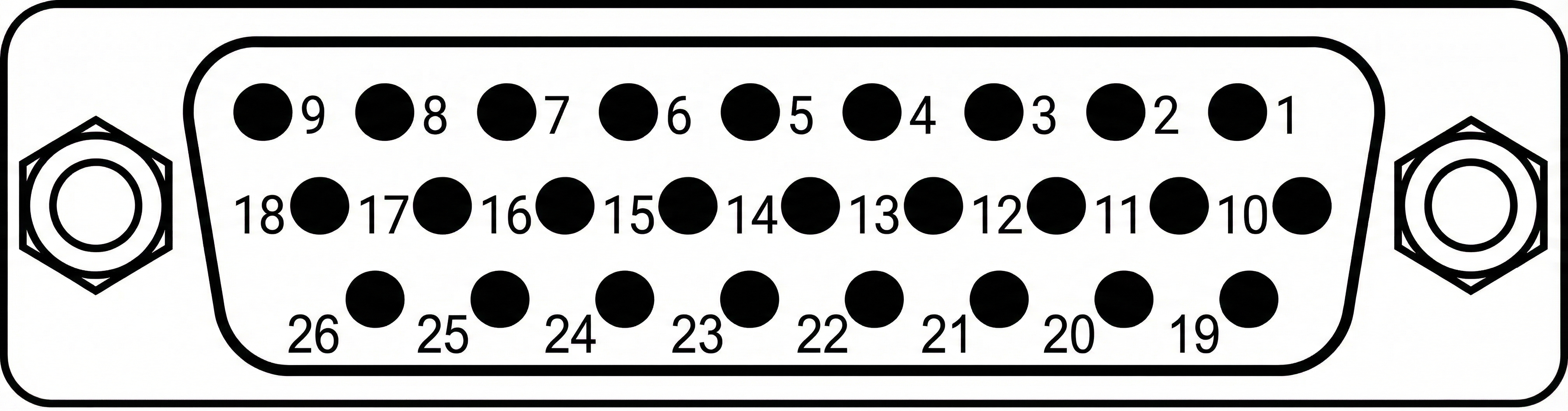
將幀觸發器連接至幀擷取卡,例如連接至 D-sub 26 前面板的 GPIO 連接器。
前置 GPIO 連接器的針腳配置:
| 接腳編號 | 電氣隔離( ) | 訊號類型 | 參考訊號 |
|---|---|---|---|
| 1 | 是 | FrontGpi6 | VccIn47(第 19 腳位) GndIn47(第 20 腳位) |
| 2 | 是 | FrontGpi7 | VccIn47(第 19 腳位) GndIn47(第 20 腳位) |
| 3 | 是 | FrontGpi2 | VccIn03(第 21 腳位) GndIn03(第 22 腳位) |
| 4 | 是 | FrontGpi3 | VccIn03(第 21 腳位) GndIn03(第 22 腳位) |
| 5 | 是 | FrontGpo6 | VccOut47(第 23 腳位) GndOut47(第 24 腳位) |
| 6 | 是 | FrontGpo7 | VccOut47(第 23 腳位) GndOut47(第 24 腳位) |
| 7 | 是 | FrontGpo2 | VccOut03(第 25 腳位) GndOut03(第 26 腳位) |
| 8 | 是 | FrontGpo3 | VccOut03(第 25 腳位) GndOut03(第 26 腳位) |
| 9 | 是 | 5VOutIso (隔離式 5V 輸出,最大 500 mA) | GndOutIso(第 18 腳位) |
| 10 | 是 | FrontGpi4 | VccIn47(第 19 腳位) GndIn47(第 20 腳位) |
| 11 | 是 | FrontGpi5 | VccIn47(第 19 腳位) GndIn47(第 20 腳位) |
| 12 | 是 | FrontGpi0 | VccIn03(第 21 腳位) GndIn03(第 22 腳位) |
| 13 | 是 | FrontGpi1 | VccIn03(第 21 腳位) GndIn03(第 22 腳位) |
| 14 | 是 | FrontGpo4 | VccOut47(第 23 腳位) GndOut47(第 24 腳位) |
| 15 | 是 | FrontGpo5 | VccOut47(第 23 腳位) GndOut47(第 24 腳位) |
| 16 | 是 | FrontGpo0 | VccOut03(第 25 腳位) GndOut03(第 26 腳位) |
| 17 | 是 | FrontGpo1 | VccOut03(第 25 腳位) GndOut03(第 26 腳位) |
| 18 | 否 | GndOutIso (5VOutIso 的隔離接地) | 5VOutIso(第 9 腳位) |
| 19 | 是 | VccIn47 (輸入群組 47 的隔離 VCC) | GndIn47(第 20 腳位) |
| 20 | 是 | GndIn47 (輸入組 47 的隔離接地) | VccIn47(第 19 腳位) |
| 21 | 是 | VccIn03 (輸入組 03 的隔離 VCC) | GndIn03(第 22 針腳) |
| 22 | 是 | GndIn03 (輸入組 03 的隔離接地) | VccIn03(第 21 腳位) |
| 23 | 是 | VccOut47 (輸出群組 47 的隔離式 VCC) | GndOut47(第 24 腳位) |
| 24 | 是 | GndOut47 (輸出群組 47 的隔離接地) | VccOut47(第 23 腳位) |
| 25 | 是 | VccOut03 (輸出群組 03 的隔離 VCC) | GndOut03(第 26 腳位) |
| 26 | 是 | GndOut03 (輸出組 03 的隔離接地) | VccOut03(第 25 腳位) |
| 遮蔽 | 否 | GND (非隔離電路板接地/地線/支架) |
請確保除了您正在使用的幀觸發針腳之外,GND 和 VCC 輸入端也已連接。對於前端 GPIO 連接器而言,這意味著 VccIn03 和 GndIn03 也應分別連接至參考訊號的 VCC 和 GND。
若您使用的是 5 V 訊號,且沒有其他參考電壓可用,請將兩套系統的接地端相連,並將 GND 連接至 GndIn03,將 5VOutIso 連接至 VccIn03。
您可以使用小程式中的訊號分析儀,檢查前端 GPIO 是否連接正確。請在microDisplay X 載入此小程式,並設定以下數值:
FG_SIGNAL_ANALYZER_0_SOURCE = FG_SIGNAL_FRONT_GPI_0FG_SIGNAL_ANALYZER_CLEAR = 1
請使用您的外部硬體向輸入端傳送脈衝。您可以使用 FG_SIGNAL_ANALYZER_0_PULSE_COUNT 以驗證脈衝是否已被計數。
使用 FG_SIGNAL_ANALYZER_0_PERIOD_CURRENT 以分析訊號的週期。
疑難排解#
下表彙整了常見症狀、可能原因及初步應對措施。
| 症狀 | 可能原因 | 測量 |
|---|---|---|
| 未偵測到相機 | - 攝影機未通電 - 攝影機未正確連接至影像擷取卡 安裝的Framegrabber SDK 版本不正確 | - 檢查電源供應 - 檢查光纖纜線 - 檢查Framegrabber SDK 版本 |
| 無圖片 | - 相機處於直線模式,且缺少扳機 | - 在區域模式下測試相機 - 檢查扳機是否連接正確 |
| 編碼器無法計數 | - 引腳分配錯誤 - 輸入訊號不匹配(差分、單端及電壓電平) | - 檢查針腳配置 - 採用差分連接 |
| 幀擷取器的頻寬過低 | 幀擷取卡安裝在錯誤的PCIe 插槽中 | 請查看PCIe 中的插槽microDiagnostics |
| - 電腦當機 - 擷取開始後出現藍屏 | 由於幀大小過小,導致中斷負載過高 | 請檢查幀高和幀率。請將幀率維持在 100 000 以下,例如透過增加幀高來達成。 |