初始系統測試 (microDisplay X)#
資訊
本節中的螢幕截圖顯示的是配備其 Applet 的 CXP-12 張量擷取卡(frame grabber)。不過,所有擷取卡的影像擷取基本步驟都是相同的。
執行系統測試#
若要執行系統測試:
- 在您的電腦上啟動 microDisplay X。
-
從左上角的清單中選擇您要使用的擷取卡。
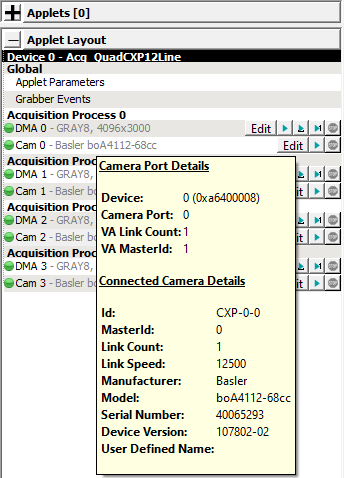
工具提示會提供有關該擷取卡的額外資訊: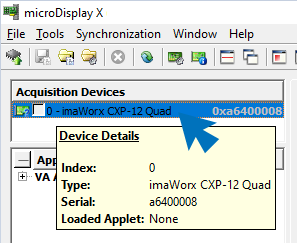
選擇擷取卡時,下方窗格應會顯示 Applet 清單:
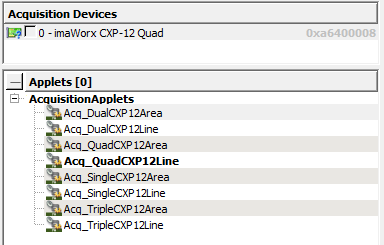
資訊
如果未顯示任何 Applet,請如管理 Applet (microDiagnostics) (Managging Applets (microDiagnostics))中所述,在主機電腦上安裝適用於您擷取卡型號的 Applet 套件。安裝完成後,請在 microDisplay X 中選擇 File -> Rescan Applets。
-
從 Applet 清單中選擇一個 Applet。
工具提示會提供有關每個 Applet 的額外資訊: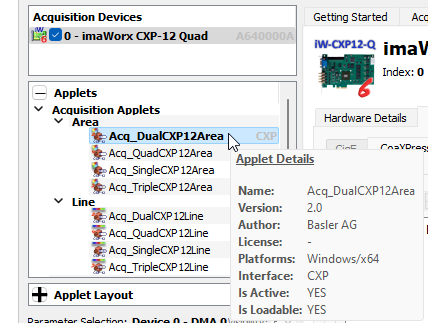
您所選擇的 Applet 必須與連接的相機相符(每個擷取卡連接的相機數量、面陣或線陣相機等)。
以粗體顯示的 Applet 名稱代表目前在擷取卡上處於主動狀態的 Applet。
以黑色顯示的 Applet 代表目前可供所選擷取卡使用的 Applet。
何時可以使用 Applet?
- 開啟 imaWorx 進行明確的生命週期管理即呼叫 imaFlex 擷取卡,只要 Applet 存在於您電腦的檔案系統中(Framegrabber SDK 安裝目錄、DLL 或 Hardware Applets 子目錄),即可使用該 Applet。如果該 Applet 不存在,請執行包含您要使用之 Applet 的 Applet 安裝程式;或者,如果您需要使用 VisualApplets 建立的 Applet,請將 Applet 檔案 (*.hap) 複製到 Framegrabber SDK 安裝資料夾的 Hardware Applets 資料夾中(例如:
...\Basler\FramegrabberSDK5.x.x\Hardware Applets\*.hap)。 - 在 marathon 擷取卡上,只要將 applet 燒錄至擷取卡後即可使用。若您要使用的 applet 尚未燒錄至擷取卡,請根據管理 Applets (microDiagnostics) 中的說明進行燒錄。
- 開啟 imaWorx 進行明確的生命週期管理即呼叫 imaFlex 擷取卡,只要 Applet 存在於您電腦的檔案系統中(Framegrabber SDK 安裝目錄、DLL 或 Hardware Applets 子目錄),即可使用該 Applet。如果該 Applet 不存在,請執行包含您要使用之 Applet 的 Applet 安裝程式;或者,如果您需要使用 VisualApplets 建立的 Applet,請將 Applet 檔案 (*.hap) 複製到 Framegrabber SDK 安裝資料夾的 Hardware Applets 資料夾中(例如:
-
按兩下 Applet 名稱以載入 Applet。
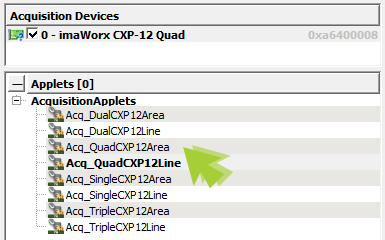
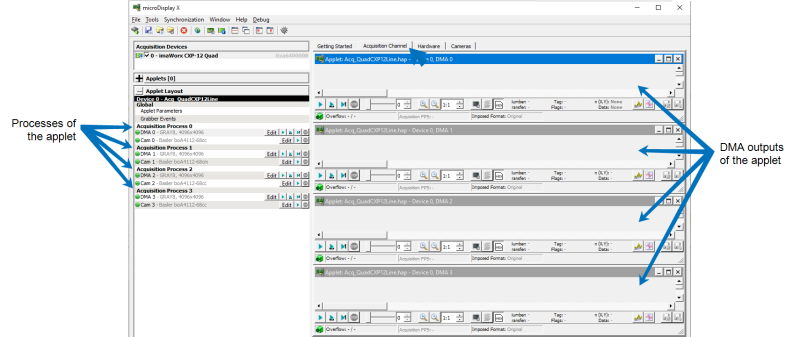
Applet 已載入。Applet 的擷取程序(連同各自的相機與 DMA 連接埠)會顯示在左側窗格中,而 DMA 輸出則會顯示在檢視窗格(Acquisition Channel 標籤頁)中:
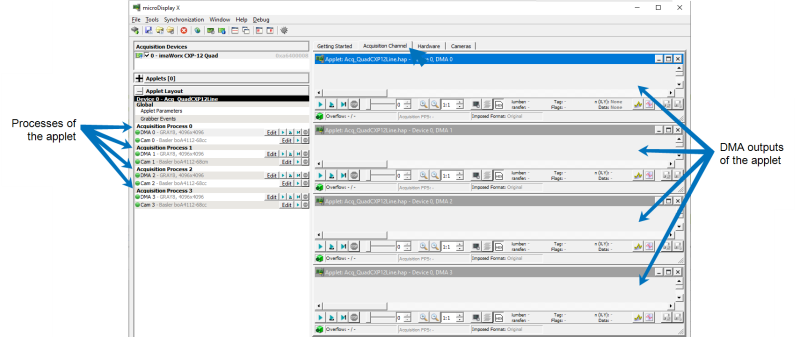
對於 Applet 中定義的每個程序,都會顯示對應的擷取程序,其中包含相機輸入連接埠(Cam 0、Cam 1、…)與 DMA 輸出連接埠(DMA 0、DMA 1、…)。
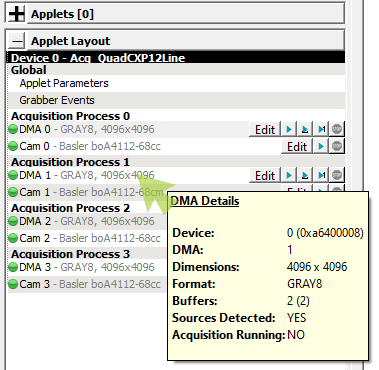
DMA 線路的工具提示會提供您關於最重要的 Applet 功能與設定的資訊:
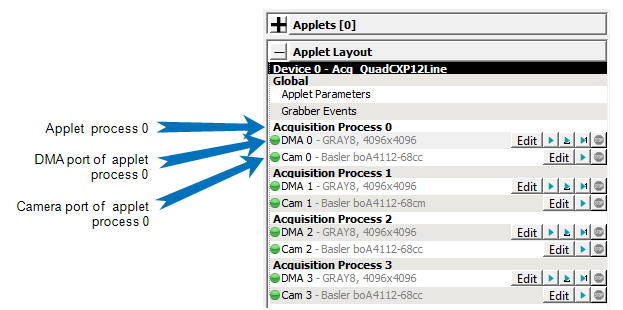
若要將另一部相機連接至指定的 applet 處理程序,請按一下 Cam 列中的 Edit 按鈕,然後選取您要連接的相機。在此之後,該相機將會顯示在該處理程序的 Cam 列中,並從其先前連接的處理程序的 Cam 列中消失。
-
請確定您的相機已連接且被偵測到。已被偵測到的相機(影像來源)會以綠色標示:
-
如果未偵測到相機,請按照 www.windowscentral.com 上的說明停用 Windows Fast Startup 選項。
資訊
如果手邊沒有相機,您可以使用 Camera Simulator 作為影像來源來代替相機。作法如下:
- 按一下 DMA 列以設定處理程序(擷取通道)的輸入來源。
- 在下方的 Parameter Selection 窗格中,開啟 Camera Simulator 參數的選項。前往 Image Source,然後從值列表中選取 Generator。
- 處理程序的 Cam 列現在應會顯示綠色圓點,並顯示影像產生器已連接至擷取通道輸入端的資訊。
-
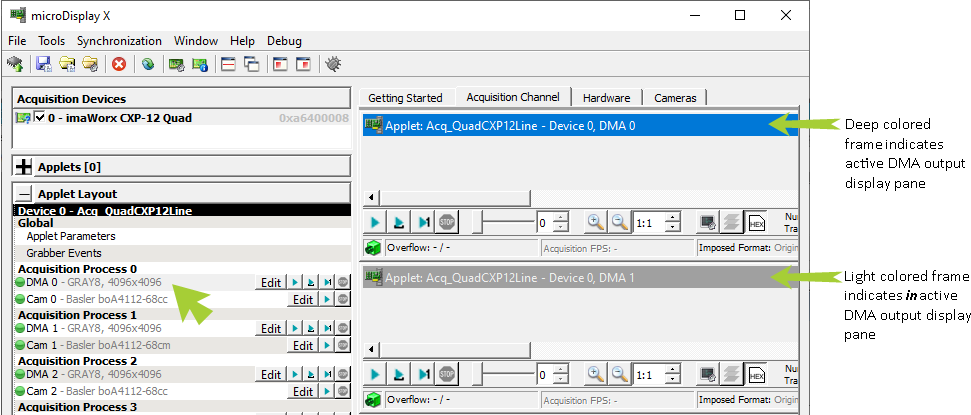
按一下您要啟動的處理程序的 DMA 列。對應的 DMA 輸出顯示窗格(Acquisition Channel 標籤)將會變成使用中狀態:
-
按一下 Grab 按鈕以開始擷取。
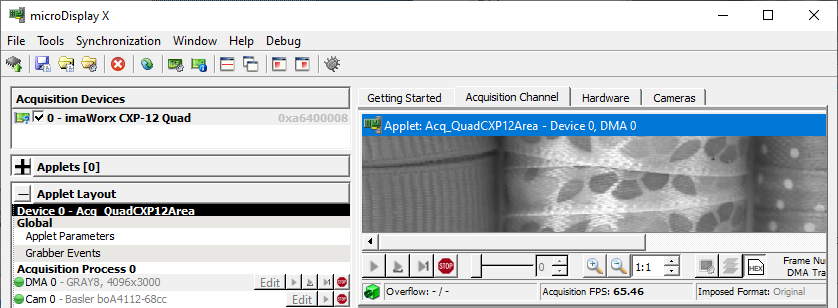
如果您的系統安裝正確,擷取的影像將會顯示在對應的 DMA 輸出顯示窗格中: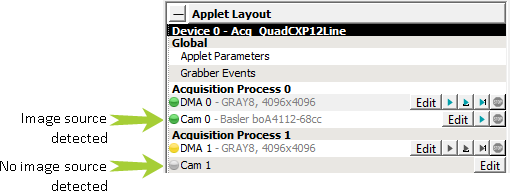
-
使用 Stop 按鈕來停止擷取。
-
如有必要,您可以為測試設定 applet 和相機。若要這樣做,請按一下 DMA 列。在下方的窗格中設定 applet 參數:
按兩下或按一下滑鼠右鍵點選參數/值,以取得可用值的列表或輸入欄位。
-
若要針對第一次系統測試設定相機參數,請按一下 Cam 列。在下方的窗格中設定相機參數:
若要查看所有可用參數,請將 Visibility 設為 Guru。
或者,您也可以按照設定相機中的說明來設定相機設定。