連接相機#
安全資訊#
警告 – 雷射安全說明 
為避免受傷,請務必遵循以下安全說明:
光纖連接會發射紅外線範圍內的雷射輻射。雷射輻射是肉眼不可見的,若直接接觸眼睛可能會造成視力受損。切勿直視開放的光纖端面或作用中的光學連接埠。在進行任何安裝、維護或清潔之前,請先斷開連接或安全地將其關閉。請小心處理並棄置光纖殘餘物。
將 CoaXPress-over-Fiber (CoF) 相機連接至擷取卡#
若要將 CoF 相機連接至 CoF 擷取卡,其工作流程如下:
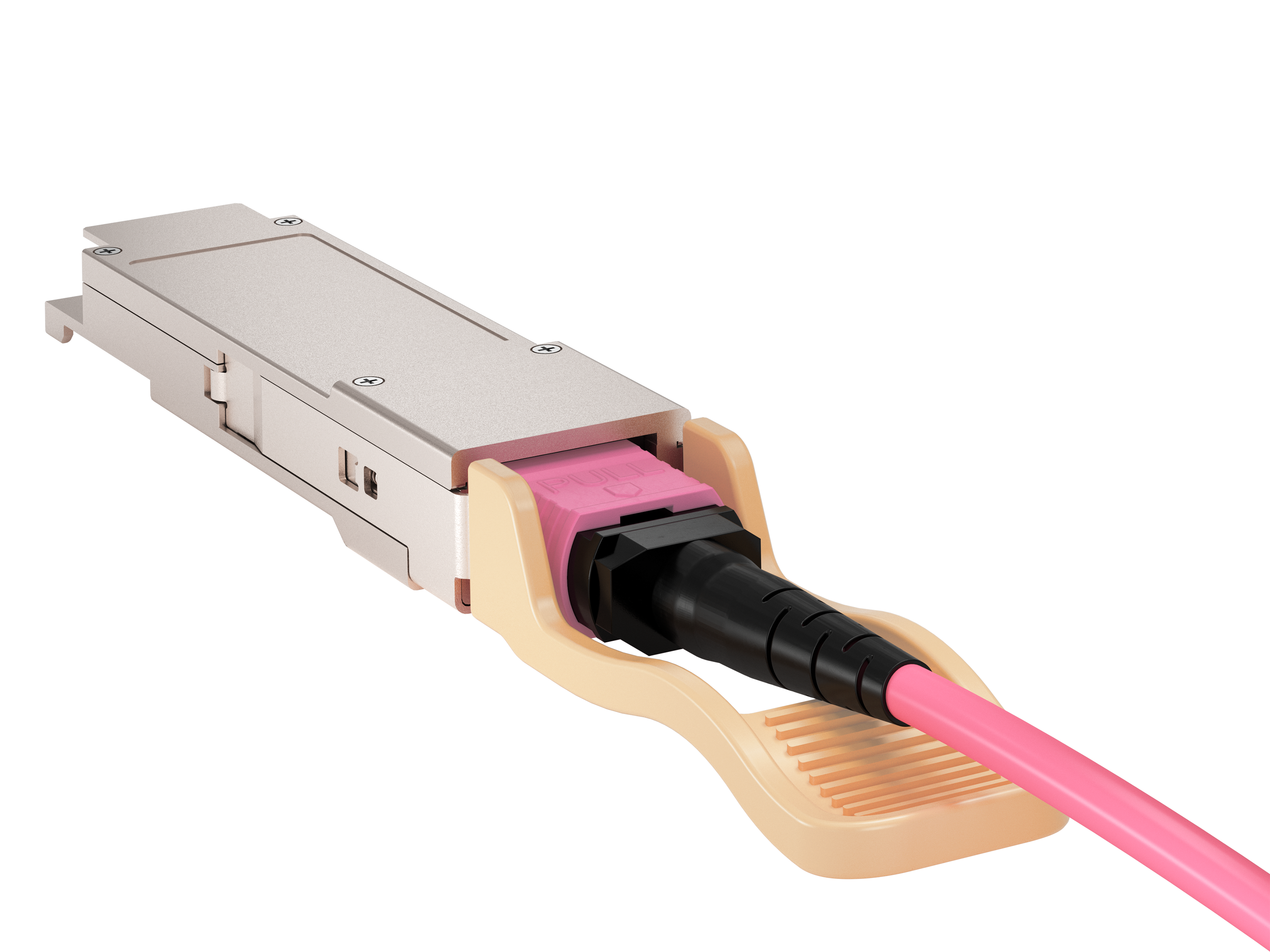
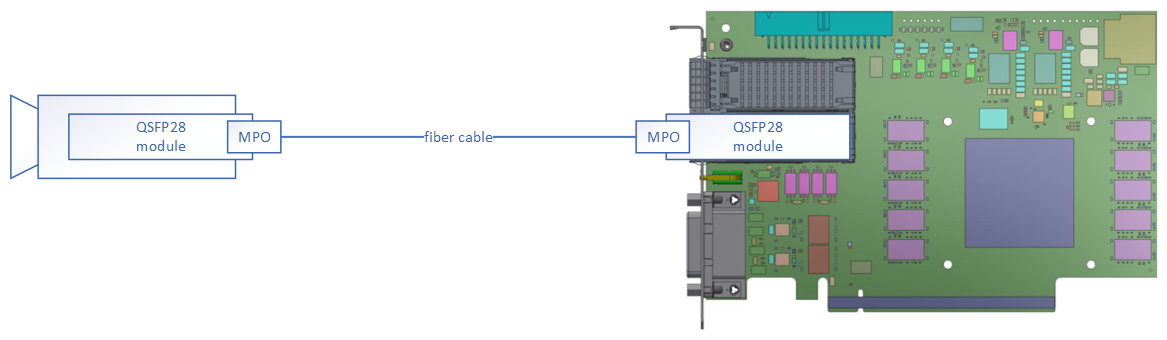
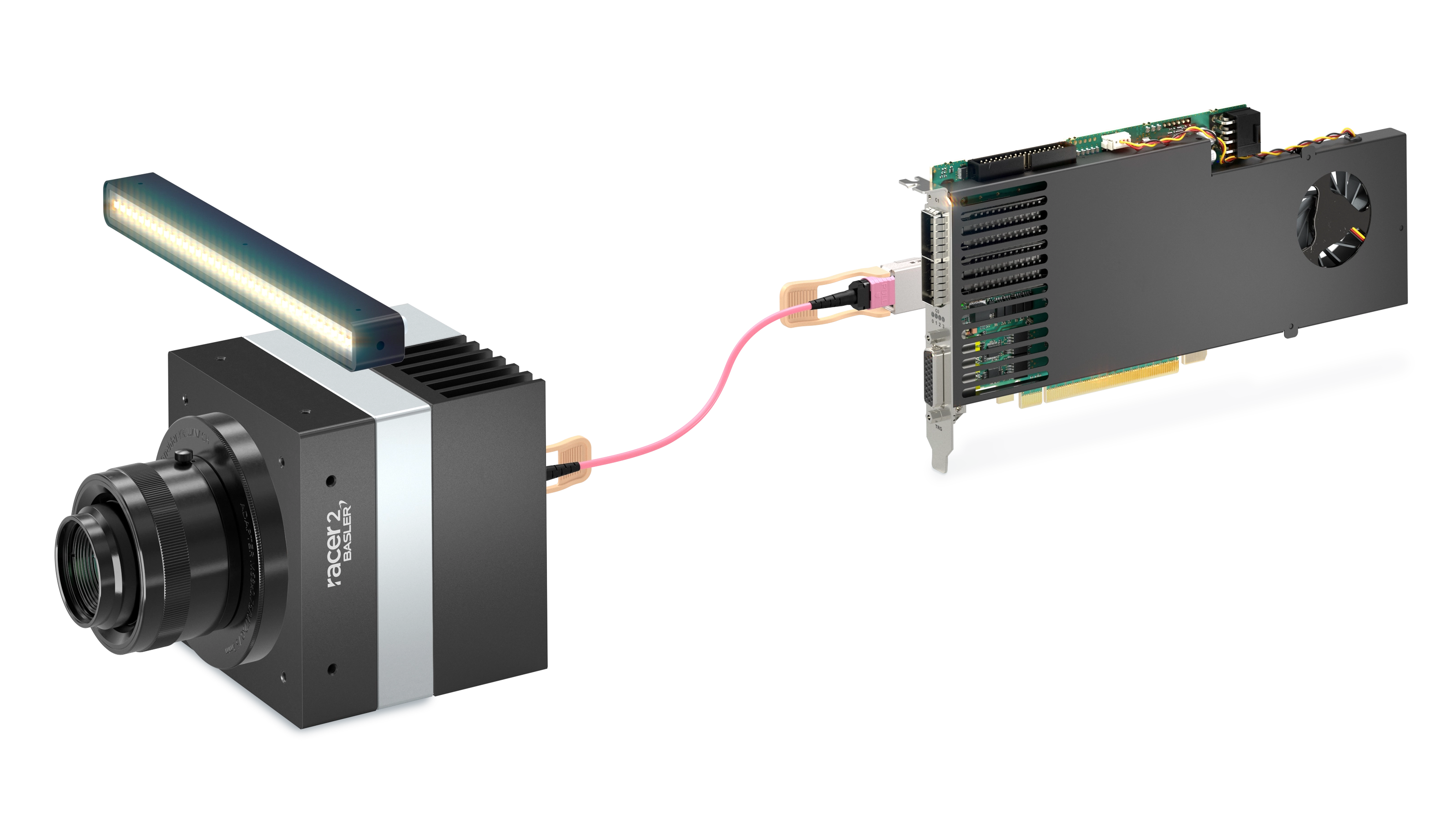
- 使用附帶收發器模組的光纖纜線將相機連接至擷取卡。
- 將電源供應器連接至相機。
- 將編碼器連接至 GPIO 線路,例如將 A 相連接至 line 2,B 相連接至 line 3(另請參閱 Encoder Control)。
Requirements#
若要將相機連接至 CoF 擷取卡,您需要下列硬體:
- 兩個 Basler Moduls QSFP28 100G SR4 MPO 100m
- 一條 Basler Cable Optical, MPO, 8x PC/F
- 一台 CoaXPress-over-Fiber 相機,例如 Basler racer 2 XL 相機 r2T16416-500cm
將 QSFP28 模組連接至光纖纜線#
警告 – 雷射安全說明
為避免受傷,請務必遵循以下安全說明:
光纖連接會發射紅外線範圍內的雷射輻射。雷射輻射是肉眼不可見的,若直接接觸眼睛可能會造成視力受損。切勿直視開放的光纖端面或作用中的光學連接埠。在進行任何安裝、維護或清潔之前,請先斷開連接或安全地將其關閉。請小心處理並棄置光纖殘餘物。
資訊
QSFP28 光纖模組的插拔次數有限。典型數值為 500 次。若超過該數值,必須更換模組。
資訊
MPO 連接器的插拔次數有限。典型數值為 50 次。若超過該數值,必須更換纜線。
光纖連接器遵循與典型工業用電氣連接器不同的標準。一個關鍵點是每次配對前都必須進行適當的清潔。如果光纖端面上有灰塵或汙染物,連接器很容易受損,這可能會顯著影響效能和壽命。
如果您使用的不是光纖纜線已永久固定在收發器模組上的纜線,請執行以下操作:
- 使用適當的工具清潔 QSFP28 模組的光纖連接埠。
- 使用適當的工具清潔光纖纜線。
- 將光纖纜線插入 QSFP28 模組中。
imaFlex 2 Dual 100 連接器#
將正確的連接埠連接至相機#
資訊
Basler 建議採用下列連接埠順序:
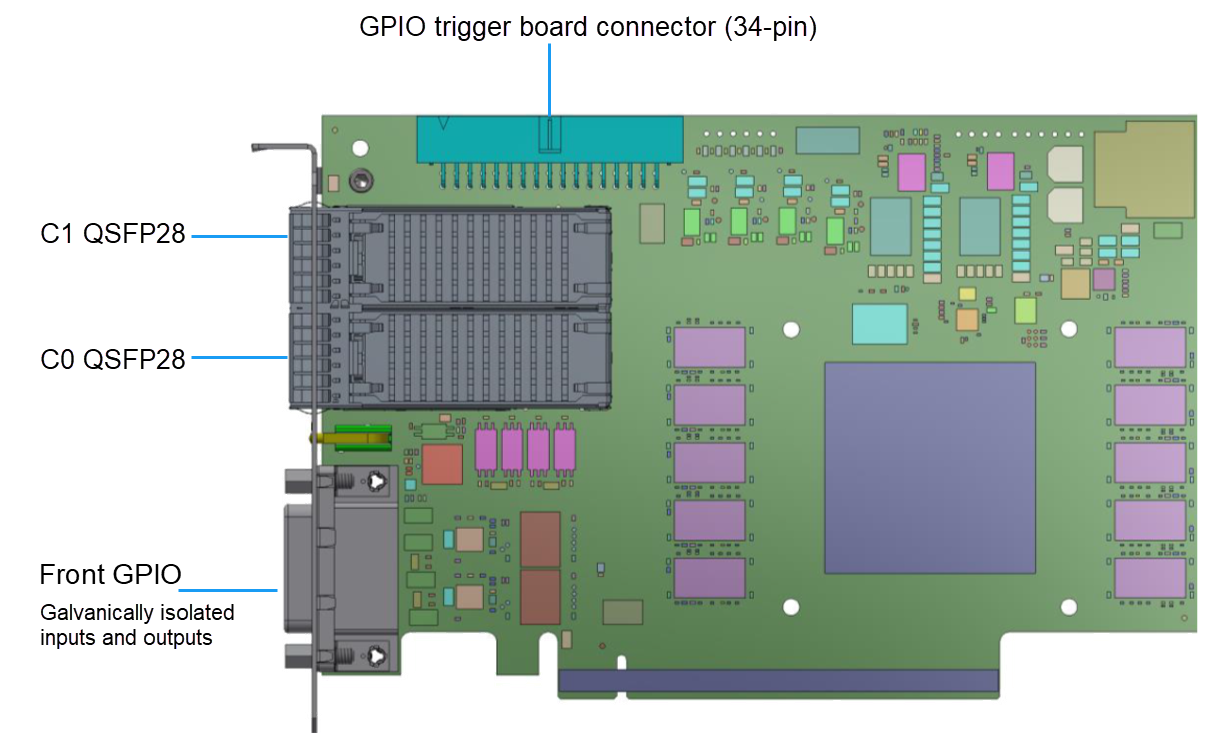
- 將相機的 QSFP28 模組連接至擷取卡的 C0 連接器(配備 QSFP28 模組),以使用 CoF LED 發信的所有功能。C0 連接器具備 4 個 LED,而 C1 連接器僅具備 1 個 LED。
- 對於主從式拓撲,請將主擷取卡的 C1 連接埠連接至從擷取卡的 C0 連接埠(兩者皆透過各自的 QSFP28 模組)。
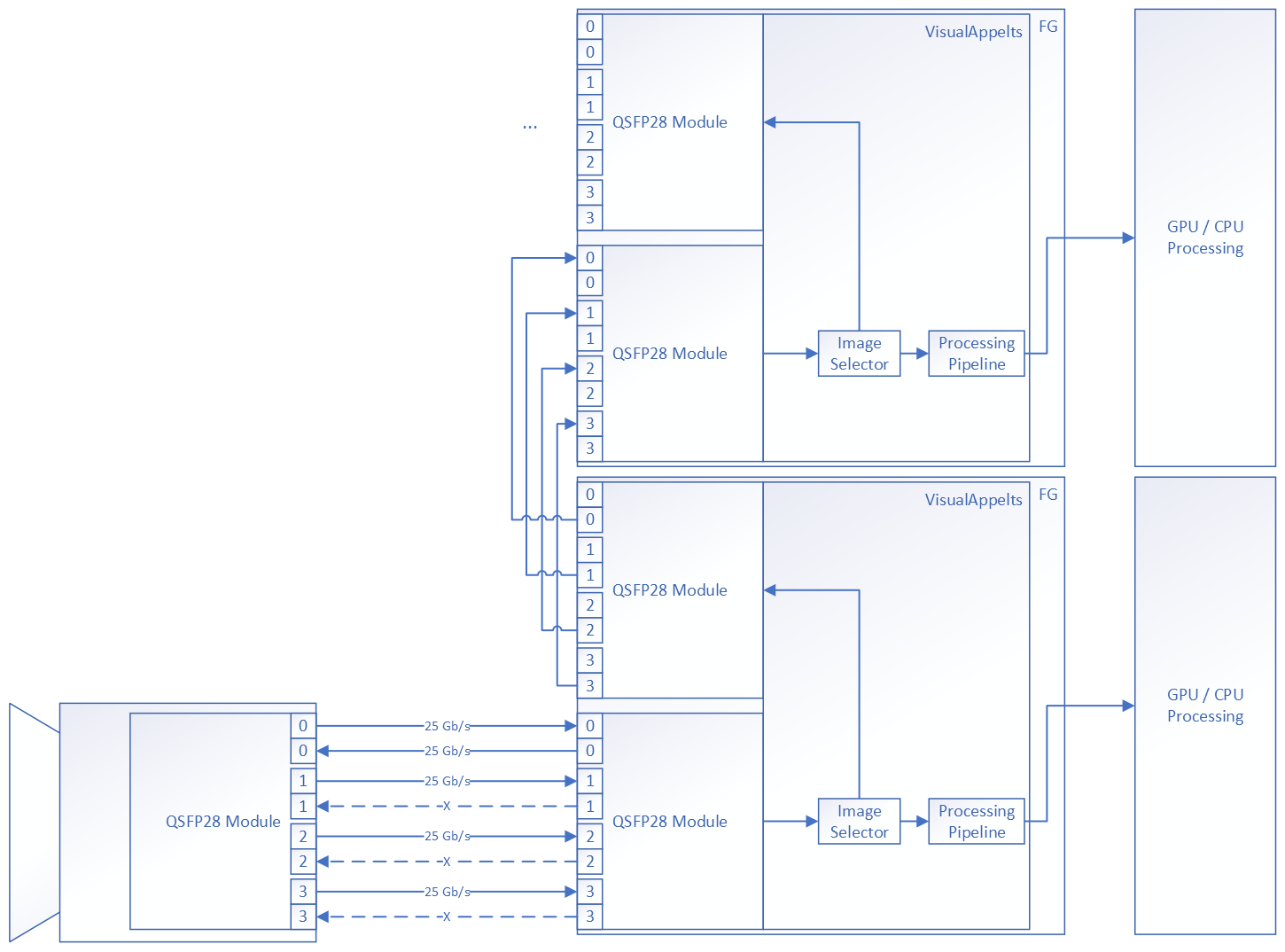
擷取卡通常非常靈活,也允許將相機連接至 C1 以及資料轉發連接至 C0。沒有強制規定的固定順序,可根據使用者需求選擇連接器。不過,FPGA 處理器中的 applet 必須符合所選的互連方式。imaFlex 2 Dual 100 的基礎線形掃描 applet 要求相機必須連接至 C0 連接器。
資訊
相機與擷取卡都必須供電,光纖連接才能正常運作。擷取卡主要透過 8 引腳電源插頭供電。當電腦未通電且電腦與電源分離時,必須互連電源連接器。
QSFP28 和 MPO 連接器支援熱插拔。
將 CoaXPress 相機連接至擷取卡#
這些說明適用於所有 CoaXPress 擷取卡。
若要將相機連接至擷取卡:
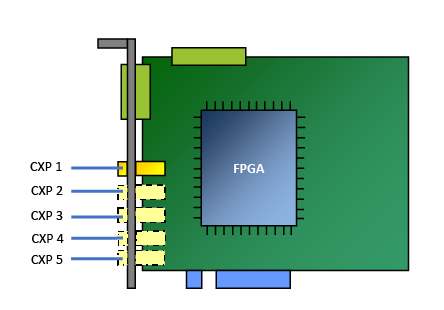
- 將相機纜線插入 CoaXPress 擷取卡插槽托架上的 CoaXPress 連接器(連接埠 CXP 1、CXP 2、CXP 3、CXP 4 和 CXP 5)。
-
將 CoaXPress 纜線插入相機的對應連接器:
資訊
Basler 建議採用下列連接埠順序:
-
將相機連接器 1 連接至擷取卡的連接埠 CXP 1,並依此類推進行連接,
- 將相機連接器 2 連接至擷取卡連接埠 CXP 2(若可用),
- 將相機連接器 3 連接至擷取卡連接埠 CXP 3(若可用),
- 將相機連接器 4 連接至擷取卡連接埠 CXP 4(若可用),
- 以及將相機連接器 5 連接至擷取卡連接埠 CXP 5(若可用)。
-
將相機連接器 2 連接至擷取卡連接埠 CXP 2(若可用)。
- 將相機連接器 3 連接至擷取卡連接埠 CXP 3(若可用)。
- 將相機連接器 4 連接至擷取卡連接埠 CXP 4(若可用)。
- 將相機連接器 5 連接至擷取卡連接埠 CXP 5(若可用)。
資訊
CoaXPress 始終支援 Power Over 功能,即透過 CXP 纜線為相機供電
如果您想要透過擷取卡為相機供電,擷取卡需要額外連接至電腦電源供應器。
連接相機後,相機上閃爍的綠色 LED 表示相機已通電。
如果相機上的 LED 沒有閃爍,請檢查您是否已將公電源接頭連接至電腦電源供應器。
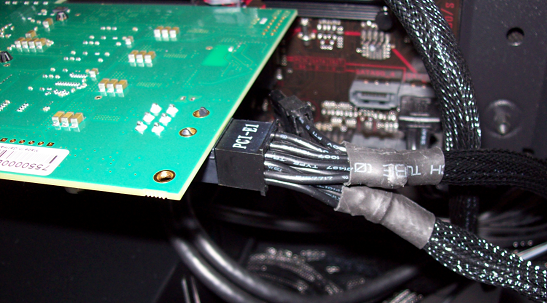
如果未連接電源接頭:
- 關閉電腦電源。
- 中斷電腦的電源。
- 將母電源接頭連接至擷取卡。如果您的電腦未提供相符的電源供應器,請使用適當的轉接器。
- 重新連接並重新啟動您的電腦。
- 如果您的擷取卡未向相機供電,或者您的相機未使用供電功能,請為相機供電。
- 重複上述步驟以連接系統中的所有相機。
若要設定相機,請開啟 microDisplay X 工具。透過 microDisplay X 設定相機的指示說明可在 microDisplay X User's Manual 中找到。
將 Camera Link 相機連接至擷取卡#
這些指示說明適用於所有 Camera Link 擷取卡。
若要將相機連接至擷取卡:
- 將相機的 Camera Link 連接線插入 Camera Link 擷取卡插槽擋板上的連接器。
- 將 Camera Link 連接線插入相機的對應連接器中。
- 如果適用:如果您的相機不支援 Power Over Camera Link (PoCL),請務必 deactivate PoCL 並將相機連接至電源供應器。
啟用/停用 PoCL 支援#
如果您執行的是應用程式集版本 2.0(或更高版本)中的應用程式,或是使用 VisualApplets 3.0.6(或更高版本)建立的個別應用程式,則 PoCL 支援預設為停用狀態。
若要啟用或停用 PoCL 支援,請參閱 Enabling PoCL Support。