透過命令列進行燒錄#
You find GrabberFirmwareFlasher.exe in the Framegrabber SDK installation directory <Framegrabber SDK installation directory>/bin.
Grabber Firmware Flasher 允許將 applet(*.dll 或 *.hap 檔案)寫入特定應變板的快閃記憶體的特定分割區中。您需要指定:
- 應變板索引(在您的系統內)
- 快閃記憶體分割區
- applet 檔案的檔案名稱(含副檔名)
- The Grabber Firmware Flasher looks within your Framegrabber SDK software installation for the specified applet file (in directory <Framegrabber SDK installation directory>/firmware/<frame grabber type>
若要啟動 Grabber Firmware Flasher:
-
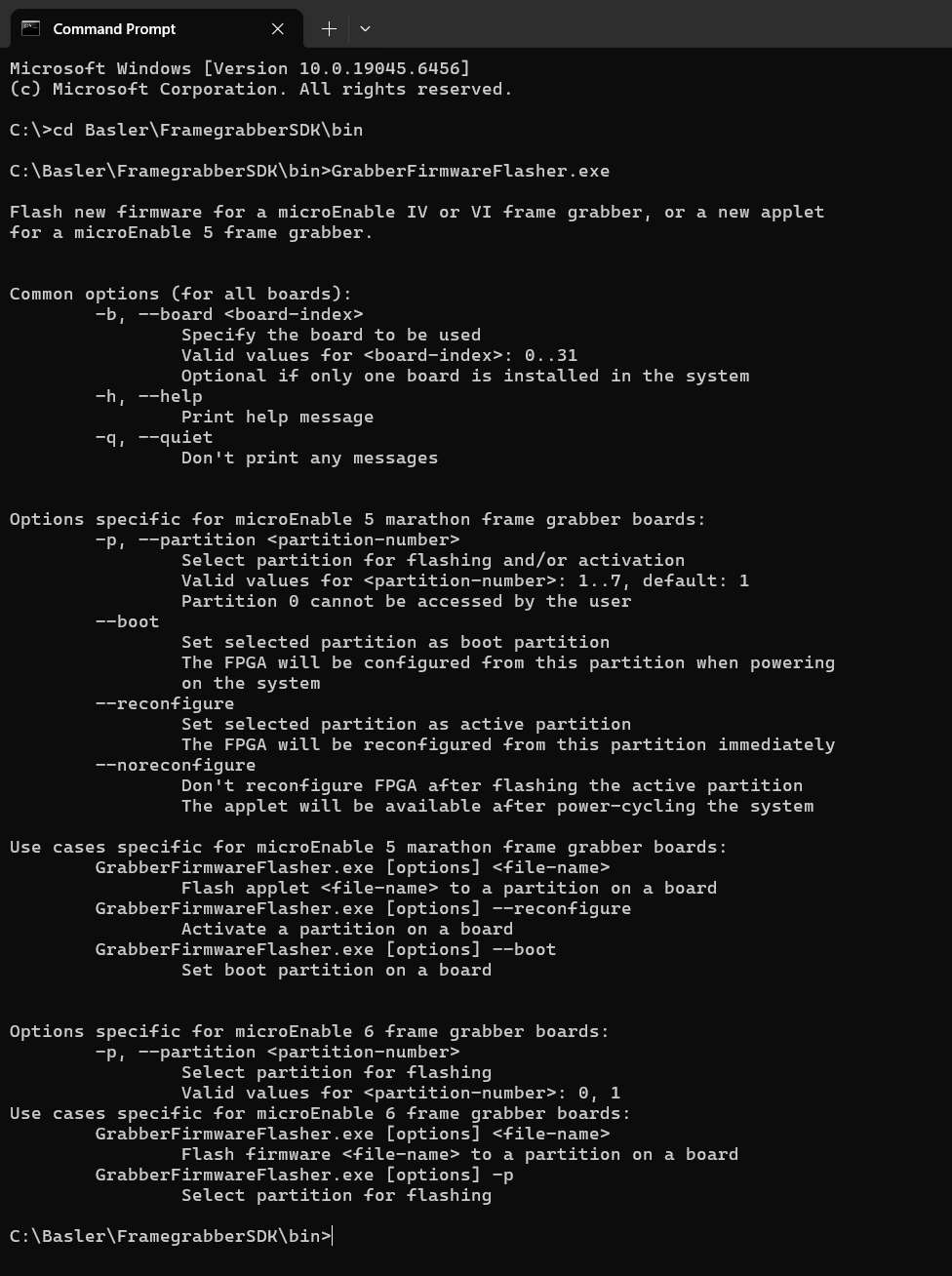
前往 bin 目錄並執行 GrabberFirmwareFlasher.exe。
將會顯示說明資訊:
-
請指定應變板索引、記憶體分割區以及 applet 檔案名稱。您可以使用下列指令:
GrabberFirmwareFlasher.exe  --b <board_index>
                            --partition <flashing partition>
                            <name of applet file>
範例:
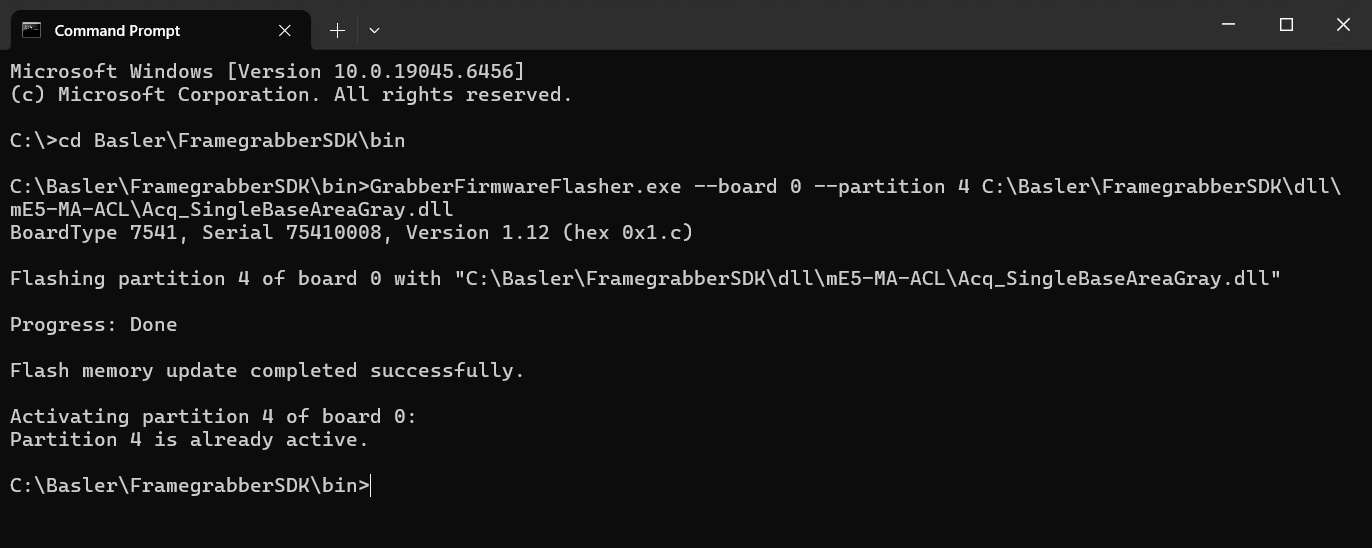
GrabberFirmwareFlasher.exe --board 0 --partition 4 Acq_SingleBaseGray.dll -
按下 Enter 鍵。
此工具將開始將指定的 applet 燒錄至指定的分割區:
-
重新啟動所有正在使用該應變板的應用程式:
- 關閉所有 Framegrabber SDK 的應用程式(microDisplay X、microDiagnostics、GenICam Explorer)。
- 重新開啟後,這些應用程式將提供對您設為作用中的 applet 的存取權。
您可以繼續透過 microDisplay X(請參閱初始系統測試 (microDisplay X))或透過 Framegrabber API 來設定 applet。