在 Windows 下安裝 Basler CLComDriver#
資訊
在繼續操作之前,請務必移除或關閉任何舊版本的 CLSerCOMWrapper 或 CLSerCOMWrapper2。此版本的 CLComDriver 使用了新驅動程式,與任何舊版本皆不相容。
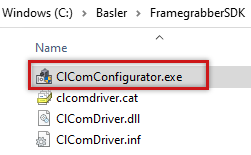
若要執行 Basler CLComDriver,請執行位於 Framegrabber SDK 安裝目錄之 ClCom 資料夾中的應用程式 ClComConfigurator.exe。
資訊
執行 ClComConfigurator.exe 需要系統管理員權限。
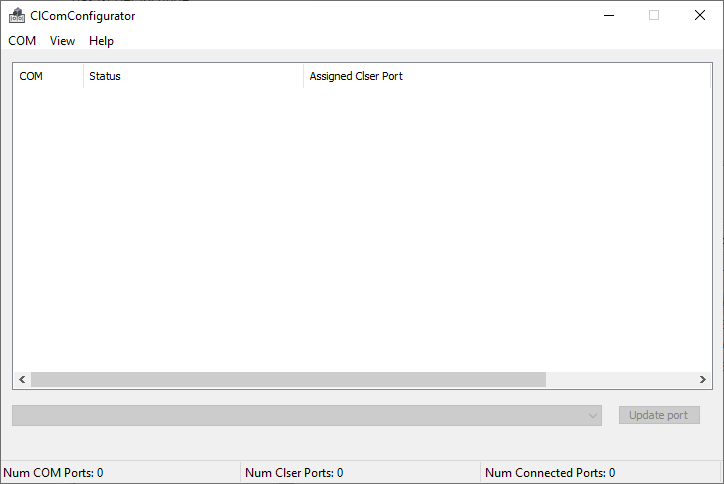
應用程式啟動後,將會開啟一個顯示已安裝驅動程式的視窗。首次啟動時,清單會是空的。
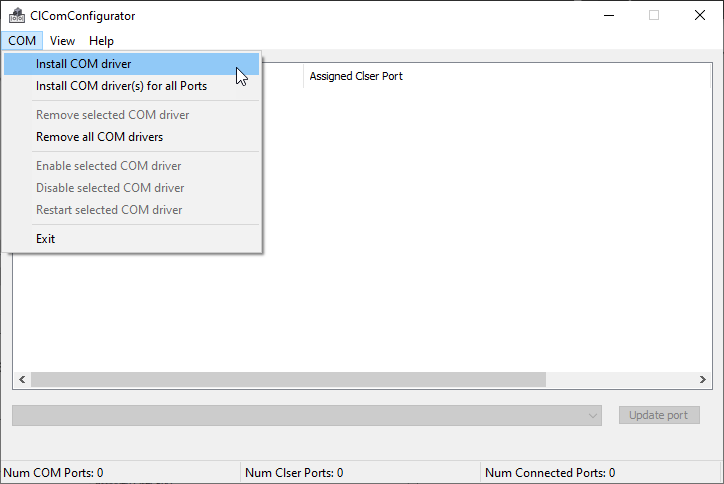
若要新增連接埠,請從 COM 功能表中選取 Install COM driver 或 Install COM driver(s) for all Ports。新增連接埠可能需要幾秒鐘的時間。
為連接埠安裝驅動程式後,您可以將該連接埠重新指派給系統中可用的任何 CLSer 連接埠。
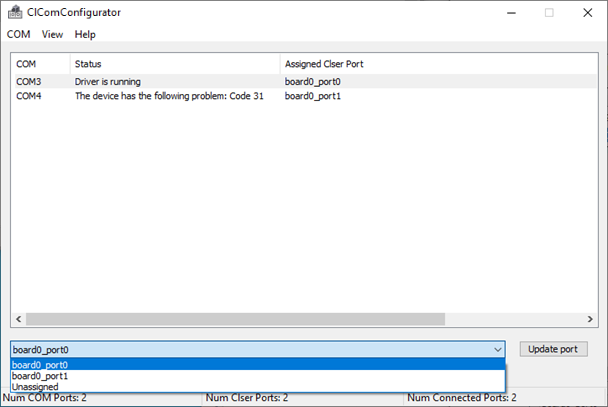
在上面的螢幕擷取畫面中,由於使用了單一 Medium 或 Full Applet,因此板卡 0 上的第二個連接埠無法使用。只有在使用取像卡上的 Dual Base Applet 時,兩個連接埠才會同時可用。此行為是預期中的設計。如果您僅使用單一 Medium 或 Full Applet,可以手動移除額外的連接埠。
接著,這些驅動程式將會顯示在 Device Manager 的 Ports (COM & LPT) 區段中:
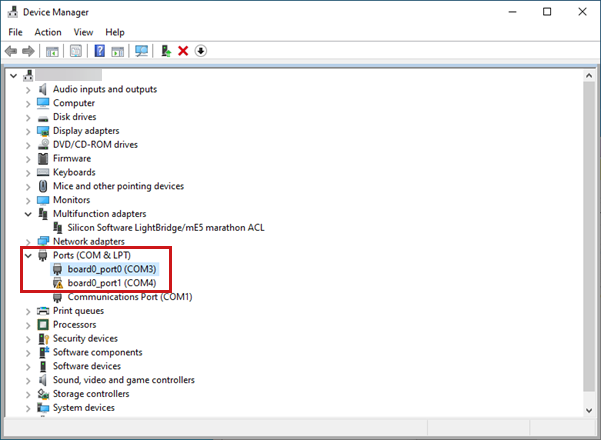
若要設定連接埠屬性,請在 Device Manager 中按兩下該裝置。
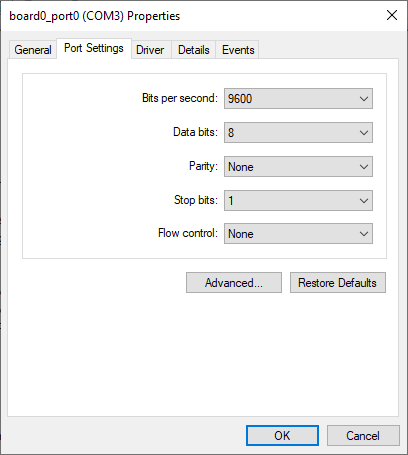
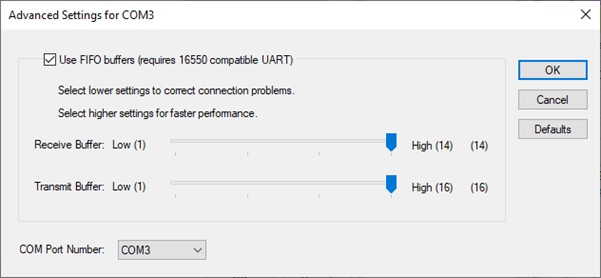
您只能變更指派的 COM 連接埠。若要變更連接埠設定,請按一下 Advanced… 按鈕,並在 Advanced Settings 對話方塊中進行變更。
Known Issues#
CLComDriver 存在一些已知問題,請參閱 Known Issues。