檢查最新的 Framegrabber SDK 版本#
資訊
使用更新檢查選項的先決條件:
-
若要使用更新檢查功能,您必須在安裝Framegrabber SDK 時已同意加密軟體的使用條款與條件。若您在安裝Framegrabber SDK 時未同意該等條款,更新檢查功能將無法運作。您將收到相應的提示訊息(「網路錯誤」)。
-
此外,您的電腦上必須已安裝Framegrabber SDK 5.6 版或更高版本。
若要查看Framegrabber SDK 的更新版本:
-
開啟 microDiagnostics 或 microDisplay X。
- 在 microDiagnostics中,開啟「資訊」選單。
- 在 microDisplay X中,開啟「說明」選單。
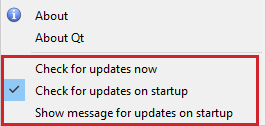
此時會開啟以下對話方塊:
-
請選擇您要「現在檢查更新」,還是讓工具在啟動時「總是檢查更新」,以及是否要在啟動時「顯示更新訊息」。
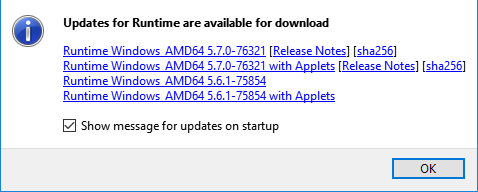
如果有多個較新版本可供選擇,將會開啟以下對話方塊:
若要安裝新版Framegrabber SDK :
-
請使用訊息中的其中一個連結,下載最新版Framegrabber SDK 的安裝程式。
- 點擊連結「FramegrabberSDKSetupWindows AMDxx 5.x.x-xxxx with Applets」,即會開始下載安裝程式,其中包含Framegrabber SDK 以及所有免費提供的擷取小程式。
- 點擊連結「FramegrabberSDKSetupWindows AMDxx 5.x.x-xxxx」將開始下載「Framegrabber SDK 」安裝程式,此安裝程式不包含擷取程式(下載檔案較小)。若您使用此連結,請在安裝完「Framegrabber SDK 」後,務必為您的影像擷取卡型號安裝對應的擷取程式。
- 點擊「發行說明」連結,即可開啟建議更新的發行說明。
-
請先卸載所有早於您即將安裝之版本的《Framegrabber SDK 》。請務必一併刪除位於Framegrabber SDK 安裝資料夾中的所有相關子資料夾。
- 請前往您下載安裝程式所在的資料夾。有關安裝說明,請參閱《Framegrabber SDK 安裝指南》。