檢查影像#
總覽#
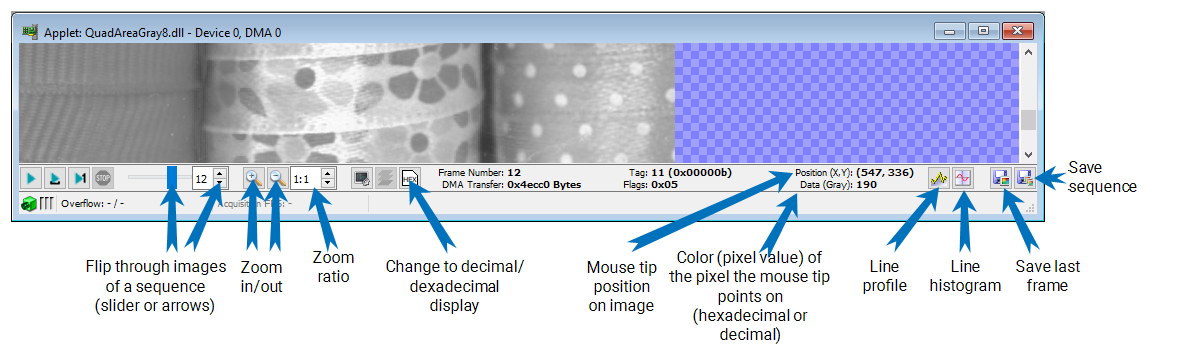
檢視圖像的要訣
緩衝區資訊#
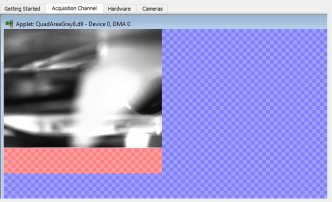
若您未使用已分配的緩衝區空間,DMA 輸出顯示窗格的背景會向您提示:
- 藍色背景沒有任何意義。
- 紅色背景:資料無效。雖然已分配緩衝區,但因擷取影像的畫框尺寸小於透過小程式參數 ROI 寬度和高度所分配的緩衝區,導致該緩衝區未被使用。
請確保您的小程式(DMA)設定中的 ROI 尺寸不會超過相機所擷取影像的尺寸。
若 ROI 尺寸較大,則會擷取到無效資料,並在microDisplay X 中以紅色顯示。
Line Profile#
「Line Profile 」工具可讓您檢視影像中特定一行所對應的像素值。
使用此工具的方法:
-
按一下 Line Profile 按鈕(位於 DMA 輸出顯示窗格的右下角),以開啟「Line Profile 」對話方塊。
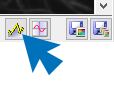
對話框隨即開啟:
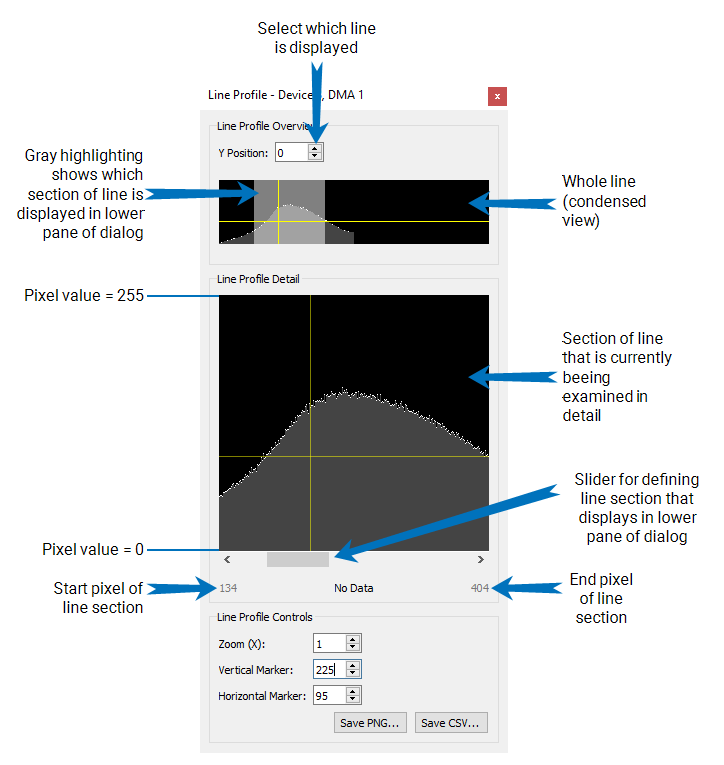
線段剖面圖顯示了一條線段的像素值(上窗格為縮放視圖)以及該線段部分的像素值(下窗格為 1:1 視圖)。
-
請在「Y 位置」方框中選取您要檢視的行。
- 請使用滑桿,選取您想詳細查看的線段部分。
-
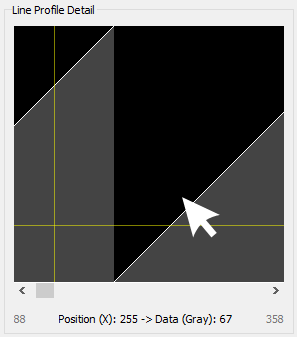
使用滑鼠游標可取得單一像素的相關資訊。將滑鼠懸停於下方顯示區(水平方向)上,即可查看該像素在該行中的位置,以及該像素的灰階/色彩值。
-
請使用對話方塊底部中的線條樣式控制項,來調整線條的顯示效果:
- 放大:您正在檢視的線段會變小。在下方的顯示畫面中,您會看到較少數線段像素的色彩值。在上方的顯示畫面中,您會發現以灰色標示的線段範圍變小了。優點:每個被檢視像素的數值會更清晰可見。
- 縮放:您正在檢查的線段會變大。在下方的顯示畫面中,您會看到更多線段畫素的顏色值;在上方的顯示畫面中,則會發現以灰色標示的線段範圍變得更寬。優點:您能獲得被檢查線段更大範圍的數值。
- 垂直標記:輸入垂直標記的數值,可讓您標示該線條的特定 X 位置(特定像素)。藉此,您可以控制線條中該特定像素前後的顏色/灰度值如何變化。
- 水平標記:輸入水平標記的數值,可讓您在顯示畫面中突出顯示特定的顏色/灰階值。若您希望影像中的像素值不超過或低於特定數值,此功能能協助您輕鬆確認操作是否成功。您可以據此調整系統設定(照明、配置等),並透過線型剖面圖檢查結果是否符合您的需求。
Line Histogram#
「線條直方圖」工具會顯示選取的線條中,特定像素值出現的頻率。
使用此工具的方法:
-
點擊「線狀直方圖」按鈕(位於 DMA 輸出顯示窗格的右下角),以開啟「線狀直方圖」對話方塊。
對話框隨即開啟:
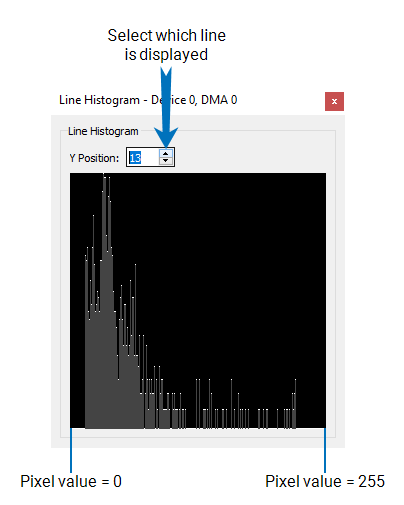
在上述範例線中,沒有純黑(= 0)或純白(= 255)顏色的像素。你可以看到,這條線以較深的灰色調為主。
-
請在「Y 位置」方框中選取您要檢視的行。