Cognex VisionPro Adapter#
Cognex VisionPro Adapter 已停止支援
第 4 版
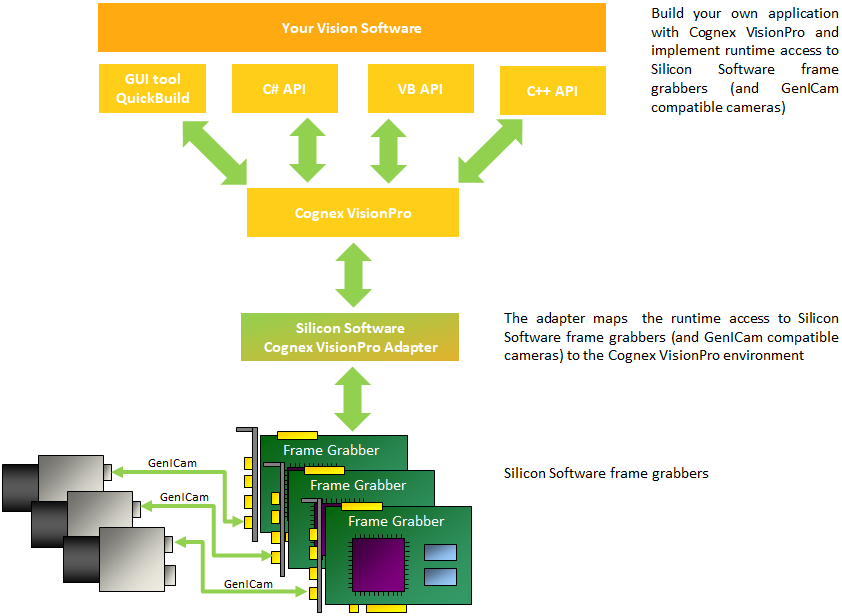
Cognex VisionPro Adapter 是一項支援工具,用於將 Basler 擷取卡和 Framegrabber SDK 軟體整合至 Cognex VisionPro 軟體套件中。它會將 Basler Framegrabber API 對應至直接整合至 VisionPro 所需的相應介面。Cognex VisionPro Adapter 第 4 版支援 Basler 提供的所有擷取卡。
使用 Cognex VisionPro Adapter,您可以在使用 Cognex VisionPro 環境的同時,將 Basler 擷取卡的組態與控制功能實作到您自己的軟體中。
此外,只要連接至擷取卡的相機支援 GenICam 標準,該轉接器便允許您實作相機的組態設定。
此轉接器可讓您:
- 將不同的影像處理功能載入至擷取卡上,
- 存取並修改擷取卡組態參數,
- 根據擷取卡組態擷取影像,
- 在單一系統中使用多張 Basler 擷取卡。
支援的擷取卡#
擷取卡型號#
Cognex VisionPro Adapter 支援 Basler 提供的所有擷取卡。
這包括 microEnable V 和 imaWorx 擷取卡。
擷取卡功能 (Applet)#
Basler 擷取卡的功能是在稱為 applet 的特定硬體程式中定義的。針對每種擷取卡型號,均提供廣泛的 applet(即各種不同的功能)。
每個 applet 針對特定介面、特定相機群組甚至特定應用領域進行了最佳化。您可透過在擷取卡上選用的 applet 來定義 Basler 擷取卡的功用。
Basler 針對每個特定的擷取卡型號提供 applet 集。此外,您還可以使用圖形化程式設計環境 VisualApplets 建立自訂的影像處理 applet。
Cognex VisionPro Adapter 支援 Basler 擷取卡的任何功能,例如,該轉接器既支援執行 Basler 所提供 applet 的擷取卡,也支援執行透過 VisualApplets 建立之 applet 的擷取卡。
支援的輸出格式#
Cognex VisionPro Adapter 支援下列擷取卡輸出格式:
| Cognex 名稱 | Basler 名稱 | 格式 |
|---|---|---|
| ck_pt_mono | FG_GRAY | Gray 8bit |
| ck_pt_mono16 | FG_GRAY16 | Gray 16bit |
| ck_pt_RGBplanar | FG_COL24 | Color 24bit |
| ck_pt_RGB48 (Cognex 不支援) | FG_COL48 | Color 48bit |
轉換為 RGB Planar 輸出格式#
Cognex VisionPro 支援 RGB planar 格式,但不支援 RGB packed 格式。然而,Basler 擷取卡支援 RGB packed 格式,但不支援 planar 格式。因此,Cognex VisionPro Adapter 會將 RGB packed 格式(由 Basler 擷取卡輸出)轉換為 RGB planar 格式(由 Cognex VisionPro 支援)。轉換是以像素為單位進行的。資料會按色彩通道(R、G 和 B)分別緩衝在訊框緩衝區中。
擷取卡上 RGB24 的資料儲存格式:
R(Px1)G(Px1)B(Px1)R(Px2)G(Px2)B(Px3) ... R(Pxn*m)G(Pxn)B(Pxn)
(Pxn:影像位置 n 處的像素值。)
planar 訊框緩衝區中的資料儲存格式:
R(Px1)R(Px2)R(Px3) ... R(Pxn*m)
G(Px1)G(Px2)G(Px3) ... G(Pxn*m)
B(Px1)B(Px2)B(Px3) ... B(Pxn*m)
n = 影像寬度 m = 影像高度
這些格式會根據擷取卡參數 FG_FORMAT 傳遞給 VisionPro。
多重視訊串流#
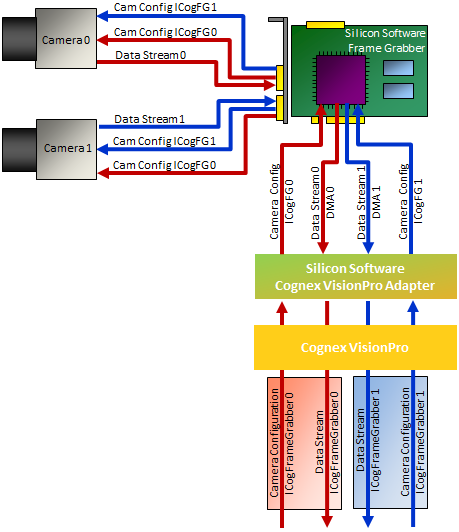
Basler 擷取卡能夠提供多個視訊串流。然而,在 Cognex VisionPro 中,每個擷取卡 (ICogFrameGrabber) 僅關聯一個視訊串流。
因此,該介面卡會將 Basler 擷取卡的每個視訊串流 (DMA) 輸出對應至一個 Cognex 擷取卡實例 (ICogFrameGrabber)。
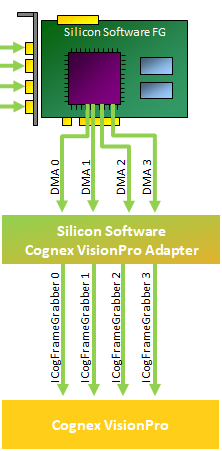
擷取卡建立的 DMA 通道數量取決於擷取卡上執行的 Applet。
Requirements#
若要使用 Cognex VisionPro Adapter,您的系統必須符合下列需求:
硬體#
- 至少正確安裝一張 Basler 擷取卡
- Cognex VisionPro 硬體加密狗(可向 Cognex 取得)
軟體#
- 作業系統:Windows 7、Windows 8.1 或 Windows 10
- 安裝 Cognex VisionPro(安裝程式可透過 Cognex 取得)
- 安裝 Cognex Acquisition Integration Kit(安裝程式可透過 Cognex 取得)
- 安裝 Framegrabber SDK
- 安裝 Cognex VisionPro Adapter
資訊
Basler 建議將 Cognex VisionPro Adapter 第 4 版與 Cognex VisionPro 軟體第 9 版搭配使用,因為此介面卡已針對 Cognex VisionPro 9.0 進行最佳化與測試。較新版本的 VisionPro 包含內部 GenTL Consumer,可能會與 Cognex VisionPro Adapter 產生衝突。
安裝與設定#
若要使用 Cognex VisionPro Adapter,必須安裝
- Basler Framegrabber SDK,以及
- Cognex VisionPro Adapter 本身。
安裝時有兩種選項。您可以選擇
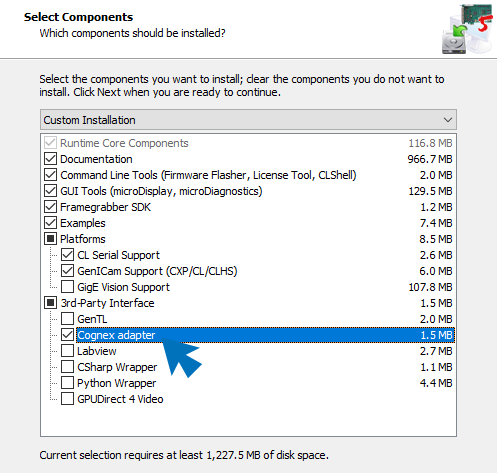
- 透過單一步驟同時安裝 Basler Framegrabber SDK 與 Cognex VisionPro Adapter(兩者皆使用 Framegrabber SDK 安裝程式),或者
- 透過獨立的安裝程式分別安裝 Framegrabber SDK 與介面卡。
如果您的系統上已經安裝了 Framegrabber SDK,且您想要新增 Cognex VisionPro Adapter 的安裝,這會特別有用。
此外,您也可以手動安裝介面卡,而無需使用安裝程式。
以下章節說明所有安裝選項:
一步完成 Framegrabber SDK 與介面卡的安裝#
若要透過單一步驟同時安裝 Basler Framegrabber SDK 與 Cognex VisionPro Adapter:
- 從我們網站的下載專區下載 Framegrabber SDK 安裝程式。請務必選擇對應的安裝程式:
- 按兩下檔案名稱以啟動 Framegrabber SDK 安裝程式。
-
請確保在 Framegrabber SDK 安裝程式的 Select Components 對話方塊中選取 Cognex VisionPro Adapter:
-
完成 Framegrabber SDK 安裝。
Cognex VisionPro Adapter 將與 Basler Framegrabber SDK 軟體一同安裝。
單獨安裝介面卡#
如果您已在系統上安裝 Basler Framegrabber SDK,您可以執行獨立的安裝程式來安裝 Cognex VisionPro Adapter。
- 從 Basler 網站下載 Framegrabber SDK 安裝程式。請務必選擇對應的安裝程式:
- 按兩下安裝程式檔案
SetupCognexAdapter_xxx.exe並依照安裝精靈的指示操作。
這是標準的安裝程序。不過,在特定情況下(例如介面卡未如預期運作時),您也可以選擇手動安裝介面卡。
手動安裝介面卡#
若要手動整合用於支援 Basler擷取卡的介面卡,請執行下列步驟:
- 將檔案
SiSoCognexAdapter.dll複製到 Basler Framegrabber SDK 安裝目錄的 \bin 子目錄中。 - 開啟登錄編輯程式。
- 在登錄編輯程式中,導航至
[HKEY_LOCAL_MACHINE\SOFTWARE\Cognex\AIK\AdapterSiso].
如果找不到這些資料夾,請依需求建立它們。
確保登錄機碼 [HKEY_LOCAL_MACHINE\SOFTWARE\Cognex\AIK] 對實際使用者具有寫入權限非常重要,否則必須以管理員權限啟動 VisionPro 才能載入 Basler 配接卡 DLL。 -
新增以下項目至
AdapterSiso:PoolSize=dword:04000000 PoolSizeQuantum=dword:000000002 ServerNameBase=Cognex.AIKserver.AdapterSiSo UseExe=dword:00000001 LibName=<SISOINSTALLDIR>\bin\SiSoCognexAdapter.dllwhere \<SISOINSTALLDIR> is your installation directory of the Basler Framegrabber SDK, e.g.:
C:\Program Files\Basler\FramegrabberSDK5.x.x\bin\SiSoCognexAdapter.dll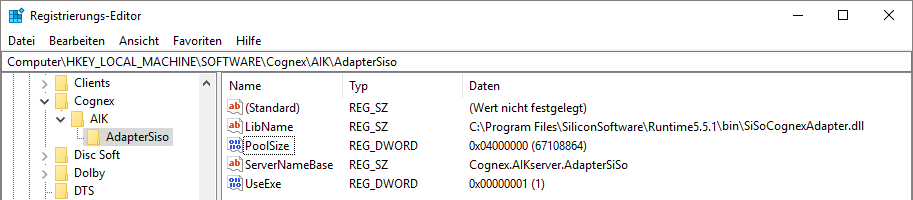
選擇 Applet#
Basler 為每個擷取卡型號提供擷取小程式集。每個擷取卡必須載入小程式才能完成初始化,而不同的小程式意味著不同的功能集。
要使小程式能夠載入,它必須同時適用於硬體和軟體,而不同擷取卡系列在這方面的實作方式有顯著差異。
有關如何使小程式可載入的更多資訊,請參閱 microDiagnostics 文件。
只要您未指定其他小程式作為活動小程式,內含的可載入小程式之一預設就會成為活動小程式。
您可以從特定擷取卡型號的小程式集中選擇任意小程式,或是選擇由 VisualApplets 設計的小程式。
在 Cognex VisionPro Adapter 第 4 版中,小程式是根據以下規則進行選擇:
- 首先,配接卡會檢查是否存在環境變數 SISO_COGNEX_APPLET_x(其中「_x」代表主機板索引,例如「_0」),該變數指向某個小程式或小程式組態檔。
- 如果找不到此環境變數,配接卡將會搜尋 GenTL Producer 中針對該擷取卡的最後一個組態(在關閉 GenTL 後儲存於 "%Appdata%\Basler" 下)。
- 如果此最後的組態檔也不存在於該擷取卡,配接卡將會搜尋該擷取卡的實際活動小程式。
- 如果配接卡既找不到環境變數,也找不到最後的 GenTL Producer 組態,且沒有活動小程式,則配接卡將會載入它找到的第一個可載入小程式。
若要使用環境變數選擇小程式:
- 變更對應的系統環境設定:
SISO_COGNEX_APPLET_<x> = <AppletFilename>代表主機板的索引,例如第一張主機板為 "0" 是要使用的小程式之路徑與檔名,例如: C:\Program Files\Basler\FramegrabberSDK\dll\iW-CXP12-Q\Acq_SingleCXP12x4Area.dll.
有關 Basler 擷取卡列舉的進一步詳細資訊,請參閱 Basler Framegrabber SDK 文件。
- 如有必要,請增加集區大小:
- 開啟登錄編輯程式。
- 在登錄編輯程式中,導航至
[HKEY_LOCAL_MACHINE\SOFTWARE\Cognex\AIK\AdapterSiso]. - 變更機碼 "PoolSize" 的值。
- 關閉 Cognex VisionPro。
- 透過 Windows 工作管理員關閉 AIK Server。
- 重新啟動 Cognex VisionPro。
資訊
每次變更環境變數時,您必須透過 Windows 工作管理員關閉 AIK 伺服器。單純關閉 VisionPro 是不夠的,因為關閉此程式並不會導致 AIK 伺服器關閉。
只有在重新啟動 VisionPro 軟體(並因而重新啟動 AIK 伺服器)之後,您對系統變數的變更才會生效。
針對系統中安裝的每個擷取卡,可以對所選的 applet 進行個別設定。
如需如何使用預先定義的設定檔初始化擷取卡的資訊,請參閱 使用 MCF 檔案初始化擷取卡。
資訊
當使用 Dual applets(支援兩台連接的相機)或 Quad applets(支援四台連接的相機)時:
即使只安裝了一個實體擷取卡,在 VisionPro 的 Image Acquisition Device / Frame Grabber 下邏輯上也會列出兩個/四個不同的裝置 —— 每個可能的相機對應一個。如需詳細資訊,請參閱 Multiple Video Streams。
測試您的安裝#
您可以測試介面卡安裝是否成功。您可以使用 VisionPro 工具 QuickBuild 進行測試。
若要測試介面卡的安裝:
- 請確保您已如 選取 Applet 中所述選取了 applet。
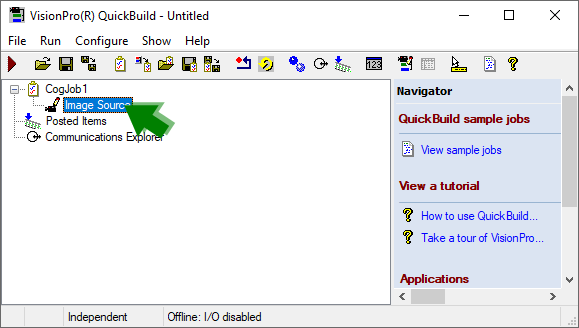
- 啟動 VisionPro (R) QuickBuild。
-
按兩下 Image Source:
-
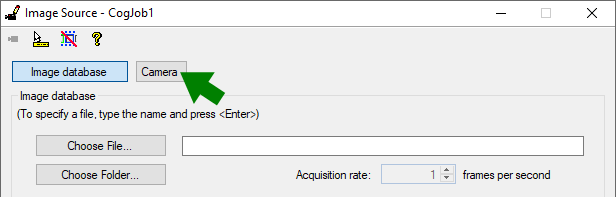
選取 Camera:
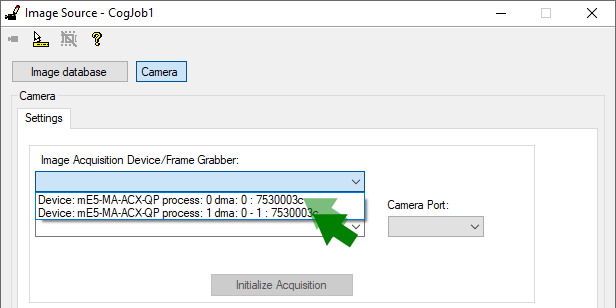
如果介面卡安裝成功,Basler 擷取卡將會與其型號名稱、連接埠連接編號和序號一起列在 Image Acquisition Device / Frame Grabber 組合方塊中:
可用參數#
本節說明可用於特定任務的參數。
函式庫資訊#
以下參數可用於取得所使用程式庫的相關資訊:
| 參數名稱 | CogAdapterInterfaceID |
| 描述 | 此功能會傳回建置介面卡時所使用的介面檔案 ID。 |
| Type | 字串 |
| 存取 | Read |
| 參數名稱 | CogAdapterVersion |
| 描述 | 介面卡 DLL 的版本。 |
| Type | 字串 |
| 存取 | Read |
設定擷取卡#
您的擷取卡功能是透過您選擇在擷取卡上使用的 applet 來定義。Applet 是針對特定相機介面、特定拓樸甚至特定應用領域量身打造的硬體程式。
當您開始設定擷取卡時,實際上是開始設定載入至擷取卡上的 applet。因此,可用於擷取卡設定的參數取決於您所使用的 applet。
有關 applet 專屬參數及其設定的所有資訊,請參閱相應的 applet 文件。
下列參數可用於設定 applet 參數:
| 參數名稱 | FgFeatureKey |
| 描述 | 此參數包含您要透過 FgStringValue、FgIntValue 或 FgFloatValue 其中一個參數進行設定或讀取的 applet 參數名稱。 |
| Type | 字串 |
| 存取 | 讀寫 |
| 參數名稱 | FgStringValue |
| 描述 | 透過此參數,您可以讀取/寫入 String 類型的 applet 參數。 請確保參數 FgFeatureKey 指向您所指定的 applet 參數。 |
| Type | 字串 |
| 存取 | 讀寫 |
| 參數名稱 | FgIntValue |
| 描述 | 透過此參數,您可以讀取/寫入 Integer 類型的 applet 參數。 請確保參數 FgFeatureKey 指向您所指定的 applet 參數。 |
| Type | Integer。有號/無號以及位元組數取決於 applet 參數。 |
| 存取 | 讀寫 |
| 參數名稱 | FgFloatValue |
| 描述 | 透過此參數,您可以讀取/寫入 Double 類型的 applet 參數。 請確保參數 FgFeatureKey 指向您所指定的 applet 參數。 |
| Type | 64-bit Float |
| 存取 | 讀寫 |
資訊
或者,您可以使用 *.mcf 檔案來儲存和擷取特定的 applet 設定。如需詳細資訊,請參閱 Frame Grabber Initialization Using an MCF File。
設定相機#
設定相機時,首先要選擇相機並建立與該相機的連線。您可透過 Camera Connector Interface 來執行此操作。一旦選擇並連線至特定的相機,您就可以開始進行實際的相機設定。
您可以使用 Cognex frame grabber 物件(DMA 通道)來設定實體擷取卡上的任何相機,即使所選的相機不會影響您用於相機設定之 Cognex frame grabber 物件的資料流。
Cognex frame grabber 物件對一個資料流具有本機存取權,但對連接至實體擷取卡的所有相機具有全域存取權。
因此,您可以透過任何 Cognex frame grabber 物件來設定相機,無論所選相機是否將資料傳送至此 Cognex frame grabber 物件皆然。
相機連接器介面#
相機連接器介面允許偵測和設定支援 GenICam 標準(CL 和 CXP)的相機。如如下圖所示,透過此介面傳送指令會變更介面的狀態。
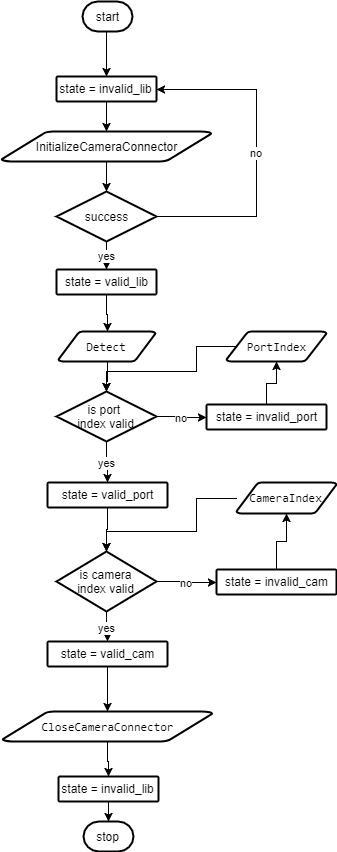
下列指令和參數可用:
| 參數名稱 | InitializeCameraConnector |
| 描述 | 如果您要搭配 GenICam 相容相機使用,請從呼叫此函式開始。 |
| Type | 命令 |
| 存取 | Execute |
| 可用性 | Always |
| 參數名稱 | CloseCameraConnector |
| 描述 | 當您完成工作且不再需要使用相機功能時,請呼叫此函式。 |
| Type | 命令 |
| 存取 | Execute |
| 可用性 | 在以下狀態中:valid_lib、valid_port、invalid_port、valid_cam、invalid_cam |
| 參數名稱 | Detect |
| 描述 | 此函式會偵測可用的連接埠以及已連接的相機。 |
| Type | 命令 |
| 存取 | Execute |
| 可用性 | 在以下狀態中:valid_lib、valid_port、invalid_port、valid_cam、invalid_cam |
| 參數名稱 | StartAquisition |
| 描述 | 請專門使用此函式來啟動相機上的影像擷取。請勿為此目的使用 GenICam 功能 AcquisitionStart。 |
| Type | 命令 |
| 存取 | Execute |
| 可用性 | 在 valid_cam 狀態下 |
| 參數名稱 | StopAquisition |
| 描述 | 請專門使用此函式來停止相機上的影像擷取。請勿為此目的使用 GenICam 功能 AcquisitionStop。 |
| Type | 命令 |
| 存取 | Execute |
| 可用性 | 在 valid_cam 狀態下 |
| 參數名稱 | CameraCount |
| 描述 | 此參數包含在作用中的 PortIndex 上偵測到的相機數量。 |
| Type | size_ta |
| 存取 | Read |
| 可用性 | 在以下狀態中:valid_port、invalid_port、valid_cam、invalid_cam |
| 參數名稱 | CameraIndex |
| 描述 | 使用此參數從作用中的 PortIndex 中選擇您要操作的相機。 |
| Type | size_ta |
| 存取 | 讀寫 |
| 可用性 | 在以下狀態中:valid_port、invalid_port、valid_cam、invalid_cam |
| 參數名稱 | CameraName |
| 描述 | 此參數包含目前所選相機的名稱。 |
| Type | 字串 |
| 存取 | Read |
| 可用性 | 在 valid_cam 狀態下 |
| 參數名稱 | PortIndex |
| 描述 | 使用此參數選擇您要操作的連接埠。 |
| Type | size_ta |
| 存取 | 讀寫 |
| 可用性 | 在以下狀態中:valid_port、invalid_port、valid_cam、invalid_cam |
| 參數名稱 | PortCount |
| 描述 | 此參數包含可用連接埠的數量。 |
| Type | size_ta |
| 存取 | Read |
| 可用性 | 在以下狀態中:valid_port、invalid_port、valid_cam、invalid_cam |
設定相機#
若要設定相機(您已如前幾節所述選擇並連接),您可以使用下列指令。
資訊
如需特定目標參數名稱的詳細資訊,請參閱您將使用的相機之相機文件。
透過下列參數可設定相機參數:
| 參數名稱 | CameraFeatureKey |
| 描述 | 使用此參數來指定您將透過 CameraStringValue、CameraIntValue、CameraFloatValue、CameraBooleanValue、CameraEnumerationValue 或 CameraCommand 設定的相機參數名稱(請參閱下方)。 |
| Type | 字串 |
| 存取 | 讀寫 |
| 參數名稱 | CameraStringValue |
| 描述 | 透過此參數,您可以讀取/寫入字串(String)類型的相機參數。 請確保參數 CameraFeatureKey 指向您所指定的目標參數。 |
| Type | 字串 |
| 存取 | 讀寫 |
| 參數名稱 | CameraIntValue |
| 描述 | 透過此參數,您可以讀取/寫入整數(Int)類型的相機參數。 請確保參數 CameraFeatureKey 指向您所指定的目標參數。 |
| Type | Int |
| 存取 | 讀寫 |
| 參數名稱 | CameraFloatValue |
| 描述 | 透過此參數,您可以讀取/寫入浮點數(Float)類型的相機參數。 請確保參數 CameraFeatureKey 指向您所指定的目標參數。 |
| Type | Float |
| 存取 | 讀寫 |
| 參數名稱 | CameraBooleanValue |
| 描述 | 透過此參數,您可以讀取/寫入布林值(Boolean)類型的相機參數。 請確保參數 CameraFeatureKey 指向您所指定的目標參數。 |
| Type | 字串 |
| 存取 | 讀寫 |
| 參數名稱 | CameraEnumerationValue |
| 描述 | 透過此參數,您可以讀取/寫入列舉(Enumeration)類型的相機參數。 請確保參數 CameraFeatureKey 指向您所指定的目標參數。 |
| Type | 字串 |
| 存取 | 讀寫 |
| 參數名稱 | CameraCommand |
| 描述 | 使用此參數來執行您透過參數 CameraFeatureKey 指定的指令。 |
| Type | 命令 |
| 存取 | 讀寫 |
影像擷取#
下列參數可用於設定實際的影像擷取:
| 參數名稱 | BufferCount |
| 描述 | 透過 BufferCount,您可以定義用於介面卡內部影像擷取的緩衝區數量。 請注意,變更此參數會導致刪除或配置緩衝區。 |
| Type | size_ta |
| 存取 | 讀寫 |
| 參數名稱 | FrameCountSinceLastStart |
| 描述 | Counter:計算介面卡在上一次開始影像擷取後所接收到的影像數量。 |
| Type | size_ta |
| 存取 | Read |
| 參數名稱 | TimestampFrequency |
| 描述 | 每個影像都會被指派一個時間戳記。此參數表示 Timer 的解析度。 |
| Type | Uint64_t |
| 存取 | Read |
| 參數名稱 | AcquisitionStrategy |
| 描述 | 透過 AcquisitionStrategy 參數,您可以定義串流緩衝區的處理模式。 |
| Type | Enumeration |
| 數值的 | 提供以下緩衝區處理模式:
|
| 存取 | 讀寫 |
| 可用性 | 當擷取未啟用時 |
| 參數名稱 | Transformation |
| 描述 | Cognex VisionPro 不接受 RGB packed 影像。透過此參數,您可以定義是否將 RGB packed 格式的影像轉換為 Cognex 相容的 planar 格式。 如果您將參數設定為數值 NoTransformation,影像將會被捨棄。如果您將參數設定為數值 RGB8PackedToPlanar,RGB 8 packed 影像將會轉換為 RGB planar。此轉換作業是在 CPU 中執行,因此,將參數設定為數值 RGB8PackedToPlanar 可能會降低整體系統效能。注意:目前,此介面卡僅支援將 Rgb8Packed 影像轉換為 planar 格式(例如不支援轉換 RGB16Packed)。 |
| Type | Enumeration |
| 數值的 | NoTransformationRGB8PackedToPlanar |
| 存取 | 讀寫 |
| 可用性 | 當擷取未啟用時 |
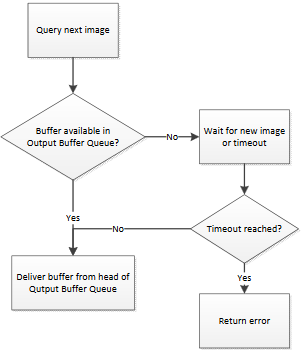
OldestFirst 緩衝區處理模式#
Acquisition Engine#
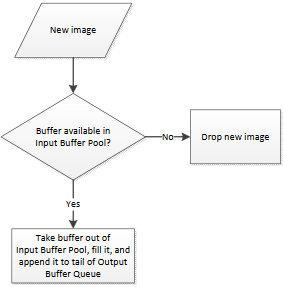
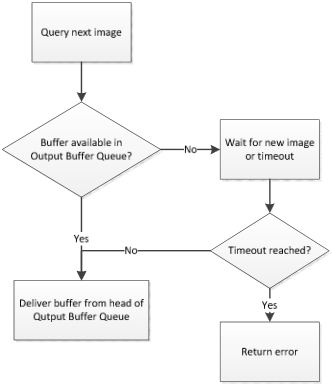
Buffer Delivery#
OldestFirstOverwrite 緩衝區處理模式#
Acquisition Engine#
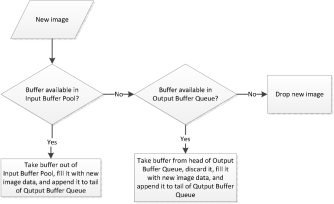
Buffer Delivery#
使用 MCF 檔案進行擷取卡初始化#
microEnable 環境組態檔 (*.mcf) 包含擷取卡參數化資料。
*.mcf 檔案包含在擷取卡初始化時要使用的 applet 名稱,以及此 applet 的參數化設定。
如需如何建立 *.mcf 檔案的資訊,請參閱 microDisplay X documentation。
您可以在使用 VisionPro 建置的軟體中,使用 *.mcf 檔案來初始化擷取卡。擷取卡會立即完成預先組態並準備就緒。
若要使用 *.mcf 檔案初始化擷取卡,請變更下列系統環境變數:
SISO_COGNEX_APPLET_[x] = [ConfigurationFilename]
[x]代表主機板的索引,例如第一張主機板為 "0"[ConfigurationFilename]是要使用的 *.mcf 檔案的路徑與檔名,例如:C:\Program Files\SiliconSoftware\MyMCFs\my configuration.mcf
觸發#
觸發參數#
VisionPro 提供以下 Trigger Mode 參數:
- Manual Triggering
- Hardware Auto
- Hardware Semi-Auto
- Free Run
可以個別變更每個參數的參數值。
當您在 VisionPro 軟體內使用 Frame Grabber Configuration File(microEnable 環境組態檔案 *.mcf)初始化擷取卡時,不會使用 VisionPro 的觸發選項。從此檔案取得的組態一律會覆寫 VisionPro 的觸發設定。
唯有在您未使用 *.mcf 檔案進行擷取卡初始化時,VisionPro 觸發設定才會生效。
VisionPro 觸發模式對應至 applet 觸發模型的對應方式如下:
Acquisition Applets Camera Link – Area Scan 與 Line Scan#
| Cognex 名稱 | Parameter Basler | Default Value of Cognex VisionPro Adapter | Basler 名稱 |
|---|---|---|---|
| Manual Triggering | FG_TRIGGERMODE FG_EXSYNCON FG_CCSEL0 | ASYNC_SOFTWARE_TRIGGER 1 CCEXSYNC | 軟體觸發(透過擷取卡進行軟體觸發影像擷取) |
| Hardware Auto (setHardwareAutoTriggerMode) | FG_TRIGGERMODE FG_EXSYNCON FG_CCSEL0 | ASYNC_SOFTWARE_TRIGGER 1 CCEXSYNC | 外部觸發 |
| Hardware Semi-Auto | FG_TRIGGERMODE FG_EXSYNCON FG_CCSEL0 | ASYNC_SOFTWARE_TRIGGER 1 CCEXSYNC | 沒有 Basler 名稱,因為在 Cognex VisionPro Adapter 中 Hardware auto 與 Hardware Semi-Auto 是相同的 |
| Free Run | FG_TRIGGERMODE | FREE_RUN | Free run |
Advanced Acquisition Applets Camera Link – Area Scan#
| Cognex 名稱 | Parameter Basler | Default Value of Cognex VisionPro Adapter | Basler 名稱 |
|---|---|---|---|
| Manual Triggering | FG_AREATRIGGERMODE FG_TRIGGERCC_SELECT0 FG_TRIGGERSTATE | ATM_SOFTWARE CC_PULSEGEN0 TS_ACTIVE | 軟體觸發(透過擷取卡進行軟體觸發影像擷取) |
| Hardware Auto (setHardwareAutoTriggerMode) | FG_AREATRIGGERMODE FG_TRIGGERCC_SELECT0 FG_TRIGGERSTATE | ATM_SOFTWARE CC_PULSEGEN0 TS_ACTIVE | 外部觸發 |
| Hardware Semi-Auto | FG_AREATRIGGERMODE FG_TRIGGERCC_SELECT0 FG_TRIGGERSTATE | ATM_SOFTWARE CC_PULSEGEN0 TS_ACTIVE | 沒有 Basler 名稱,因為在 Cognex VisionPro Adapter 中 Hardware auto 與 Hardware Semi-Auto 是相同的 |
| Free Run | FG_TRIGGERSTATE | TS_SYNC_STOP | Free run |
Advanced Acquisition Applets Camera Link – Line Scan (And Others)#
對於 Camera Link 擷取卡上的 Advanced Acquisition Applets Line Scan,任何觸發選項僅能透過 Frame Grabber Configuration File 取得。
範例:設定與使用軟體觸發#
若要在 Cognex VisionPro 中透過 Cognex VisionPro Adapter 取得軟體觸發脈衝:
-
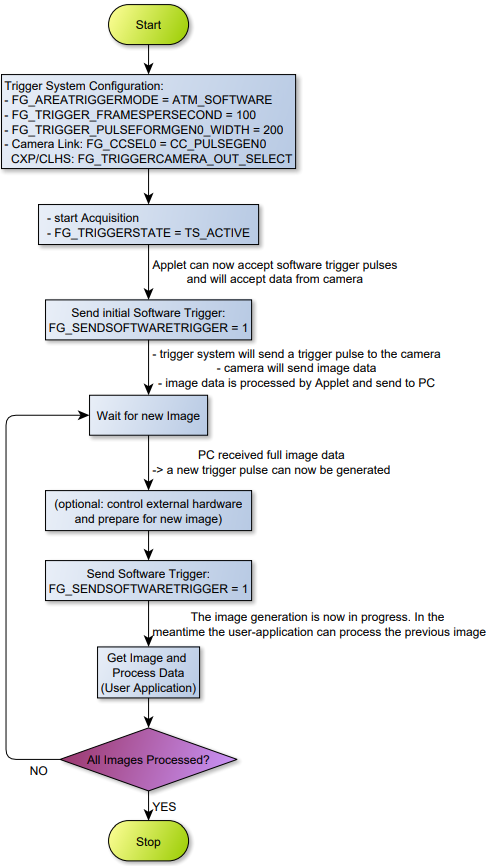
請依照下列流程圖設定參數:
資訊
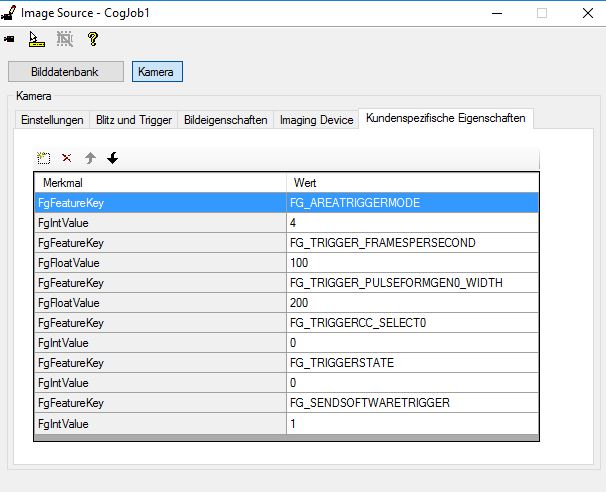
Camera Link 參數「FG_CCSEL0」在 Cognex VisionPro Adapter 中稱為「FG_TRIGGWECC_SELCET0」。
下列螢幕擷取畫面顯示了如何設定參數:
-
傳送軟體觸發脈衝以開始擷取:
- 持續按一下黃色的 Run QuickBuild Application 按鈕。
- 在 Imaging Device 頁籤,輸入
FgIntValue表格中顯示 功能 輸入欄位並按一下 Read。隨即顯示數值 1。 - 按一下 Write 以傳送軟體觸發脈衝。