設定相機 (microDisplay X)#
此外,您可以使用 `microDisplay X ` 直接存取相機寄存器。例如,當您需要存取一個儲存了未由 `GenICam ` 標準所定義內容的相機寄存器時,這可能會有所幫助。
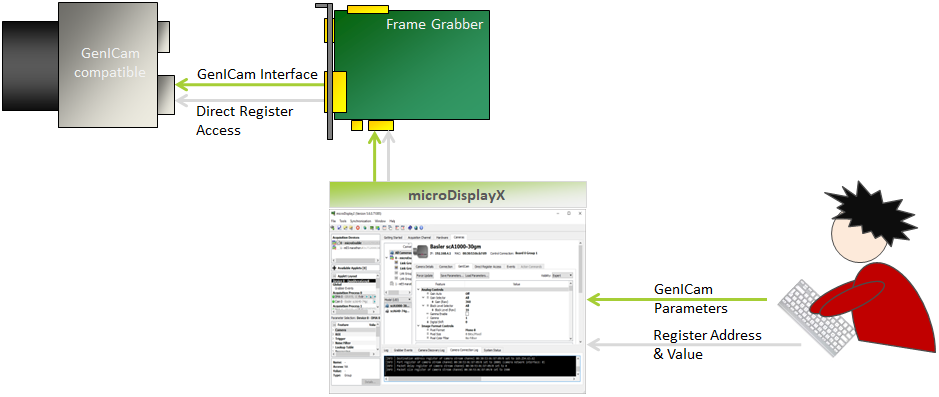
透過GenICam 介面設定攝影機#
要求:
- 您的相機支援GenICam 標準。
- 攝影機與影像擷取卡已連接並通電(攝影機可透過影像擷取卡的供電功能獲取電力)。
- Framegrabber SDK 已安裝完成。
要調整相機設定:
- 啟動microDisplay X 。
-
請從「擷取裝置」(左上角)下方的清單中,選取您要使用的影像擷取卡。
隨即,下方窗格中便會顯示一列小程式清單。
資訊
若未顯示任何小程式,請依照您的幀擷取卡《使用者手冊》中的說明,在主電腦上安裝適用於該幀擷取卡型號的小程式套件。安裝完成後,請在microDisplay X 中選擇「檔案」→「重新掃描小程式」。
-
請從小程式清單中選取一個小程式。
-
雙擊小程式名稱即可載入該小程式。
請等待相機被偵測到。已被偵測到的相機會以綠色圓圈標示。

-
切換至「相機」分頁。
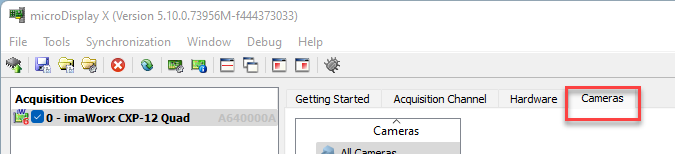
-
在「攝影機」索引標籤中,選取已連接至您要設定之攝影機的幀擷取卡。連接至此幀擷取卡的攝影機會列於下方的「型號 (UID)」面板中:
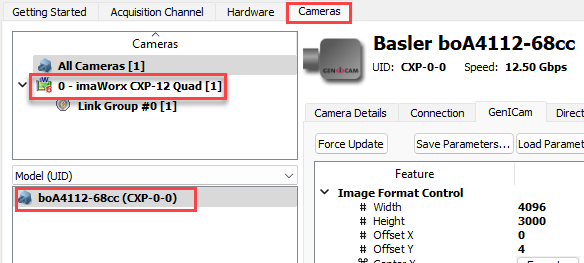
-
請在「模型 (UID)」面板中選取一台攝影機,以便針對這台特定的攝影機進行操作。
-
前往 GenICam 標籤頁以設定相機。
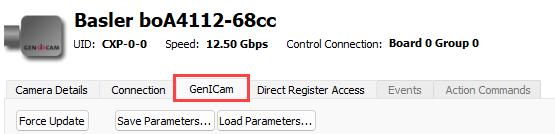
-
請選擇使用者角色。您可以從三種顯示模式(右上角)中進行選擇:初學者、專家與大師。若將顯示模式設為「初學者」,您只能查看和調整最重要的相機設定;在「專家」模式下,大部分設定皆可使用;而在「大師」模式下,則可查看並調整所有可用的設定。

-
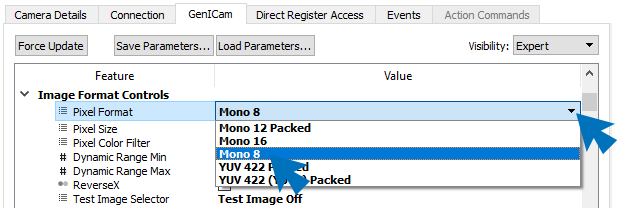
點擊參數值即可進行修改。請使用箭頭(位於數值欄位右側)或直接輸入。
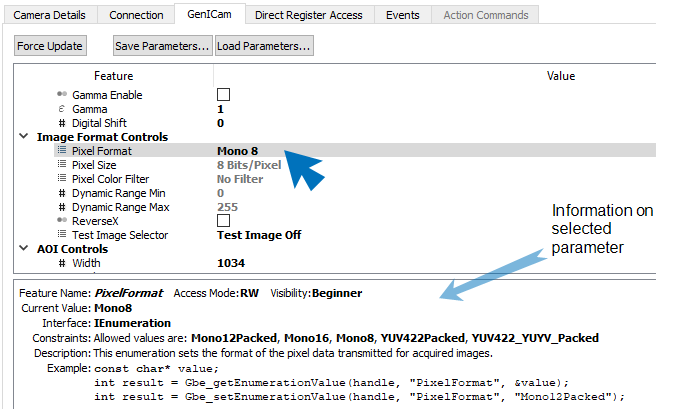
只要點擊該參數,您便可在右下角的面板中查閱有關該參數的更多資訊:
-
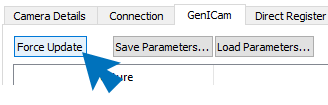
若您在設定中未能立即看到變更,請點擊「強制更新」按鈕。
-
請依需求設定所有相機參數。
此外,您也可以載入先前儲存至檔案中的相機設定。若要載入現有的相機設定,請按一下「載入參數」。 -
可選:點擊「儲存參數」以儲存相機設定。
相機設定將儲存於 *.txt 檔案中。
-
請針對所有已連接的攝影機重複步驟 4 至 13。
直接存取相機寄存器#
您可以直接存取相機寄存器,無需透過GenICam 層。您擁有直接的讀寫權限。若您需要存取存放非GenICam 標準所定義內容的相機寄存器,此功能將十分實用。
要求:
- 您知道要存取的寄存器的位址。
若要取得相機寄存器的讀寫權限:
- 啟動microDisplay X 。
-
切換至「相機」分頁。
-
在「攝影機」索引標籤中,選取已連接至您要設定之攝影機的幀擷取卡。連接至此幀擷取卡的攝影機會列於下方的「型號 (UID)」面板中:
-
請在「模型 (UID)」面板中選取一台攝影機,以便針對這台特定的攝影機進行操作。
-
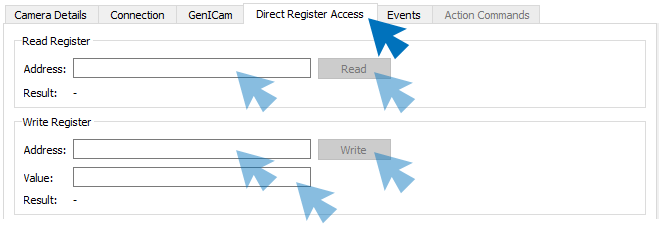
切換至「直接位元組存取(DRA)」索引標籤,以設定攝影機。
-
存取所需的寄存器:
- 讀取權限:
- 在「讀取寄存器」下,請將寄存器的位址輸入至「位址」欄位中。點擊「讀取」按鈕,即可讀取目前儲存於該寄存器中的值。
- 寫入權限:
- 在「寫入寄存器」下,請將寄存器的位址輸入至「位址」欄位中。
- 請在「值」欄位中輸入您要寫入寄存器的值。
- 按下「寫入」按鈕,將新值寫入寄存器中。
- 讀取權限: