檢查影像#
總覽#
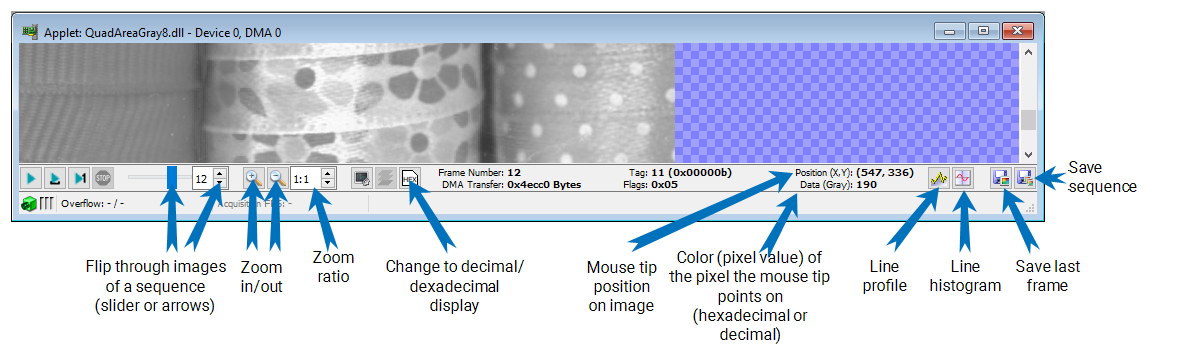
檢查影像的提示
- 使用滑鼠滾輪放大或縮小。
- 透過拖曳在 DMA 輸出顯示窗格中移動影像。
- 儲存最後一幅畫面 / 最後一個序列:使用右下角的按鈕來儲存擷取的序列或最後擷取的畫面。
- 顯示像素值:放大至 32:1 或 64:1,然後按一下 Display Pixel Value 按鈕。像素值會直接顯示在像素欄位上。使用 Hex 按鈕可在十進位與十六進位之間切換數值顯示。
- 您也可以使用 iolibrt 開啟和儲存影像檔案。您可以在 Working with Image Files 章節中找到有關支援的影像格式以及如何儲存這些影像格式的資訊。
緩衝區資訊#
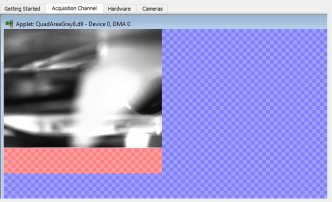
如果您未完全使用所配置的緩衝區空間,DMA 輸出顯示窗格的背景會向您發出提示:
- 藍色背景沒有特定意義。
- 紅色背景:無效資料。已有配置緩衝區,但未被使用,因為擷取影像的畫面小於透過 Applet 參數 ROI width 和 Height 所配置的緩衝區。
請確保您的 Applet (DMA) 設定中的 ROI 尺寸不超過相機擷取的影像尺寸。
如果 ROI 較大,則會擷取到無效資料,並且會在 microDisplay X 中以紅色顯示。
Line Profile#
Line Profile 工具允許您檢查影像中特定線條的像素值。
若要使用此工具:
-
按一下 Line Profile 按鈕(位於 DMA 輸出顯示窗格的右下角)以開啟 Line Profile 對話方塊。
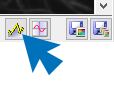
對話方塊隨即開啟:
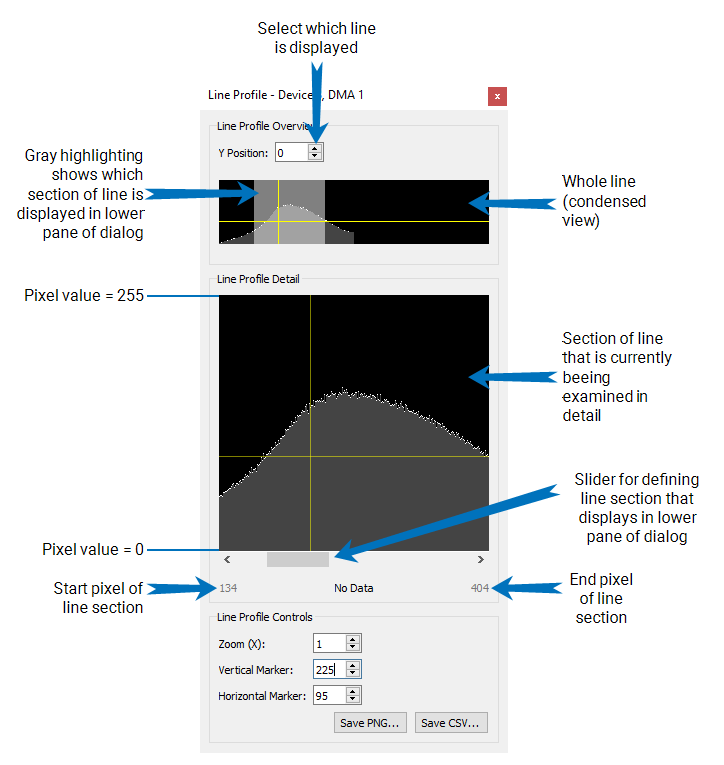
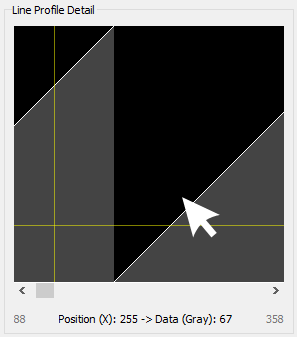
Line Profile 會呈現線條的像素值(上方窗格中的壓縮檢視)以及線條片段的像素值(下方窗格中的 1:1 檢視)。
-
在 Y Position 方塊中選擇您要檢查的線條。
- 使用滑桿選擇您想要詳細檢視的線條部分。
-
使用滑鼠指標取得個別像素的資訊。將滑鼠游標移至下方顯示畫面(水平方向),以取得線條內的像素位置以及該像素的灰階/色彩值。
-
使用對話方塊底部的 Line Profile 控制項來變更線條的顯示方式:
- 放大:您正在檢查的線條片段會變小。您會在下方顯示畫面中看到較少數量線條像素的色彩值。在上方顯示畫面中,您會看到灰色反白顯示的線條區段變小。優勢:每個被檢查像素的值會看得更清楚。
- 縮小:您正在檢查的線條片段會變大。您會在下方顯示畫面中看到較多數量線條像素的色彩值。在上方顯示畫面中,您會看到灰色反白顯示的線條區段變寬。優勢:您可以取得所檢查線條中較大區段的數值。
- Vertical marker:輸入垂直標記的值可讓您突顯線條的特定 X 位置(特定像素)。這可讓您控制色彩/灰階值在線條中特定像素之前或之後的表現方式。
- Horizontal marker:輸入水平標記的值可讓您突顯顯示畫面中的特定色彩/灰階值。如果您不想讓影像像素高於或低於特定值,這能讓您輕鬆掌控成效。您可以相應地調整系統(光源、組態),並在 Line Profile 中檢查結果是否符合您的需求。
Line Histogram#
Line Histogram 工具會顯示所選線條中使用特定像素值的頻率。
若要使用此工具:
-
按一下 Line Histogram 按鈕(位於 DMA 輸出顯示窗格的右下角)以開啟 Line Histogram 對話方塊。
對話方塊隨即開啟:
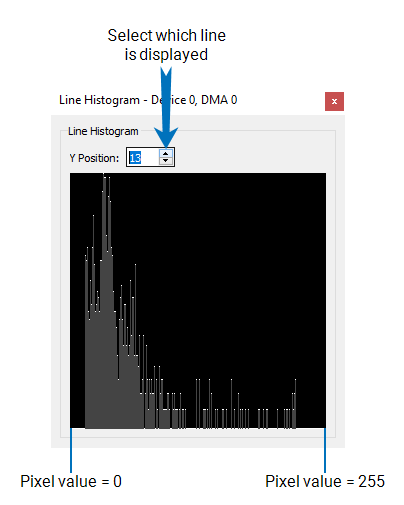
在上方範例線條中,沒有純黑(= 0)或純白(= 255)的像素。您可以看到較暗的灰階值在線條中佔據主導地位。
-
在 Y Position 方塊中選擇您要檢查的線條。