FirmwareUpdater#
如需取得所有可用選項與參數的總結,請執行帶有以下參數的 FirmwareUpdater 工具: --help 選項:
FirmwareUpdater --help
關於韌體版本的一般資訊#
韌體版本分為三個部分:
- 動態韌體版本以主版本號和次版本號的形式給出(例如:1.0)
- 靜態版本以 S 開頭,並以主版本號和次版本號的形式給出(例如:S1.2)
- PCIe core 版本以 P 開頭,並以主版本號的形式給出(例如:P0)
動態韌體已完全整合至 Applet 中,並不屬於燒錄韌體的一部分。這就是為什麼動態韌體版本會從韌體燒錄檔案中省略的原因。在 FirmwareUpdater 中,僅會使用靜態與 PCIe 核心版本。
小程式僅與特定的靜態版本相容。通常,每個 Framegrabber SDK 安裝都會提供與小程式所需版本相匹配的韌體更新檔案。與小程式一樣,PCIe 核心也取決於靜態版本。對於每個新的靜態版本,它都從 0 開始。例如,從 S1.1 P1 更新到 S1.2 P0 並不意味著降級 PCIe 核心版本。
資訊
與上一代 Basler 擷取卡(microEnable 5 marathon 系列)不同,小程式不會燒錄到板卡上。只要小程式與安裝的韌體版本相符,就可以載入。
韌體更新經過分割,並提供兩個獨立的分割區,以使韌體更新更安全。如果在韌體更新過程中出現任何問題(例如由於電源故障),則只有一個分割區會受損。系統將自動改用另一個分割區。
檢查韌體更新#
若要檢查是否有可用的更新,請在不帶任何選項與參數的情況下執行 FirmwareUpdater 工具:
FirmwareUpdater
在以下範例中,系統中有兩張板卡,其中一張需要更新:
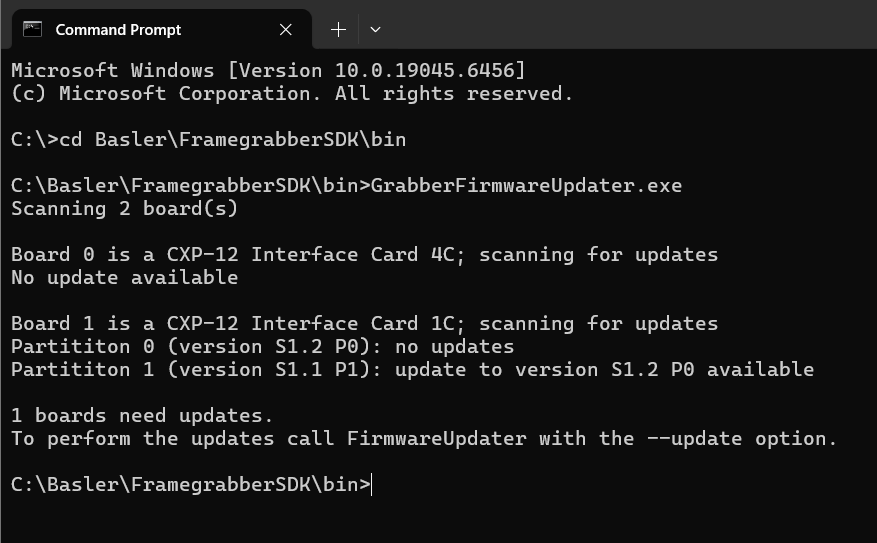
如果有任何主機板需要進行韌體更新,FirmwareUpdater 工具將會顯示簡短的訊息。
更新韌體#
若要更新擷取卡韌體,請使用 --update 選項:
FirmwareUpdater --update
資訊
切勿關閉執行 FirmwareUpdater 的視窗、切勿按下 Ctrl-C 或以其他任何方式中斷更新程序,且在所有更新完成之前,切勿將電腦關機或斷電。
在更新過程中,活動狀態與進度會透過簡單的進度條顯示。FirmwareUpdater 將會自動執行所有更新:
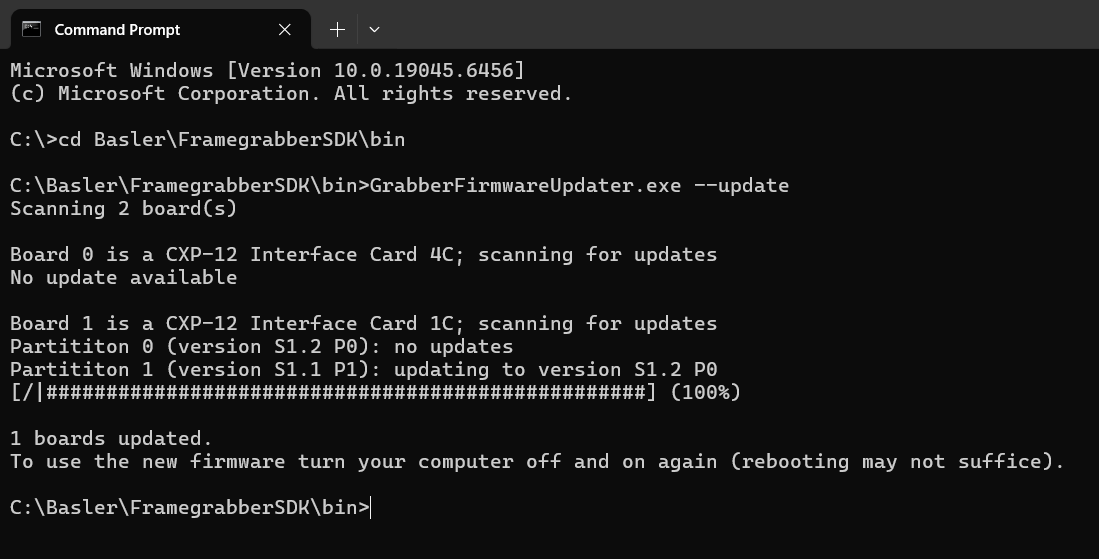
更新過程結束後,將顯示簡短摘要並列印一則訊息,要求您關閉電腦電源。由於韌體是在開機階段載入的,因此啟用更新後的韌體需要將電腦重新開機(斷電後重新通電)。
降級至較舊的韌體版本#
如果擷取卡需要特定的較舊韌體版本,則需要結合使用參數 --board <id>, --file <path> 和選項 --force :
FirmwareUpdater --board 0 --file ..\firmware\CXP12-IC-1C\firmware.hap --force
FirmwareUpdater 的輸出內容與更新過程中的輸出相同:
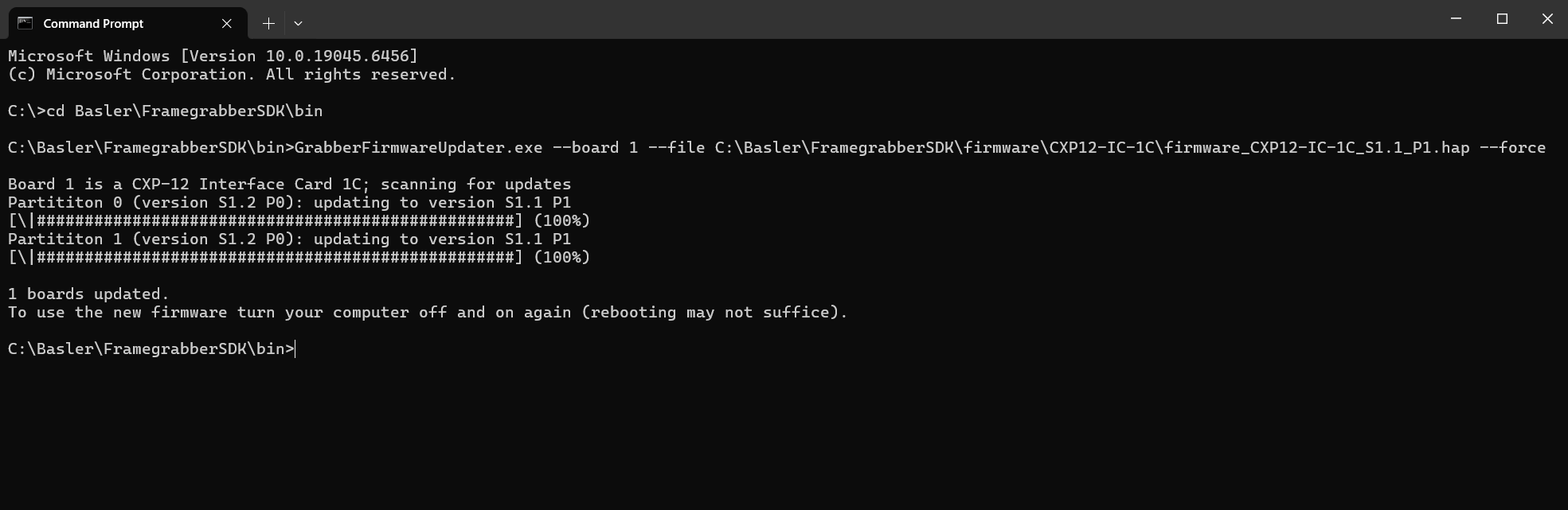
資訊
降級擷取卡韌體只能透過提供與擷取卡上安裝的靜態版本相匹配的小程式的 Framegrabber SDK 來完成。