Grabber Firmware Updater#
To open the Grabber Firmware Updater, navigate with the command line to your pylon Firmware Updater located at <Framegrabber SDK installation directory>/bin/GrabberFirmwareUpdater.exe.
若要取得所有可用選項與參數的摘要,請使用以下命令執行 GrabberFirmwareUpdater 工具: --help 選項:
GrabberFirmwareUpdater.exe --help
關於韌體版本的一般資訊#
韌體版本分為三個部分:
- 動態韌體版本以主版號和次版號的形式給出(例如:1.0)
- 靜態版本以 S 開頭,並以主版號和次版號的形式給出(例如:S1.2)
- PCIe 核心版本以 P 開頭,並以主版號的形式給出(例如:P0)
動態韌體已完全整合至小程式中,不屬於燒錄韌體的一部分。這就是為什麼動態韌體版本在韌體燒錄檔案中被省略的原因。在 GrabberFirmwareUpdater 中,僅使用靜態版本和 PCIe 核心版本。
小程式僅相容於特定的靜態版本。通常,每次安裝 Framegrabber SDK 時,都會提供符合小程式所需版本的韌體更新檔案。PCIe 核心與靜態版本一樣取決於小程式。對於每個新的靜態版本,它都以 0 開始。例如,從 S1.1 P1 更新到 S1.2 P0 並不代表降級 PCIe 核心版本。
資訊
與上一代 Basler 擷取卡(microEnable 5 marathon 系列)不同,小程式不會燒錄到板卡上。只要小程式符合已安裝的韌體版本,就可以載入。
韌體更新採用分割區設計,並提供兩個獨立的分割區,以使韌體更新更安全。如果在韌體更新過程中發生任何問題(例如由於電源故障),則只有一個分割區可能會受損。系統將自動改用另一個分割區。
檢查韌體更新#
若要檢查是否有可用的更新,請在不帶任何選項與參數的情況下執行 GrabberFirmwareUpdater 工具:
GrabberFirmwareUpdater.exe
在以下範例中,系統中有兩張板卡,其中一張需要更新:
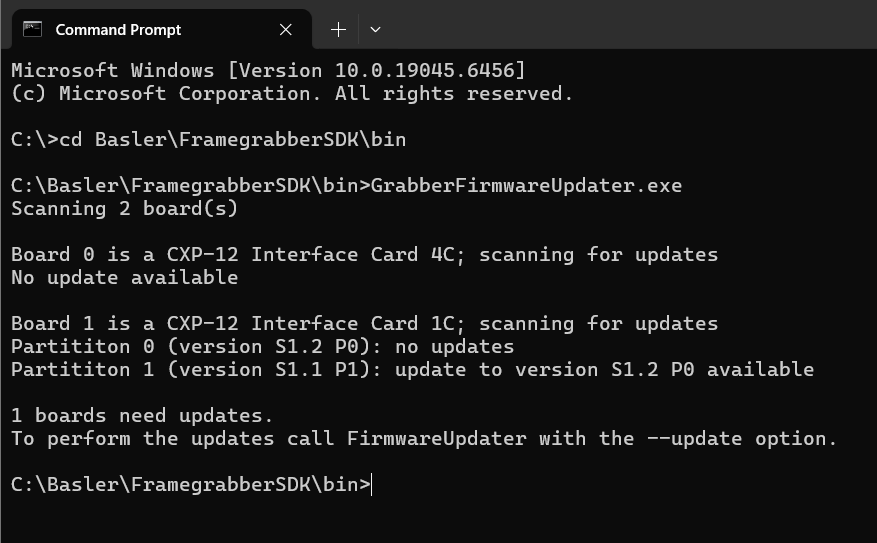
如果有任何板卡需要韌體更新,GrabberFirmwareUpdater 工具將會列印一則簡短訊息。
更新韌體#
若要更新擷取卡韌體,請使用 --update 選項:
GrabberFirmwareUpdater.exe --update
資訊
請勿關閉執行 GrabberFirmwareUpdater 的視窗,請勿按下 Ctrl-C 或以任何其他方式中斷更新過程,且在所有更新完成之前,請勿關閉電腦電源。
在更新過程中,將透過簡單的進度條顯示活動與進度。GrabberFirmwareUpdater 將會自動執行所有更新:
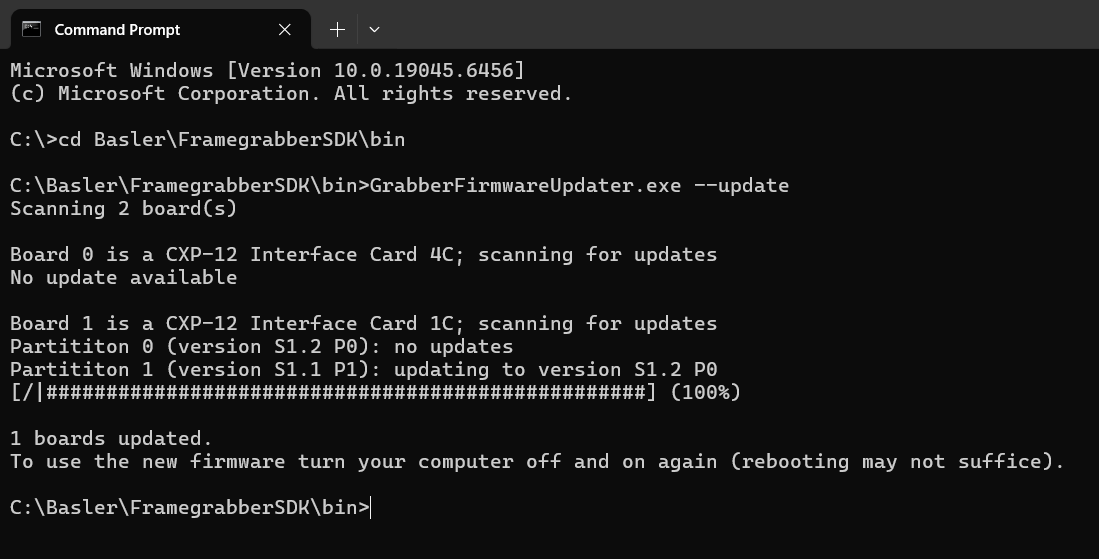
當更新過程完成後,將會顯示簡短摘要並列印一則訊息,要求您關閉電腦電源。由於韌體是在開機階段載入的,因此啟用更新後的韌體需要將電腦斷電後重新開機 (power-cycle)。
降級至較舊的韌體版本#
If a specific older firmware version is required for a frame grabber, the parameters --board <id>, --file <path> and the option --force are needed in combination:
GrabberFirmwareUpdater.exe --board 0 --file ..\firmware\CXP12-IC-1C\firmware.hap --force
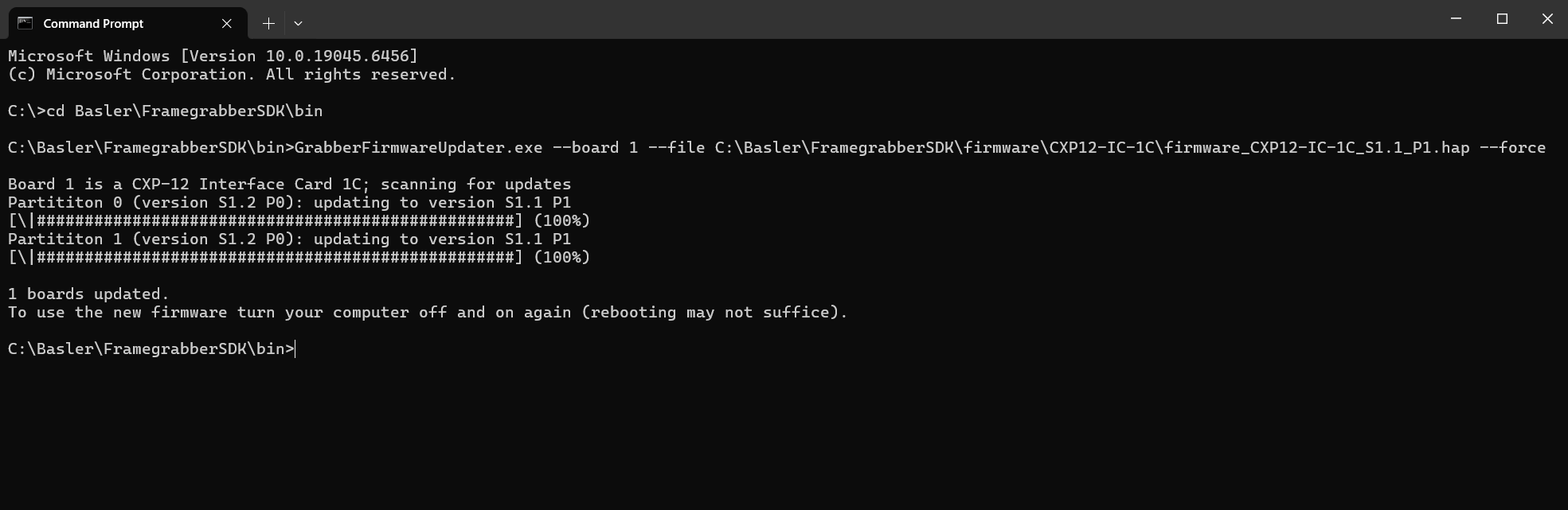
The output of GrabberFirmwareUpdater is the same as during the update process:
資訊
Downgrading the frame grabber firmware is only possible using a Framegrabber SDK that provides applets matching the static version installed on the frame grabber.