管理小程式 (microDiagnostics)#
設定幀擷取卡#
小程式何時可以使用?
- 開啟 imaWorx 進行明確的生命週期管理即呼叫 imaFlex 對於幀擷取卡,只要該小程式出現在您的電腦檔案系統中(Framegrabber SDK 安裝目錄下的DLL 或Hardware Applets子目錄),即可使用。若未找到該小程式,請執行包含您要使用的小程式的安裝程式;或者,若您需要使用VisualApplets 所建立的小程式,請將小程式檔案(*.hap)複製到Framegrabber SDK 安裝目錄的Hardware Applets資料夾中(例如:
...\Basler\FramegrabberSDK5.x.x\Hardware Applets\*.hap)。 - 在 marathon 影像擷取卡上,小程式一經燒錄至影像擷取卡,即可立即使用。若您欲使用的小程式尚未燒錄至影像擷取卡,請依照《將小程式燒錄至marathon 影像擷取卡》中的說明進行燒錄。
有哪些小程式可用?#
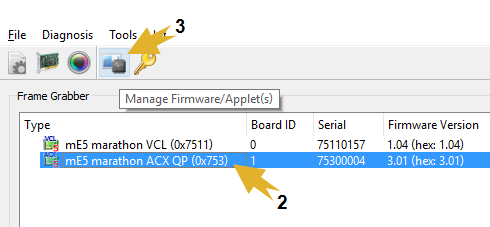
若要查看哪些小程式已燒錄至幀擷取卡上:
- 啟動microDiagnostics (例如:
<Framegrabber SDK installation directory>/bin/microDiagnostics.exe)。 - 在microDiagnostics 中,請選擇您要安裝小程式的那台影像擷取卡裝置。
-
在工具列中點選「管理韌體/小程式」。
-
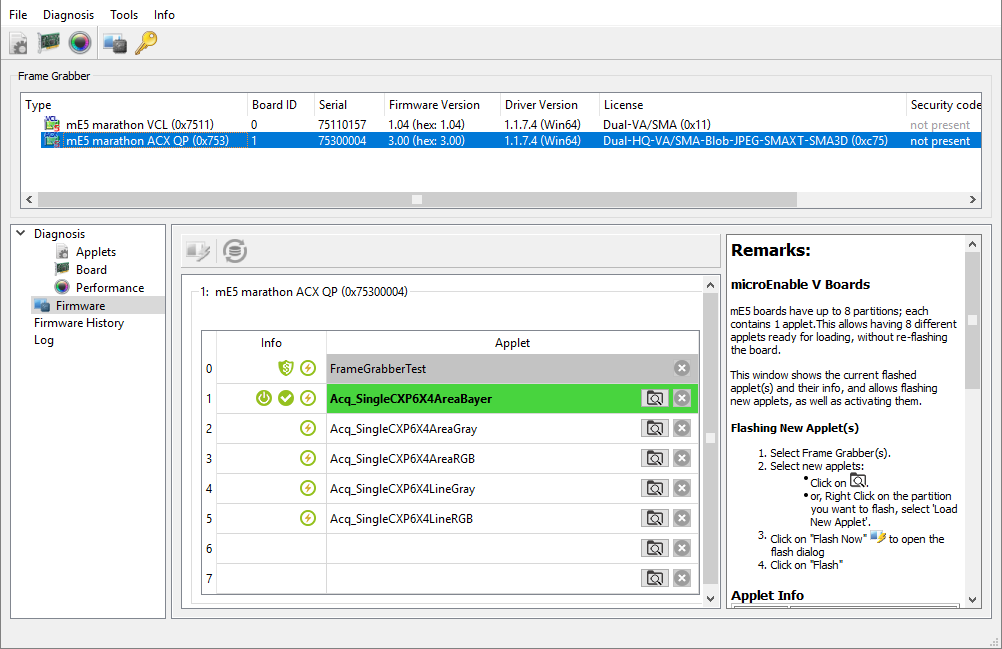
在程式視窗的下半部,會列出目前在幀擷取器上運行的 Applet:
資訊
若您欲用於配置 FPGA 的小程式未存於分區 1 至 7 中,則必須將此小程式燒錄至幀擷取卡上。請參閱《將小程式燒錄至marathon 幀擷取卡》。
這些小程式標記如下:
| 圖示 | 含意 |
|---|---|
 | 這是目前正在運行的 Applet,也就是說,這是幀擷取器當前所配置的 Applet。 |
 | 系統啟動時(開機分區),將透過此小程式對影像擷取卡進行設定。 |
 | 此小程式可在檔案系統中取得(版本相同)。檔案系統中沒有更新的版本。 |
 | 此小程式在檔案系統中無法取得(或其版本與閃存至幀擷取卡上的版本不同)。 |
 | 這是「SAVE 配置」,屬於備用選項。若有效配置發生問題(例如在燒錄過程中),影像擷取卡將使用此配置。SAVE 配置始終儲存於分區 0。 |
切換當前小程式#
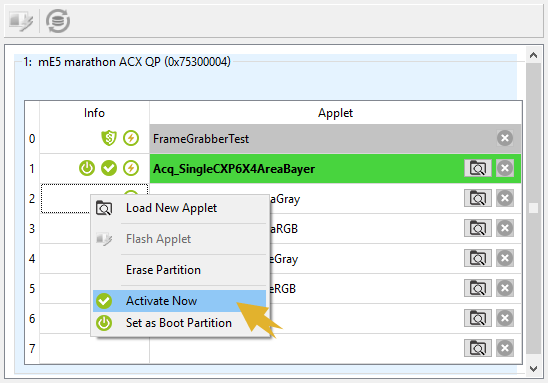
若您想使用非目前活躍的小程式來設定幀擷取卡上的 FPGA,請依照以下步驟操作:
- 在列出您要用於 FPGA 配置的小程式的那行上,按右鍵。
- 從快顯選單中,選擇「立即啟用」。
資訊
若在 FPGA 配置過程中遇到問題,請參閱「當機防護」。
如果您的電腦支援 FPGA 的即時重新配置(請參閱下方的晶片組清單),您將會看到以下其中一則訊息(A 或 B):
訊息 A:「請重新啟動所有使用該板卡的應用程式」#
請關閉所有「Framegrabber SDK 」的應用程式(microDisplay/microDisplay X 、microDiagnostics 、GenICam Explorer)。
重新開啟Framegrabber SDK 中的程式後,系統將提供您所設定為「活躍」的小程式。您可以繼續透過microDisplay X 或Framegrabber API 來設定該小程式。
資訊
支援伺服器級晶片組的高階主機板可支援此功能。已知以下晶片組在某些主機板上支援無需重新開機即可進行 FPGA 即時配置:
- Intel X58 Express
- Intel X79 Express
- Intel Z87 (Z99)
我們不保證在使用上述晶片組時會出現行為 A。
訊息 B:「您應重新啟動電腦,以便完成這些變更」#
將新小程式選為當前執行中的小程式後,PCI 速度會降低。若要在使用此小程式時獲得完整的 PCI 頻寬,您必須重新啟動電腦。
重新啟動後,您將獲得 PCI 介面的完整頻寬。Framegrabber SDK 程式將提供對該小程式的存取權限。您可以繼續透過microDisplay X 或 API 來設定此小程式。
資訊
支援伺服器級晶片組的高階主機板可支援此功能。已知以下晶片組在某些主機板上支援無需重新開機即可進行 FPGA 即時配置:
- Intel X58 Express
- Intel X79 Express
- Intel Z87 (Z99)
我們不保證上述晶片組能呈現行為 B。
資訊
若使用通用服務 (gs) 來管理攝影機連線,在幀擷取卡上啟用一個區塊(即使用新的程式模組重新配置 FPGA)將導致系統出現以下行為:
系統將為主機中所有使用此服務的幀擷取卡重新啟動「通用服務」(gs)。視主機中安裝的卡片數量而定,此過程可能需要一些時間。主機所連接的所有幀擷取卡上的攝影機連接設定將被重置,需重新偵測這些攝影機。
在重新啟動「通用服務」(gs)期間,所有 GUI 應用程式(microDisplay/microDisplay X 、microDiagnostics 、GenICam Explorer)都會顯示為「無回應」。
設定開機分割區#
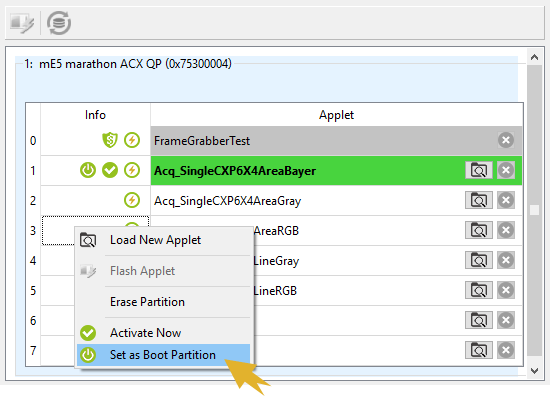
在 microEnable 5marathon 幀擷取卡上,開機分區包含用於系統啟動時配置幀擷取卡的小程式。若要選擇哪個分區作為開機分區,請依照以下步驟操作:
- 開啟microDiagnostics 。
- 按下「管理韌體/小程式」按鈕,或從「工具」選單中選取「管理小程式」選項。
- 在列出您要用於 FPGA 配置的小程式的那行上,按右鍵。
- 從快顯選單中,選擇「設定為開機分割區」。
將小程式載入至imaWorx CXP-12 Quad#
在imaWorx CXP-12 Quad 上,所有已交付的小程式均已存在於imaWorx CXP-12 Quad 的畫面擷取器中,但僅有一個處於啟用狀態。若您想在imaWorx CXP-12 Quad 上啟用其他小程式,請依照「啟用小程式」的指示操作。
將 Applet 燒錄至marathon 影像擷取卡#
資訊
如果您從外部來源取得的並非安裝程式形式的獨立小程式,而是單一的 HAP 檔案:請務必確認您取得的小程式是以 ZIP 壓縮檔的形式提供的。
Applet 檔案(HAP)必須從 VisualApplet 開發者的電腦中,以 ZIP 壓縮檔安全地保護後傳輸。否則,檔案在傳輸過程中可能會損毀。 若您使用損壞的 HAP 檔案對幀擷取卡進行燒錄,幀擷取卡將使用「SAVE 配置」來設定其 FPGA。當板載的SAVE指示燈(LED )亮起時,即表示正在使用 SAVE 配置。在此情況下,請務必取得您打算使用的 HAP 檔案的未損壞版本,並重新對幀擷取卡進行燒錄。
先決條件#
在您使用小程式檔案(HAP 或DLL )對幀擷取卡進行燒錄之前,必須先將此檔案複製到電腦的檔案系統中。
Acquisition Applets 這些是Framegrabber SDK (DLL 檔案)的一部分,您很可能是在安裝Framegrabber SDK 時一併安裝的。若要刷寫個別的小程式(HAP檔案),請將它們複製到 <Framegrabber SDK installation directory>/Hardware Applets.
燒錄#
要將小程式燒錄至幀擷取卡上:
- 若microDisplay X 目前已開啟,請將其關閉,並確認系統上沒有任何microDisplay X 的執行個體正在運行。
- 執行microDiagnostics (例如,直接從安裝目錄中執行)
<Framegrabber SDK installation directory>/bin/microDiagnostics.exe) -
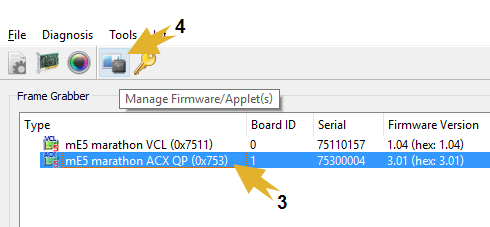
在microDiagnostics 中,請選擇您要安裝 Applet 的影像擷取卡裝置:
-
點擊「管理韌體/小程式」按鈕。
在程式視窗的下方,會列出目前已燒錄至開發板上的韌體:
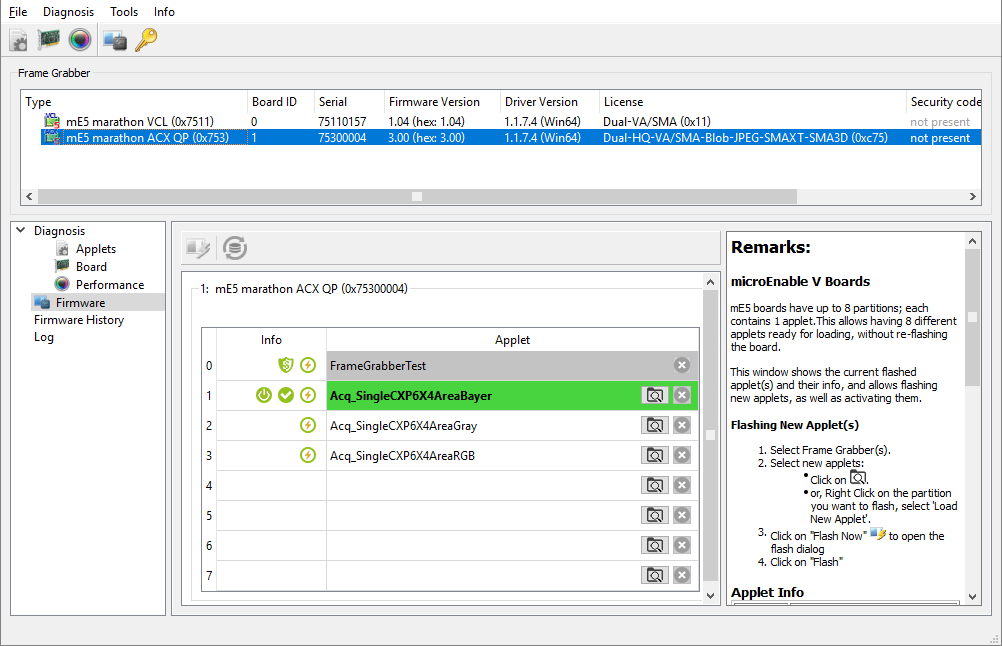
此幀擷取卡最多可提供 8 個區隔供小程式使用(視您所使用的幀擷取卡型號而定)。每個區隔包含一個小程式。區隔 0 用於儲存「儲存設定」。至於區隔 1 至 7,您可以自行定義要儲存哪些小程式於其中。
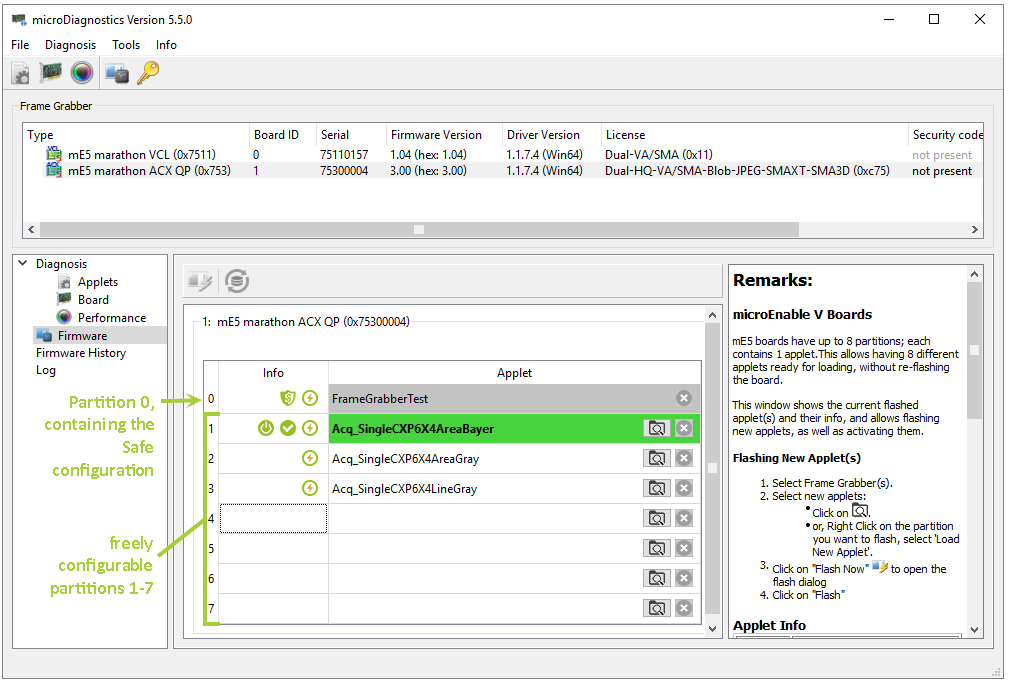
您可以使用已燒錄至分割區 1 至 7 中的任何小程式來配置幀擷取器(FPGA)。在這些小程式之間切換時,無需重新燒錄。(有關切換方法,請參閱「變更當前活動的小程式」一節。)
這些小程式標記如下:
圖示 含意 這是目前正在運行的 Applet,也就是說,這是幀擷取器當前所配置的 Applet。 系統啟動時(開機分區),將透過此小程式對影像擷取卡進行設定。 此小程式可在檔案系統中取得(版本相同)。檔案系統中沒有更新的版本。 此小程式在檔案系統中無法取得(或其版本與閃存至幀擷取卡上的版本不同)。 這是「SAVE 配置」,屬於備用選項。若有效配置發生問題(例如在燒錄過程中),影像擷取卡將使用此配置。SAVE 配置始終儲存於分區 0。 若要使用一個小程式對分割區進行寫入,或使用另一個小程式重新寫入分割區:
-
點擊「載入新小程式」按鈕。
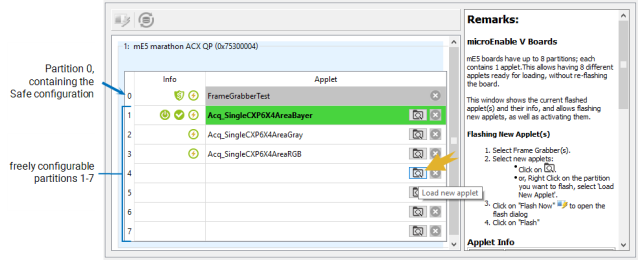
該程式會引導您進入一個檔案選取對話方塊。
-
選取所需的小程式(DLL 或 HAP 檔案),然後按下「開啟」。
該分區的選取檔案現已顯示。選取的檔案會以黃色標示。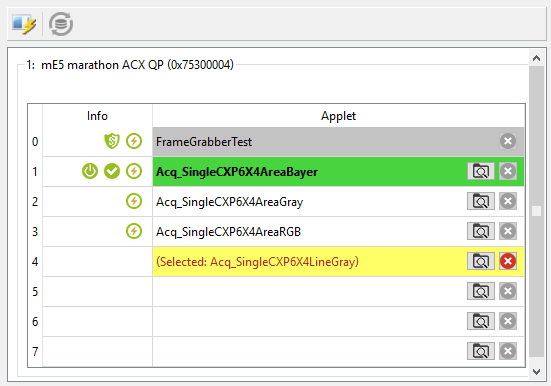
-
繼續並為您要刷寫的所有分區選取程式模組。
- 針對系統中所有您想要進行韌體刷寫的幀擷取卡,請重複步驟 3 至 7。
- 按下「立即閃存」按鈕。
此時會開啟「閃存對話方塊」。 - 請確認所列出的主機板型號及韌體版本是否為您打算刷寫的版本。
- 點擊「Flash」。
燒錄程序隨即開始。系統將依序安裝各小程式(依電路板而定)。 - 請等待所有小程式完全安裝完畢。您將會收到相應的訊息。
資訊
若使用「通用服務」(gs)來管理攝影機連線,對幀擷取卡上的活躍分割區進行寫入操作,將導致系統出現以下行為:
- 系統將為主機中所有使用此服務的幀擷取卡重新啟動「通用服務」(gs)。視主機中安裝的卡片數量而定,此過程可能需要一些時間。
- 所有連接至主電腦的影像擷取卡上的相機連接均已重置。需重新偵測這些相機。
- 在重新啟動「通用服務」(gs)期間,所有 GUI 應用程式(microDisplay X 、microDiagnostics 、GenICam Explorer)都會顯示為「無回應」。
在對非活躍分割區進行快閃操作之後#
若您僅對未包含目前正在運作的小程式的分割區進行快閃寫入,將會看到以下訊息:快閃寫入完成。
在這種情況下,您已完成燒錄程序,可以繼續進行其他操作,例如配置幀擷取卡上的FPGA。
在對活動分割區進行快閃更新之後#
如果您已對包含活躍小程式的分區進行燒錄,且您的電腦支援 FPGA 的即時重新配置(請參閱下方的晶片組清單),則在燒錄完成後會收到以下其中一則訊息(A、B 或 C):
訊息 A:「請重新啟動所有使用該板卡的應用程式。」#
這些小程式已成功上傳。
請關閉所有 BaslerFramegrabber SDK 的應用程式(microDisplay/microDisplay X 、microDiagnostics 、GenICam Explorer)。
重新開啟「Framegrabber SDK 」程式後,該程式將提供存取您已燒錄至 FPGA 活動分區中的小程式的權限。您可以透過microDisplay X 或Framegrabber API 繼續配置該小程式。
資訊
支援伺服器級晶片組的高階主機板可支援此功能。已知以下晶片組在某些主機板上支援無需重新開機即可進行 FPGA 即時配置:
- Intel X58 Express
- Intel X79 Express
- Intel Z87 (Z99)
我們不保證在使用上述晶片組時會出現行為 A。
訊息 B:「您應重新啟動電腦,以便完成這些變更。」#
小程式已成功燒錄,但由於 FPGA 的活動分區上新增了此小程式,燒錄完成後 PCI 速度會降低。若要在使用此小程式時獲得完整的 PCI 頻寬,您必須重新啟動電腦:
重新啟動電腦,以獲得完整的 PCI 頻寬。
重新啟動後,您即可獲得 PCI 介面的全頻寬。Framegrabber SDK 程式將提供存取您已燒錄至 FPGA 活躍分割區的小程式的功能。您可以透過microDisplay X 或Framegrabber API 繼續設定此小程式。
資訊
支援伺服器級晶片組的高階主機板可支援此功能。已知以下晶片組在某些主機板上支援無需重新開機即可進行 FPGA 即時配置:
- Intel X58 Express
- Intel X79 Express
- Intel Z87 (Z99)
我們不保證上述晶片組能呈現行為 B。
訊息 C:「您必須重新啟動電腦,變更才會生效。」#
這些小程式已成功燒錄,包括燒錄至影像擷取卡的活躍分區上的那個。若要設定活躍分區上的小程式,您必須重新啟動電腦。
重新啟動後,Framegrabber SDK 程式將提供存取活躍分區上該小程式的權限。您可以透過microDisplay X 或Framegrabber API 繼續設定此小程式。
資訊
據悉,以下晶片組在完成 FPGA 配置後需要重新開機:
- Intel C220
- Intel H87