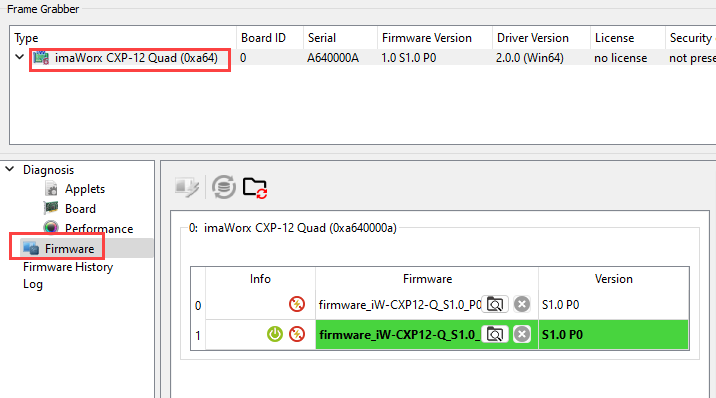
程式視窗 (microDiagnostics)#
開始microDiagnostics#
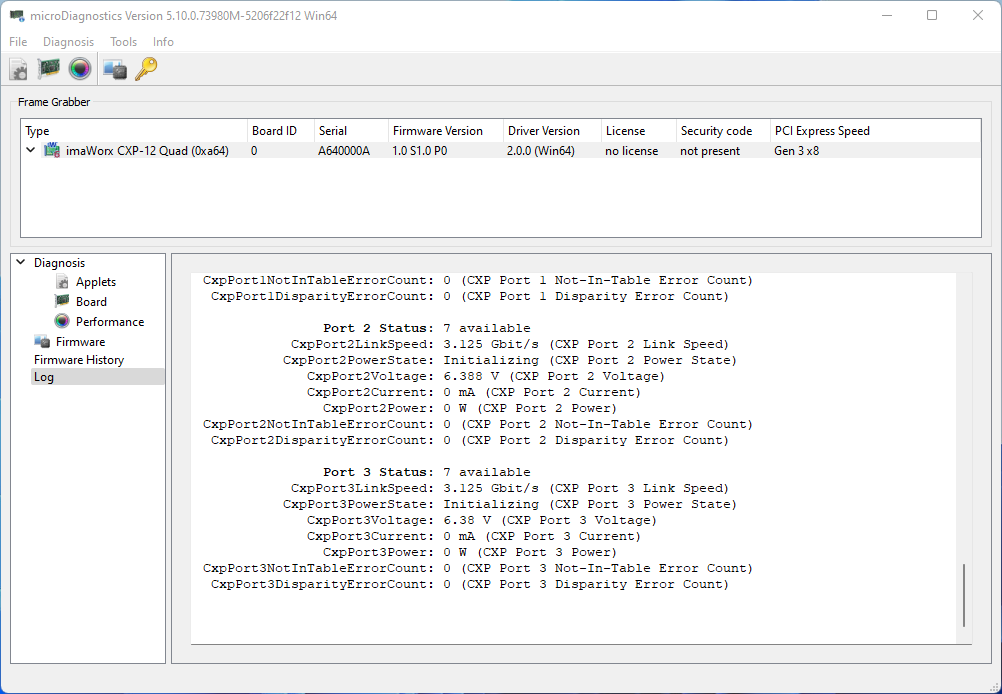
此時會開啟以下程式視窗:
董事名單#
在上方窗格中,您可以找到關於主機電腦中所有已安裝的 Basler 幀擷取卡的相關資訊。
此資訊包含:
- 類型:特定抓取器型號
- 板卡 ID:影像擷取系統中個別幀擷取卡的板卡識別碼。在使用Framegrabber API 時,此項資訊至關重要。
- 序列號:個別幀擷取卡的序列號。
- 韌體版本:幀擷取卡所使用的韌體版本。
- 驅動程式版本:目前已安裝的裝置驅動程式的版本號。
- 授權:為特定幀擷取卡所安裝的授權。
- 安全代碼:適用於個人授權的特別授權。
- PCI Express 傳輸速率:關於影像擷取卡所連接之PCIe 插槽的功能資訊。

資訊
您可以重新排列板塊編號的順序。請參閱「重新排序板塊」。
程式視窗的下半部#
您可利用程式視窗的下半部,檢視最近執行的測試結果。
資訊
程式啟動時,該窗格會顯示系統中偵測到的幀擷取卡相關資訊(類別:Log)。
要顯示資訊:
- 請在上方窗格中選擇一張影像擷取卡。
- 請在左側窗格中選取測試類別。
- 在右側窗格中,您將看到在此類別中最近一次執行的測試結果。