程式視窗 (microDisplay X)#
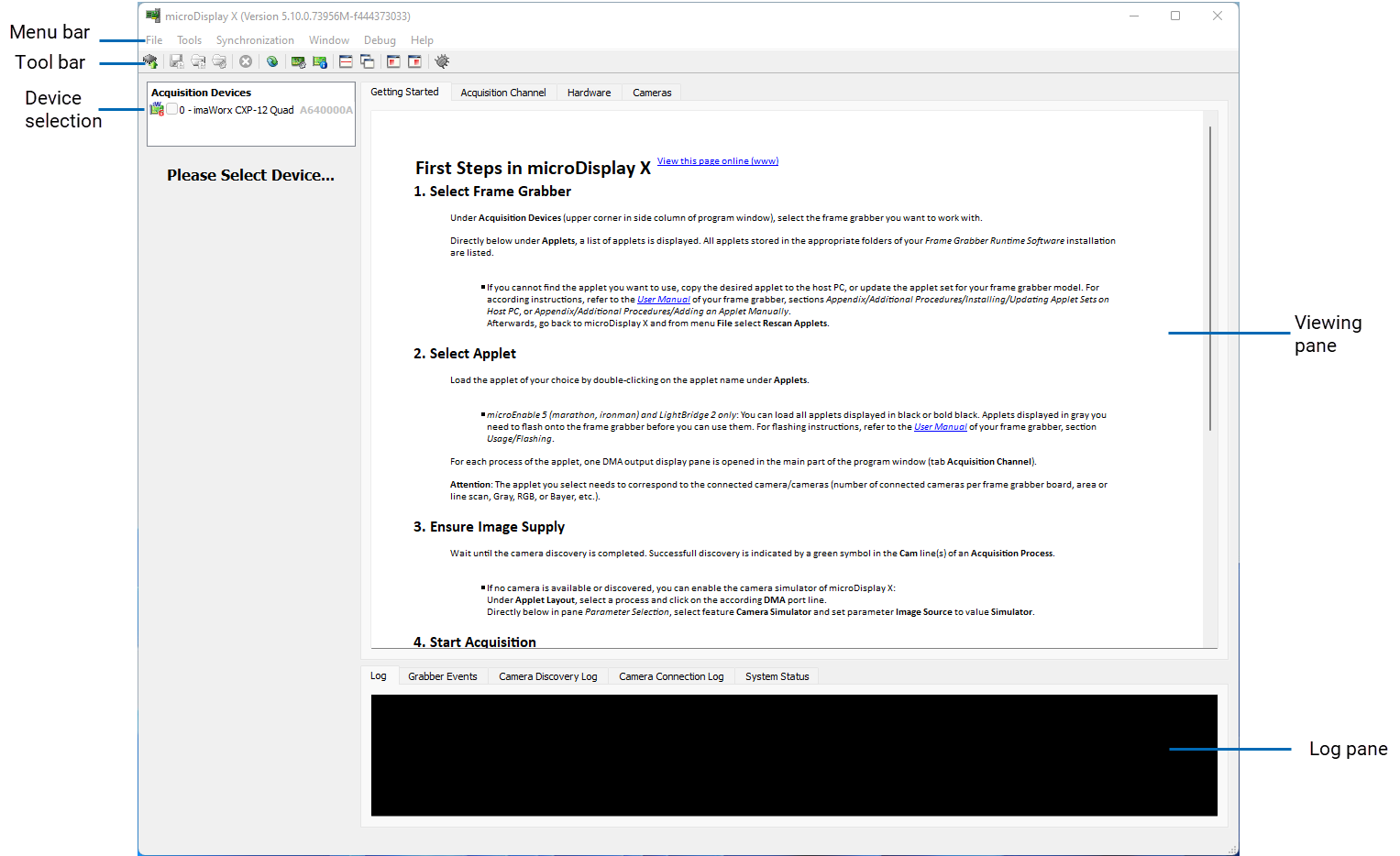
隨即會開啟以下程式視窗:
檢視窗格#
在「檢視」窗格中,您可以透過選取對應的頁籤來檢視各種資訊:
- 入門指南:此處列出了使用 microDisplay X 的第一個步驟。
- 擷取通道:此處您可以檢視正在擷取中(在影像擷取期間)或已擷取(在停止擷取之後)的影像。
- 硬體:此處提供有關所連接擷取卡主板以及所安裝驅動程式和韌體版本的資訊。如果您使用 CoaXPress 相機,您也可以找到有關偵測到的連線組態的資訊(「連線組態」子頁籤)。
- 相機:如果您使用 CoaXPress 相機,您可以使用擷取卡執行環境的 GenICam 介面在此處設定您的相機。
記錄窗格#
「記錄」窗格會顯示各種資訊:
- 記錄: 如果發生錯誤,對應的錯誤訊息將顯示在此處。
- 如果在擷取執行期間切換至記錄框架中的其他頁籤,您在離開「記錄」頁籤後錯過的訊息數量將直接顯示在該頁籤上。
- 擷取卡事件: 列出已發生的擷取卡事件。(請參閱 此處 以取得詳細資訊。)
- 若要在記錄進行時讀取記錄的個別行,您可以停止行的捲動。直接在捲動的行上按一下滑鼠右鍵,然後在內容功能表中按一下啟用自動捲動以停止自動捲動。
- 如果在記錄框架中切換至其他頁籤,您在離開「擷取卡事件」頁籤後錯過的擷取卡事件數量將直接顯示在該頁籤上。
- 相機發現記錄 (Camera Discovery Log):列出在連線設定與相機發現期間發生的所有事件。
- 相機連線記錄 (Camera Connection Log):列出在 GenICam 通訊期間發生的所有事件。
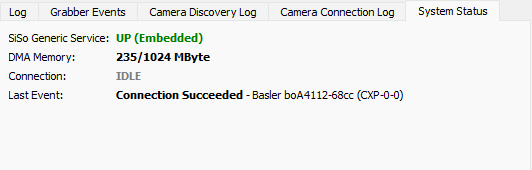
- 系統狀態 (System Status):顯示目前的系統狀態:
設定 GUI 設定#
您有多種選項可變更 microDisplay X 圖形化使用者介面中的資訊顯示方式。如需詳細資訊,請參閱設定使用者偏好設定 (Setting User Preferences)。
Applet 窗格#
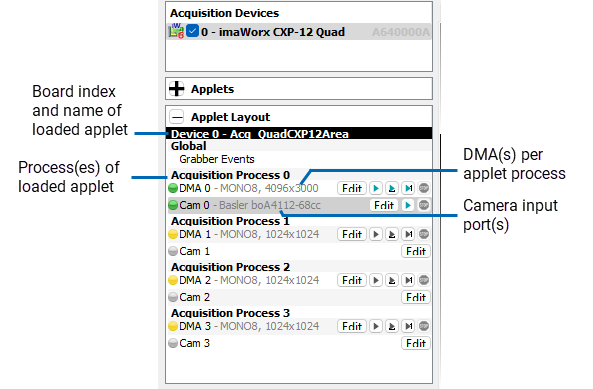
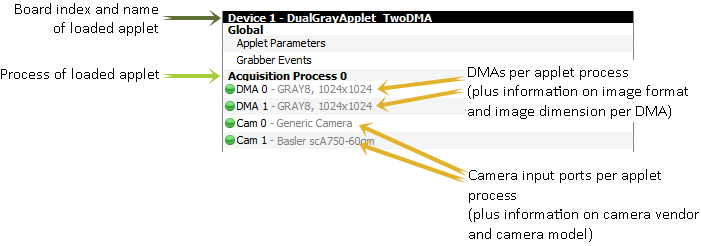
載入 applet 後,「Applet 佈局 (Applet Layout)」窗格會顯示:
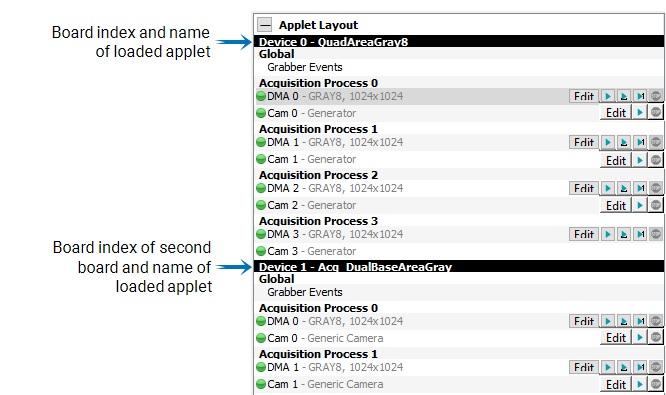
- 擷取卡 (frame grabber) 板卡的板卡索引,以及載入至該板卡的 applet
- 已載入 applet 的所有處理程序 (process)
- 對於每個 applet 處理程序:
- 該處理程序的所有相機輸入連接埠
- 該處理程序的所有 DMA 輸出連接埠
- 將游標移至 Cam 行上時,工具提示會提供有關所連接相機的資訊。您可以在相機行中按一下編輯 (Edit)按鈕來變更所連接的相機。
範例 1:具有 4 個處理程序的 applet。每個處理程序有 1 個相機輸入連接埠和 1 個 DMA 輸出連接埠:
範例 2:具有 1 個處理程序的 applet。該處理程序有 2 個相機輸入連接埠和 2 個 DMA 輸出連接埠:
載入多個 Applet#
在 microDisplay X 中,您可以載入多個 applet(每個插入的擷取卡板卡一個 applet)。「Applet 佈局 (Applet Layout)」窗格會列出您載入的所有 applet(上下排列):
依來源類型顯示#
您可以切換顯示方式,以便依來源類型顯示相機輸入和 DMA 輸出連接埠:
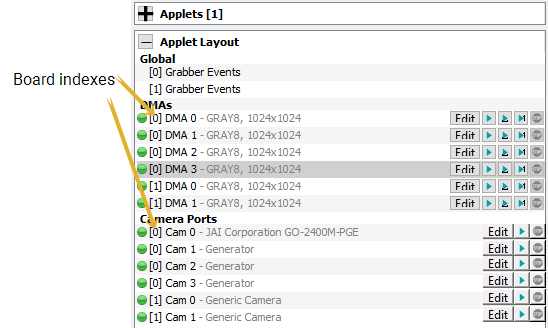
您可以透過狀態顯示後方直接顯示的板卡索引,來辨識哪個 DMA/相機屬於哪個擷取卡板卡。
若要依來源類型排序顯示:
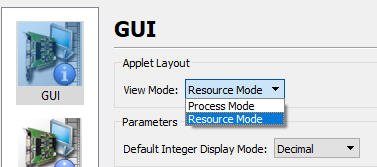
- 從工具 (Tools)選單中,選取設定 (Settings)。
-
在開啟的對話方塊中,於 GUI、Applet 佈局 (Applet Layout) 下方,將檢視模式 (View Mode)設定為資源模式 (Resource Mode)。