測試 (microDiagnostics)#
Applet 測試#
若要開始 applet 測試:
- 選取您要測試的應力/板卡。
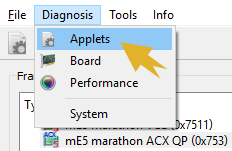
- 選取 Diagnosis -> Applets 以開始 applet 測試。
marathon 擷取卡#
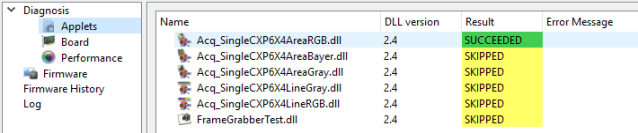
在 marathon 擷取卡上,只會測試設為作用中的 applet。板卡上的所有其他 applet 都會被略過。
結果會立即顯示在下方的視窗窗格中:
若要測試另一個 applet,您必須先將其設為作用中:
-
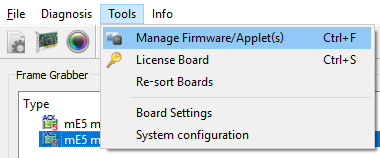
從選單中選取 Tools -> Manage Firmware/Applet(s)。
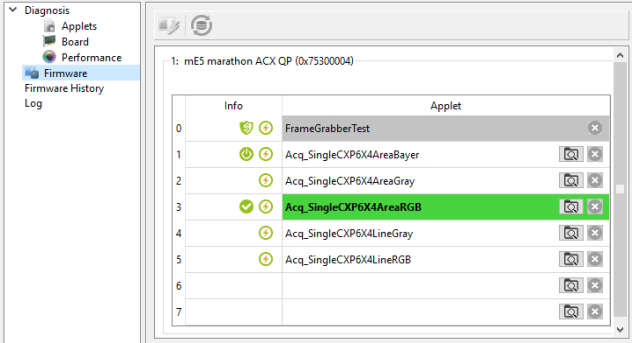
會列出燒錄到板卡上的所有 applet。目前在板卡上作用中的 applet 會標有綠色背景的小勾號:
-
在列出您要測試的 applet 的該行上按一下滑鼠右鍵。
-
從捷徑選單中選取「立即啟用」。
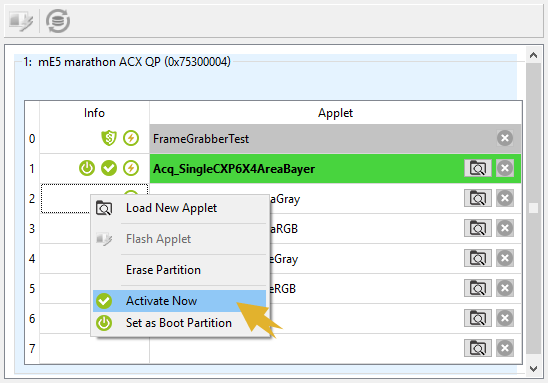
-
遵循螢幕上的指示。
如需有關將 applet 設為作用中的詳細資訊,請參閱 Managing Applets。 - 重新啟動 applet 測試(請參閱上方)以測試新的 applet。
應力/板卡測試#
您可以使用 microDiagnostics 工具執行板卡測試。透過板卡測試,您可以檢查擷取卡的整體功能。板卡測試包含您也可以單獨啟動的效能測試。
若要開始主機板測試:
- 開啟 microDiagnostics(
<Framegrabber SDK installation directory>/bin/microDiagnostics.exe)。 - 選取您想要測試的主機板。
如果清單中未列出您要測試的擷取卡,請更新該主機板的裝置驅動程式。 - 選取 Diagnosis -> Board 以開始主機板測試。
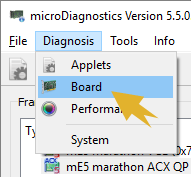
結果會立即顯示在下方的視窗窗格中:
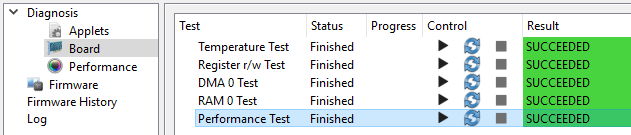
如果在執行測試時遇到問題,請將 Framegrabber SDK 對於韌體和裝置驅動程式的要求與您的安裝進行比對。
若要在 microDiagnostics 中執行測試,擷取卡上的韌體以及系統上安裝的裝置驅動程式必須符合您所使用的 Framegrabber SDK 版本的需求。
若要解決此問題,請檢查您的 Framegrabber SDK 版本發行說明中的韌體和驅動程式需求。
您可以在 microDiagnostics 的上方程式窗格中的擷取卡清單中,查看擷取卡上可用的韌體以及系統上安裝的裝置驅動程式:

如果版本不符,請為您的擷取卡刷寫新韌體或更新您的裝置驅動程式。
依預設,正確對應的裝置驅動程式版本會與 Framegrabber SDK 一起安裝在您的系統上。
記錄#
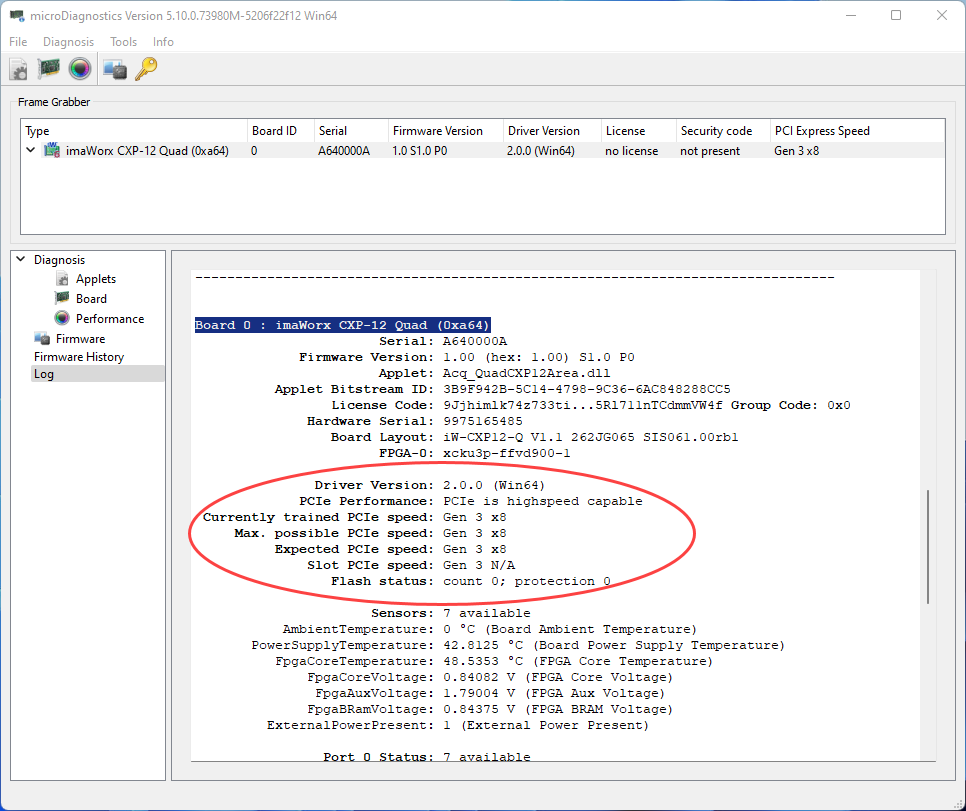
您可以檢查包含所有測試資料的記錄檔:
microDiagnostics 會記錄在單一工作階段(執行個體)期間執行的所有活動。當您使用程式時,所有活動都會持續記錄到檔案中。當您關閉 microDiagnostics 時,記錄檔將會捨棄。
若要從記錄檔取得資訊:
- 從左側面板選取 Log 類別。
- 使用捲軸上下捲動記錄檔。
資訊
主機板測試會同時執行多項不同的測試。您可以隨時透過按一下 Control 欄中的 Play 圖示來重新啟動個別測試。
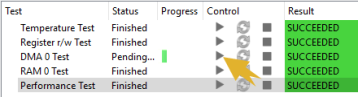
或者,您也可以透過按一下 Control 欄中的 Loop 圖示,以迴圈模式重新啟動個別測試。若要停止迴圈,請按一下 Control 欄中的 Stop 圖示。
效能測試#
若要取得有關擷取卡實際頻寬的詳細資訊:
- 開啟 microDiagnostics。
- 選取左上角的主機板。
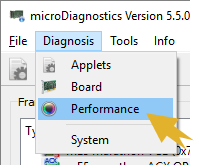
- 從選單中選取 Diagnosis -> Performance。
效能測試隨即啟動。系統會針對目前在擷取卡上處於作用中的 applet 執行測試。
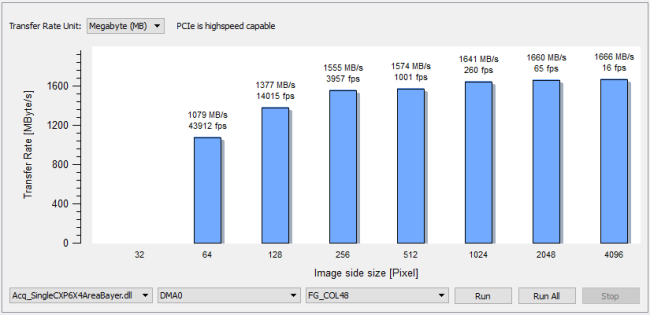
效能測試的結果隨即顯示。您將看到不同範例影像大小的實際傳輸速率(X 軸上標示了影像尺寸,影像寬度 = 影像高度):
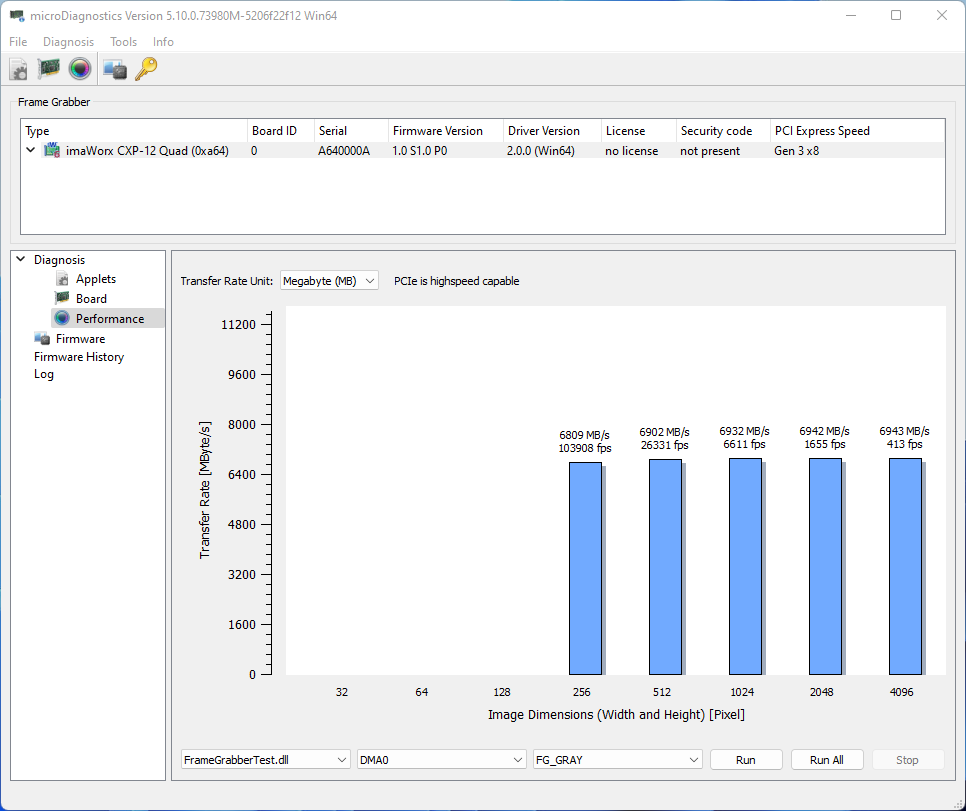
結果一律顯示為 Applet 產出量最大頻寬。
您可以針對為您的擷取卡設計的所有 Applet 執行效能測試。
資訊
若要在不考慮任何 Applet 特性的情況下了解擷取卡的最大頻寬,請使用 Frame Grabber Test Applet (FrameGrabberTest) 來測試效能。測試結果會告知您在特定條件(例如 PCIe 插槽提供的 PCIe 代數、可用的 PCIe 通道等)下可用的完整擷取卡頻寬。
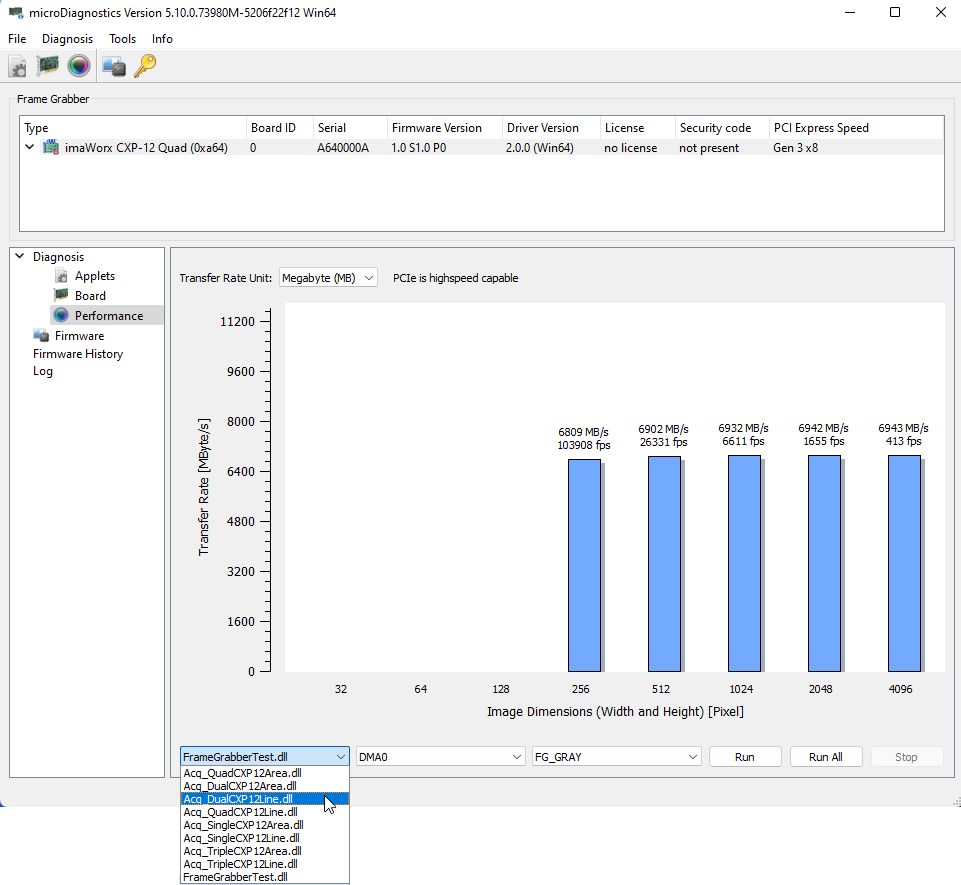
若要使用其他 Applet 測試效能:
- 從程式視窗下方區域的下拉式清單中,選取您要測試的 Applet。
-
選取 Diagnosis->Performance 以重複執行效能測試。
若要取得有關 DMA 頻寬的資訊:
- 選取您要測試的應力/板卡。
- 選取 Diagnosis -> Performance 以啟動效能測試。
效能測試將立即開始。效能測試的結果將顯示如下:
若您想使用另一個小程式來測試效能:
marathon 擷取卡#
在marathon 幀擷取卡上,效能測試是針對該幀擷取卡上當前處於活躍狀態的小程式所進行的。
若要將新的小程式設定為當前活躍的小程式:
-
從選單中選取 Tools -> Manage Firmware/Applet(s)。
會列出燒錄到板卡上的所有 applet。目前在板卡上作用中的 applet 會標有綠色背景的小勾號:
-
在列出您要測試的 applet 的該行上按一下滑鼠右鍵。
-
從捷徑選單中選取「立即啟用」。
-
遵循螢幕上的指示。
如需有關將 applet 設為作用中的詳細資訊,請參閱 Managing Applets。
系統測試#
透過系統測試,您可以取得有關電腦系統的資訊。
要開始系統測試:
-
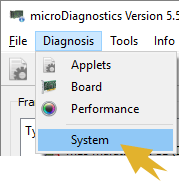
選擇「診斷」→「系統」。
-
microDiagnostics 現在將調用另一個工具(CPU-Z)。如果您同意使用 CPU-Z,請確認彈出的訊息。
您的電腦系統的詳細資訊將立即顯示在一個新視窗中: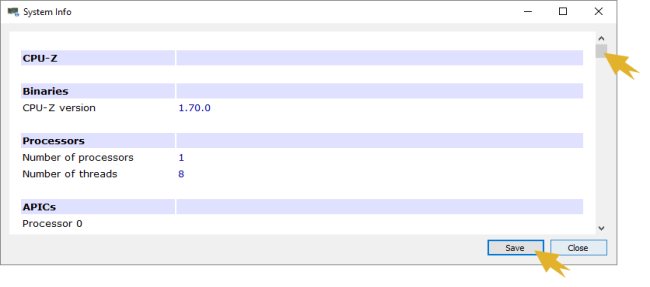
-
請使用捲動列來瀏覽相關資訊。
- 若要儲存資料,請按一下「儲存」按鈕。