連接擷取卡#
安全資訊#
警告 – 雷射安全說明 
為避免受傷,請務必遵循以下安全說明:
光纖連接會發射紅外線範圍內的雷射輻射。雷射輻射是肉眼不可見的,若直接接觸眼睛可能會造成視力受損。切勿直視開放的光纖端面或作用中的光學連接埠。在進行任何安裝、維護或清潔之前,請先斷開連接或安全地將其關閉。請小心處理並棄置光纖殘餘物。
觸電危險
在電腦連接電源的情況下安裝擷取卡可能會導致觸電,並可能造成嚴重受傷或死亡。
- 在安裝擷取卡之前,請先關閉電腦及所連接裝置的電源,並拔除電腦上的所有電源線。
- 在通電之前,請關閉電腦機殼
靜電放電可能會損壞電子元件。
- 在觸摸擷取卡之前,請先將身上的靜電匯流至接地,例如觸摸金屬水龍頭。
- 在安裝過程中,請確保自身持續正確接地(例如配戴防靜電腕帶)。
過熱可能會損壞擷取卡和其他元件。
請確保您的電腦內部使用適當的散熱系統,並在擷取卡與其他介面卡之間保留足夠的空間。配備主動式散熱的電路板,其介面卡之間應至少保留一個空槽位。
將光纖擷取卡連接至主機電腦#
這些說明適用於 imaFlex 2 Dual 100。
若要安裝擷取卡:
資訊
-
為避免損壞散熱板,請僅拿取電路板邊緣和槽擋板處來接觸擷取卡,且在插入時僅在這些部位施力。
-
為確保擷取卡達到其最高速度,PCIe 插槽必須具備至少 16 條佈線的 PCIe 通道,且支援至少 PCIe Generation 3 (Gen 3)。
- 請在 Windows 下關閉「快速啟動」功能,請參閱 www.windowscentral.com。
- 關閉電腦電源。
- 將電腦從電源供應器中拔除電源。
-
將您的擷取卡插入電腦中未使用的 PCIe x16 Gen3(或更高規格)插槽。若要確認您的電腦需要哪種 PCIe 介面來安裝擷取卡,請參閱 要求(擷取卡)。
資訊
確保擷取卡未傾斜且已完全插入。
-
將 8 針腳母接頭電腦電源接頭插入擷取卡。如果您的電腦未提供相符的電源接頭,請使用轉接器。
- 重新將電腦連接至電源插座。
- 啟動電腦。
將 CoaXPress 擷取卡連接至主機電腦#
這些說明適用於所有 CoaXPress 擷取卡:imaFlex CXP-12 Quad、imaFlex CXP-12 Penta、imaWorx CXP-12 Quad、marathon ACX-SP、marathon ACX-DP、marathon ACX-QP 以及 marathon VCX-QP。
若要安裝擷取卡:
- 請在 Windows 下關閉「快速啟動」功能,請參閱 www.windowscentral.com。
- 關閉電腦電源。
- 中斷電腦的電源。
-
將您的擷取卡插入電腦中未使用的 PCIe 插槽。
若要了解您的電腦需要哪種 PCIe 介面來安裝擷取卡,請參閱 硬體需求。資訊
若要操作擷取卡,您可以透過 CoaXPress 連接線利用 CoaXPress 供電 (PoCXO) 功能为其供電,或者您必須使用額外的連接線將擷取卡連接至電腦電源供應器。
如果您想要透過擷取卡為相機供電,擷取卡需要額外連接至電腦電源供應器。
-
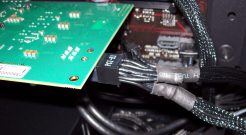
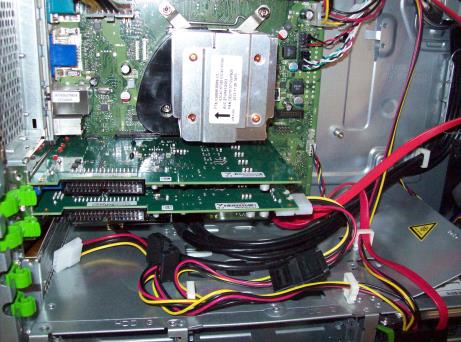
將母接頭電腦電源接頭插入擷取卡。如果您的電腦未提供相符的電源供應器,請使用對應的轉接器。
-
重新將電腦連接至電源插座。
- 啟動電腦。
資訊
如果您使用的是 Linux,請繼續進行 在 Linux 下安裝 Framegrabber SDK 軟體,並在安裝 Framegrabber SDK 後,繼續閱讀 機板測試 一節。
將 Camera Link 擷取卡連接至主機電腦#
在外部供電的 Camera Link 相機開機狀態下進行連接,可能會損壞電子元件。
將外部供電的 Camera Link 相機連接至擷取卡之前,請確保其電源已關閉。這不適用於透過 Power over Camera Link (PoCL) 供電的相機。
這些說明適用於所有 Camera Link 擷取卡:marathon ACL、marathon VCL 以及 marathon VCLx。
若要安裝擷取卡:
- 關閉 Windows 下的「快速啟動」功能。
- 關閉電腦電源。
- 中斷電腦的電源。
-
將您的擷取卡插入電腦中未使用的 PCIe (Gen. 2) x4 插槽。
-
重新將電腦連接至電源插座。
- 啟動電腦。
資訊
如果您使用的是 Linux,請繼續進行 在 Linux 下安裝 Framegrabber SDK 軟體,並在安裝 Framegrabber SDK 後,繼續閱讀 啟用 PoCL 支援 一節。
檢查 Windows 裝置管理員是否已識別您的擷取卡#
開機後,您的擷取卡將會在 Windows 裝置管理員中的 多功能介面卡 下被識別。
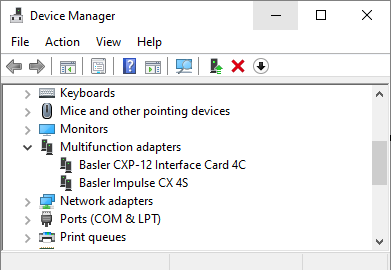
資訊
如果您的擷取卡未顯示在 多功能介面卡 下方,或者 Windows 裝置管理員中甚至未顯示 多功能介面卡,則表示您的電腦尚未安裝 Framegrabber SDK 軟體。
有關安裝說明,請參閱安裝 Framegrabber SDK 軟體一節。相關驅動程式將與 Framegrabber SDK 一同安裝。
安裝 Framegrabber SDK 軟體#
有關如何安裝 Framegrabber SDK 軟體的說明,請參閱安裝 Framegrab-ber SDK 軟體一節。
適用於可程式化擷取卡的擷取卡授權#
此資訊適用於可程式化擷取卡,即 imaFlex 2 Dual 100、imaFlex CXP-12 Penta、imaFlex CXP-12 Quad、marathon VCX-QP、marathon VCL 和 marathon VCLx。
在以下情況下,您必須取得可程式化擷取卡的授權:
- 您正在使用特定的 VisualApplets 應用程式(例如 3D-StereoVision),該應用程式需要額外的擷取卡授權。
- 您正在使用與使用者程式碼相關的 applet。
在執行需要擷取卡授權的 applet 之前,系統會檢查記憶體中是否儲存了對應的擷取卡授權。如果找不到授權,applet 將無法執行。
如需詳細資訊,請參閱為可程式化擷取卡授權。