疑難排解 (擷取卡)#
imaWorx CXP-12 Quad#
相機尋找問題#
如果您在使用 Framegrabber API 程式庫 siso_genicam 或 microDisplay X 工具進行相機尋找時遇到問題,可以透過重新設定特定的環境變數來微調尋找行為:
| 變數名稱 | 預設值 | Definition |
|---|---|---|
| SISO_CXP_COMMAND_ACK_TIMEOUT | 200 ms | Framegrabber SDK 在傳送指令後等待相機回應的最長時間。 預設值 200 ms 是 CXP 1.1 標準所要求的值。 如果您經常收到回報確認 (ACK) 逾時的記錄訊息,可以增加此值。 |
| SISO_CXP_WAIT_AFTER_LINKRESET | 300 ms | Framegrabber SDK 在單一通道上傳送鏈結重設指令後等待的時間 (以毫秒為單位)。在尋找期間,Framegrabber SDK 會在所有通道上傳送鏈結重設指令。鏈結重設會依序執行。Framegrabber SDK 在每次鏈結重設後會等待 SISO_CXP_WAIT_AFTER_LINKRESET ms,然後再執行下一個鏈結重設。 CXP 1.1 標準要求 200 ms,但未明確指出是否應同時或分別在所有通道上傳送鏈結重設指令。Framegrabber SDK 允許透過三個環境變數來組態此行為:SISO_CXP_WAIT_AFTER_LINKRESET、SISO_CXP_WAIT_AFTER_LINKRESET_AT_DISCOVERY 和 SISO_CXP_WAIT_AFTER_LINKRESET_OF_ALL_PORTS。預設值的選擇是為了支援市場上的大多數相機。 如果您遇到記錄訊息指出鏈結鎖定成功,但在尋找期間相機通訊失敗,您可以嘗試增加 SISO_CXP_WAIT_AFTER_LINKRESET 和/或 SISO_CXP_WAIT_AFTER_LINKRESET_AT_DISCOVERY 的值,或者嘗試將 SISO_CXP_WAIT_AFTER_LINKRESET 設定為 0,並將 SISO_CXP_WAIT_AFTER_LINKRESET_AT_DISCOVERY 設定為 200 或更高的值。 |
| SISO_CXP_WAIT_AFTER_LINKRESET_AT_DISCOVERY | 200 ms | 所有通道收到鏈結重設指令後,Framegrabber SDK 等待的額外時間。 如需進一步說明,請參閱 SISO_CXP_WAIT_AFTER_LINKRESET。 |
| SISO_CXP_WAIT_AFTER_LINKRESET_OF_ALL_PORTS | 0 ms | 在所有可鎖定通道上建立通道鏈結鎖定後,Framegrabber SDK 等待的額外時間。 通常,使用者不需要變更 0 的預設值。(如果將 SISO_CXP_WAIT_AFTER_LINKRESET 和 SISO_CXP_WAIT_AFTER_LINKRESET_AT_DISCOVERY 兩者都設定為 0,則必須將 SISO_CXP_WAIT_AFTER_LINKRESET_OF_ALL_PORTS 的值設定為 200 或更高。) 如需進一步說明,請參閱 SISO_CXP_WAIT_AFTER_LINKRESET。 |
| SISO_CXP_WAIT_AFTER_CAMERACONFIG_DONE | 750 ms | Framegrabber SDK 在傳送鏈結組態命令後等待的時間。 CXP 1.1 標準要求 200 ms。不過,在 Framegrabber SDK 中,預設值為 750 ms,因為有些相機在鏈結組態變更後需要較長時間才能恢復。 如果在組態變更後遇到相機通訊中斷的情況,您可以增加此值。 |
| SISO_CXP_RECEIVE_ACK_PACKET_ON_LINKCONFIG | 關閉 | CXP 1.1 標準要求相機在套用鏈結組態變更後發出確認。不過,大多數相機在鏈結組態變更後並不會發送確認。 若要強制等待相機的確認,請將此值設為 ON。 |
| SISO_CXP_SKIP_REGISTER_CHECK_ON_LINKCONFIG | 關閉 | 為了確保相機通訊在鏈結組態變更後正常運作,Framegrabber SDK 會在套用變更後嘗試進行暫存器讀取。 若要隱藏此行為,請將此值設為 ON。 |
microEnable 5 擷取卡#
啟用 Applet 導致藍屏#
在 FPGA 即時重新組態(在您啟用 Applet 時開始)期間,擷取卡會從 PCI 匯流排短暫消失。不過,並非所有主機板都支援裝置從 PCI 匯流排消失。如需詳細資訊,請參閱 當機防護 (microDiagnostics)。
如果您的電腦不支援 FPGA 的即時重新組態,您可以停用 FPGA 即時組態。
資訊
在某些主機板上,下列晶片組支援無需重新開機的 FPGA 即時組態:
- Intel X58 Express
- Intel X79 Express
- Intel Z87 (Z99)
Basler 不保證上述晶片組能進行 FPGA 即時組態。
您隨時可以停用 FPGA 的即時重新組態。停用後,在燒錄新的韌體後,您將需要進行電源循環(冷開機)。
若要停用 FPGA 的即時重新組態:
- 將以下系統環境變數新增至您的系統:
SISO_ENABLE_RECONFIGURATION - 將其設為
NO:SISO_ENABLE_RECONFIGURATION=NO
每次燒錄後,系統現在會提示您進行電腦電源循環(冷開機):

若要對電腦進行電源循環:
- 按一下關機以完全關閉電腦(重新啟動選項是不夠的)。
- 電腦完全關閉後,請等待幾秒鐘。
- 再次啟動主機電腦。
FPGA 備用組態#
FPGA 在關機時會遺失其組態。組態會在每次冷啟動時重新載入,或者可選擇在稍後重新載入。在擷取卡上,FPGA 會從 BPI 快閃記憶體載入其組態。
BPI 快閃記憶體分為 8 個磁碟分割。分割區 1–7 之一包含使用者想要使用的組態(開機組態和/或作用中組態)。為了確保擷取卡在特殊情況下也能可靠運作,分割區 0 包含一個備用組態(SAVE 組態 1)。如果在無法使用預期組態(開機組態或作用中組態)進行 FPGA 組態的情況下,SAVE 組態將會自動載入。
透過這種方式,您始終可以透過軟體存取 FPGA,也就是說,您始終可以使用完全功能的組態(Applet)來組態擷取卡。
何時會發生這種情況?#
無法載入預期組態最常見的原因是,在載入 BPI 快閃記憶體時,擷取卡的電源被切斷。電源切斷會導致載入程序未完成。之後,FPGA 將無法使用 BPI 快閃記憶體中(不完整)的內容進行組態。FPGA 改為使用 SAVE 組態。
組態開關#
您隨時可以透過位於電路板上的組態開關來啟用 SAVE Configuration。在極少數情況下,如果 SAVE Configuration 未能自動載入,這將是最終的備用替代方案。
擷取卡上的組態開關:
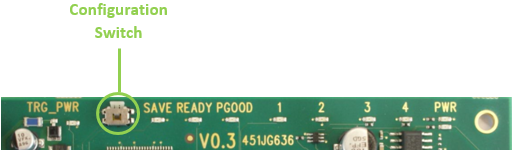
若要使用組態開關:
- 按下組態開關。
- 重新載入擷取卡的裝置驅動程式,或重新啟動主機電腦(熱啟動)。
重新組態/重新燒錄擷取卡#
當 SAVE Configuration 成功啟用(自動或透過開關)時,對應的 SAVE LED 會變成紅色。這表示該擷取卡已可透過軟體進行存取。您現在可以使用要用於影像擷取之 Applet 的完整功能版本,重新組態或重新燒錄擷取卡。若要進行燒錄,請使用 microDiagnostics 軟體工具(請參閱 Flashing)。
載入新 Applet (燒錄) 未完成#
如果您在將 Applet 燒錄至 mE5 擷取卡時遇到問題,例如燒錄程序無法結束:
- 保持擷取卡通電。切勿關閉擷取卡電源。
- 請聯絡 Basler 技術支援團隊。
停用 FPGA 即時重新組態#
在 FPGA 即時重新組態期間(當您啟用 Applet 時開始),擷取卡會短暫從 PCI 匯流排中消失。但是,並非所有主機板都支援裝置從 PCI 匯流排中消失。(另請參閱 Crash Protection。)
如果您的電腦不支援 FPGA 的即時重新組態,您可能會想要全面停用 FPGA 即時組態。
注意
具備伺服器等級晶片組的高階主機板支援 FPGA 即時組態。已知下列晶片組在某些主機板上支援無需重新開機的 FPGA 即時組態:
- Intel X58 Express
- Intel X79 Express
- Intel Z87 (Z99)
Basler 不保證使用上述晶片組時一定能進行 FPGA 即時組態。如需詳細資訊,請參閱 Flashing。
您可以隨時停用 FPGA 的即時重新組態。停用後,在燒錄擷取卡之後,您將需要對電腦進行斷電重新開機(冷開機)。
若要停用 FPGA 的即時重新組態:
- 將以下系統環境變數新增至您的系統:
SISO_ENABLE_RECONFIGURATION - 將其設為
NO:SISO_ENABLE_RECONFIGURATION=NO
每次燒錄後,系統現在會提示您進行電腦電源循環(冷開機):

若要對電腦進行電源循環:
- 按一下關機以完全關閉電腦(重新啟動選項是不夠的)。
- 電腦完全關閉後,請等待幾秒鐘。
- 再次啟動主機電腦。
燒錄後擷取卡無法使用#
如果您使用下列項目燒錄 microEnable 5 擷取卡: *.hap 檔案,但之後 Windows 裝置管理員和 microDisplay X 無法識別該擷取卡,則您燒錄到擷取卡的 *.hap 檔案有誤(時序違規等)。
在這種情況下,SAVE Configuration 不會自動用於 FPGA 組態。
若要啟用 SAVE Configuration,請使用直接位於擷取卡上的組態開關:
若要使用組態開關:
- 按下組態開關。
- 重新載入擷取卡的裝置驅動程式,或重新啟動主機電腦(熱啟動)。
當 SAVE Configuration 成功啟用(自動或透過開關)時,對應的 SAVE LED 會變成紅色。這表示擷取卡已可透過軟體進行存取。您現在可以使用要用於影像擷取之 Applet 的完整功能版本,重新組態或重新燒錄擷取卡。若要進行燒錄,請使用 microDiagnostics 軟體工具。
開啟 microDiagnostics,並如 Flashing 中所述,將您想要使用的 Applet(完整功能版本)載入擷取卡上。