應用案例 1 - Line Status 偵測#
相關元件#
| Component | Type | 訂購編號 | 描述 |
|---|---|---|---|
| Camera | 硬體 | 視相機型號而定, ,請參閱https://www.baslerweb.com/en/products/ | ace 2、boost R 或racer 2 S 相機 |
| 電源/I/O 纜線M8 6 針/開放式 | 硬體 | 2200000315, 2200000296 | M8 6p/開放式纜線,長度為 5 或 10 公尺 |
| 24 V 電源供應器 | 硬體 | 2200000958 | 電路板與攝影機的電源供應 |
| Driver Board 2x2 | 硬體 | 2200002796 | 適用於 Basler 元件的擴展板與光源驅動板 |
| pylon Software Suite | 軟體 | - | 用於設定相機的軟體 |
連線概覽#
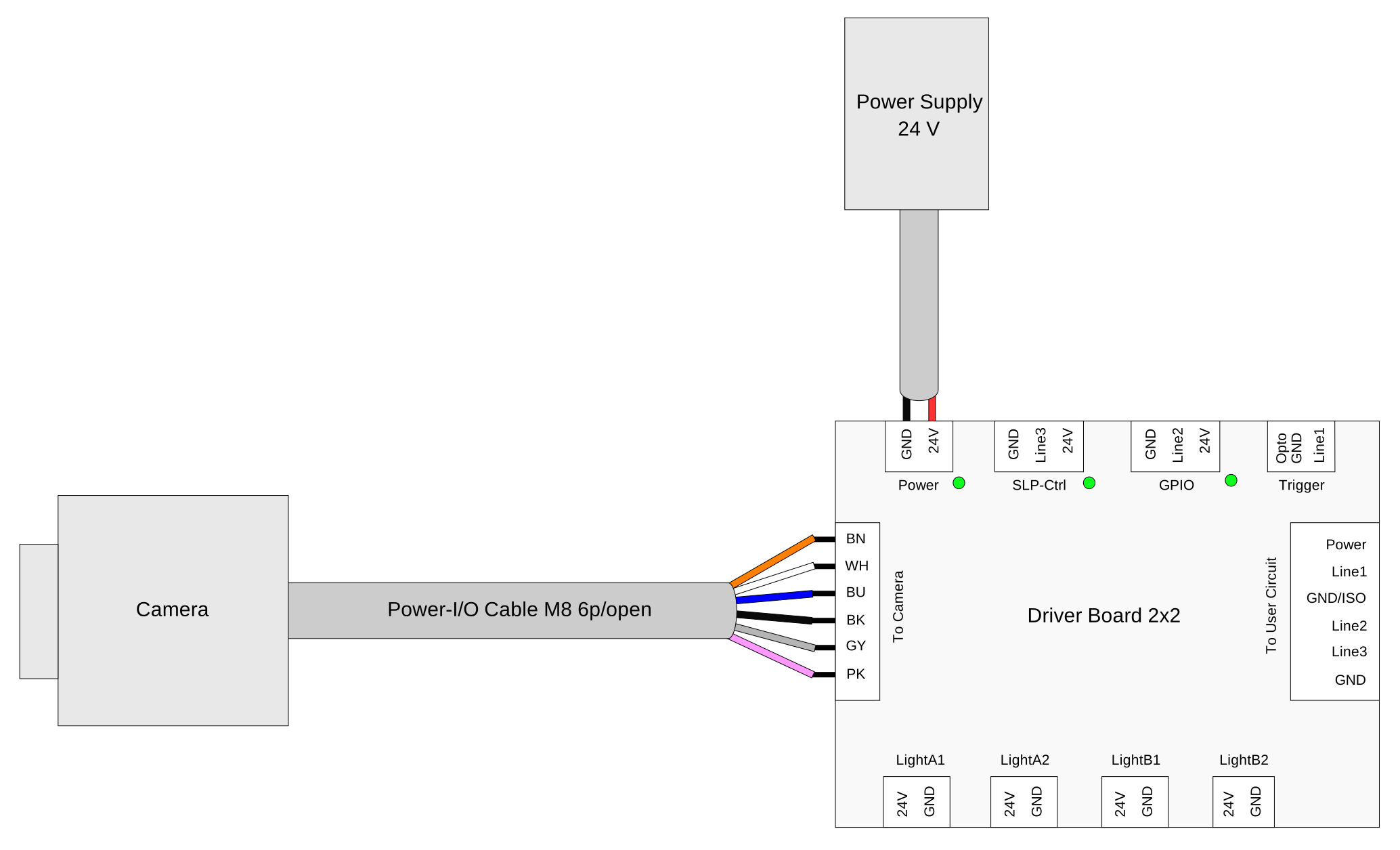
應用#
用途#
此用例的目的是將 GPIO 狀態可視化,以便分析時序行為並驗證 I/O 功能是否正確。
此使用案例展示了驅動板 GPIO 線路的基本功能,非常適合用於初始設定的驗證。
先決條件#
- Driver Board 2x2 以及全連接配置(請參閱連接概覽)
- pylon Software Suite 已安裝,且攝影機在pylon Viewer
必經步驟#
-
確認預設狀態:
- 請檢查車載電源LED 是否已開啟。
- 請檢查板載 SLP(第 3 線)LED 是否已開啟。
- 請檢查板載 GPIO(第 2 線)LED 是否處於開啟狀態。
-
設定軟體:
- 啟動pylon Software Suite 。
- 在pylon Viewer 的裝置樹中,點擊攝影機的名稱以選取該攝影機。
- 在「功能」窗格中,按一下「數位 I/O 控制」。
- 將 Line Selector 設為第 2 行。
- 將 Line Mode 設為「輸出」。
- 將 Line Source 設為「使用者輸出 1」。
- 將「使用者輸出選擇器」設定為「使用者輸出 1」。
- 啟用投票功能。
-
切換 User Output Value 以確認運作正常。
- 預期板載 GPIO(第 2 線)的狀態應與使用者輸出的數值相同。
- 預期相機的線路狀態應與使用者輸出值相同。
預期結果#
LED 的狀態應遵循使用者設定,而線路狀態亦應據此變更。
疑難排解#
常見問題#
| 症狀 | 可能原因 | 措施 |
|---|---|---|
| 連接電源後,LED 仍未通電。 | - 無電源供應或電源供應不足 - 保險絲燒毀 | - 檢查 24 V 電源線的連接狀況。 - 檢查供電電壓的極性。 - 檢查保險絲的電阻值。 |
| 第 2 線和/或第 3 線的「LED 」指示燈在應亮起時卻仍處於熄滅狀態。 | - 接線錯誤 - 攝影機預設值未恢復為出廠預設狀態 | - 請根據接線圖檢查所有接線連接。 - 使用pylon Viewer 將出廠預設值載入相機中。 - 從步驟 2 開始重新執行設定(請參閱「必要步驟」一節)。 |
| pylon Viewer 中的線路狀態值未能反映實際的線路狀態。 | - 未啟用輪詢功能 - 設定錯誤 - 接線錯誤 | - 在「pylon Viewer 」的「數位 I/O 控制」類別中,檢查「輪詢」是否已啟用。 - 檢查所有接線連接。 - 將出廠設定載入攝影機,並從步驟 2 開始重新進行設定(請參閱「必要步驟」一節)。 |