daA4200-30mci-JNANO-NVDK#
本套件包含一個 13 MP dart 相機模組、一個基於 NVIDIA Jetson Nano SoM 的處理機板以及相關配件。利用這些元件,您可以建構測試環境,以評估相機模組並規劃如何將其整合至您的嵌入式視覺系統中。
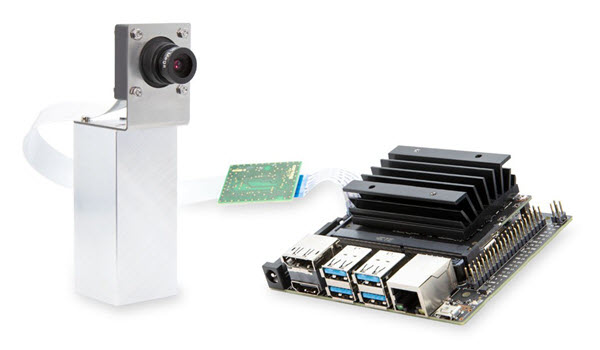
套件內容#
本套件包含下列元件:
- Basler dart daA4200-30mci 相機模組,S-mount
- Evetar 鏡頭 M13B0618W F1.8 f6mm 1/3"
- Jetson Nano Developer Kit 處理機板
- Basler BCON for MIpi 轉 JNANO 轉接板
- 已預先安裝系統軟體的 microSD 卡
- 軟性排線,0.2 m
- 軟性排線,0.05 m
- USB 2.0 連接線:A 型 / Micro B 型,1.8 m
- HDMI 2.0 連接線:A 型 / A 型,1.5 m
- GigE 連接線:Cat 5e,2.0 m
- 電源供應器:5 V @ 4 A,AC 變壓器
- 安裝套件(包含相機安裝板、間距螺栓、螺絲與螺帽)
- 單腳架
硬體安裝#
若要安裝與連接本套件中提供的元件:
- 使用安裝套件隨附的四顆螺絲 (M2x4),將四個間距螺栓固定至安裝板底部。
- 使用四顆螺絲 (M2x12) 將相機固定在安裝板上,並讓鏡頭穿過安裝板的孔。用螺帽鎖緊螺絲。
- 取下鏡頭的保護蓋,並將鏡頭安裝到相機上。請注意,切勿將鏡頭插入過深而損壞任何相機元件。
- 將軟排線 (FFC) 穿過安裝板的矩形開孔。
-
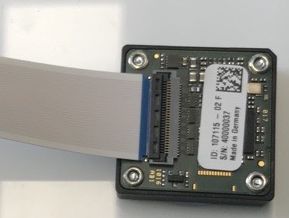
將 0.2 公尺的 FFC 連接線連接至相機。做法如下:
- 打開 FFC 連接器上的黑色鎖定桿。
- 將連接線端部牢固地推入 FFC 連接器中,藍色面朝向遠離相機的方向。請參見下圖。
- 將鎖定桿推回原位,重新鎖定連接器。
-
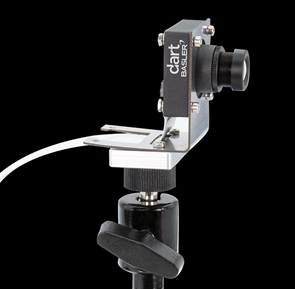
將安裝板安裝到單腳架上。請參見下圖。
-
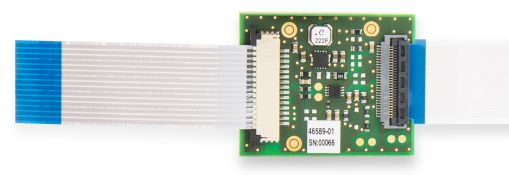
將 0.2 公尺 FFC 連接線的另一端連接至轉接板上的連接器。確保連接線的藍色部分朝向遠離轉接板的方向(請參見下圖右側)。
-
將 0.05 公尺的 FFC 連接線連接至轉接板上的另一個連接器。做法如下:
- 將轉接板上的黑色鎖定桿往遠離板子的方向拉,以將其打開。
- 將連接線端部牢固地推入 FFC 連接器中,藍色面朝向遠離轉接板的方向(請參見下圖左側)。
- 將鎖定桿推回原位,重新鎖定連接器。
-
將 0.05 公尺 FFC 連接線的另一端連接至 Jetson Nano 板上的兩個 CSI 連接器之一。做法如下:
- 將連接器上部向自己方向拉,以解鎖板上的連接器。請注意不要施加過大的壓力,以免連接器鎖扣斷裂。
- 將連接線垂直插入連接器中。確保連接線端部的藍色部分朝向遠離板子的方向。請參見下圖。
- 將鎖定桿推回原位,重新鎖定連接器。
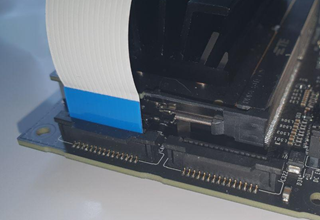
-
將隨套件隨附的 microSD 卡插入 Jetson Nano 板上的 microSD 卡插槽中。
擷取您的第一張影像#
若要使用 pylon Viewer 擷取您的第一張影像:
- 請確保備妥以下物品:
- 帶有 HDMI 連接埠的螢幕
- USB 滑鼠
- USB 鍵盤
- 將隨套件隨附的 HDMI 連接線連接至處理板上的 HDMI 連接器以及螢幕。開啟螢幕電源。
- 將滑鼠與鍵盤連接至處理板上的任意 USB 連接埠。
- 將套件隨附的電源供應器連接至處理主機板的圓形插孔連接器。請確保圓形插孔連接器旁邊的 J48 接腳已透過跳線連接。這對於透過圓形插孔為主機板供電是必要的。
- 將電源供應器連接至市電插座。
主機板即會開機。 - 在初始開機階段,系統會引導您完成啟動程序,在此期間您必須接受套件的授權協議、選擇您的語言和鍵盤設定,並建立使用者帳戶。
-
啟動程序完成後,按一下左上角的綠色 Ubuntu 圖示並輸入
pylon: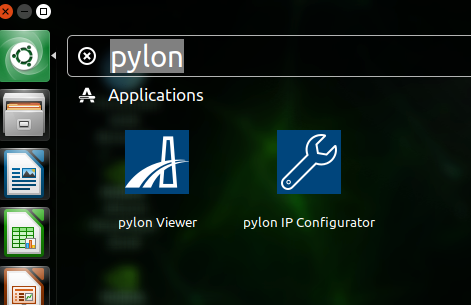
-
按一下 pylon Viewer 圖示。
使用 pylon Viewer 應用程式,您可以設定相機、擷取並儲存影像等。 - 在 pylon Viewer 中,開啟 daA4200-30mci 相機裝置。
- 設定 影像 ROI 透過設定
Width,Height,OffsetX的狀態,以及OffsetY參數的狀態。
由於已知問題,目前相機僅支援以下數值:Width參數為 32 的倍數,且對於Height參數為 16 的倍數。例如,若要取得最大解析度,請將Width參數變更為 4192,並將Height參數變更為 3120。 - 按一下 Continuous Shot 圖示以開始影像擷取。
如需關於 Basler pylon Software Suite 以及如何使用 SDK 開發您的機器視覺應用程式的更多資訊,請造訪 Basler pylon 網站。
如需有關硬體安裝和快速入門的更多資訊,請同時參閱 NVIDIA 針對 Jetson Nano 的 Getting Started Page。
外部觸發#
若要透過外部觸發信號觸發影像擷取,請依照下列步驟操作:
-
透過下圖中突顯的針腳排針,將外部 Trigger Source 連接至轉接板。
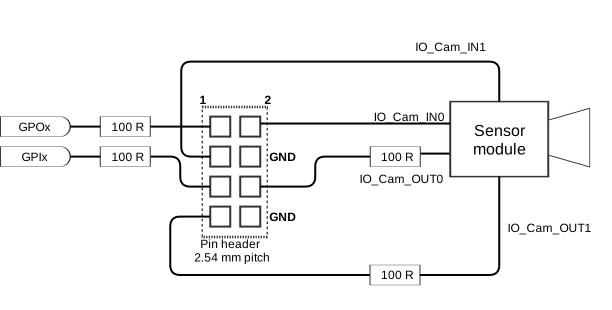
請參閱轉接板圖片下方所示的電路圖。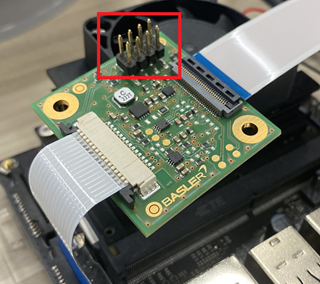
-
將外部觸發信號套用到針腳 2 (GPIx)。
資訊
觸發電壓不得超過 1.8 V。高於 1.8 V 的電壓可能會永久損壞裝置。
-
若要將相機設定為外部觸發,請將
TriggerMode參數設為On.
Debian 套件#
此 Basler Embedded Vision Development Kit 隨附預先安裝的 Linux 作業系統。它包含以下由 Basler 提供的 Debian 套件:
| 檔案名稱 | 目錄 |
|---|---|
| pylon_6.1.1.19861-RC3-deb0_arm64.deb | 用於存取和設定相機的 pylon API 與 pylon Viewer 應用程式 |
| basler-dart-bcon-mipi-gentl-producer_1.3.0_arm64.deb | 用於在 pylon 中提供 Basler BCON for MIPI 相機串流支援的 Basler dart E GenTL Producer |
| nvidia-l4t-kernel_4.9.140-tegra-32.4.2-20200408182157_arm64.deb | 包含 Basler 相機驅動程式的 NVIDIA L4T 核心 |
| nvidia-l4t-bootloader_32.4.2-20200408182157_arm64.deb | 啟用 Basler 相機支援的 NVIDIA L4T 開機載入程式與修改後的裝置樹狀結構 |
| nvidia-l4t-kernel-headers_4.9.140-tegra-32.4.2-20200408182157_arm64.deb | 用於開發的 NVIDIA L4T 核心標頭檔 |
| nvidia-l4t-kernel-dtbs_4.9.140-tegra-32.4.2-20200408182157_arm64.deb | 用於開發的 NVIDIA L4T 核心 DTBS(裝置樹狀結構二進位檔) |
資訊
- 此系統映像檔與 Debian 套件僅適用於具有兩個 CSI 連接埠的 Jetson Nano Developer Kit B01 版本。它不支援只有一個 CSI 連接埠且已停產的舊版本。
-
如果您已經有執行中的系統,且僅想安裝 Basler 提供的 Debian 套件,則必須在安裝套件後執行以下兩個命令:
sudo apt-mark hold nvidia-l4t-kernel*sudo apt-mark hold nvidia-l4t-bootloader
這可確保系統升級不會覆寫核心與開機載入程式套件(這會移除 Basler 相機支援)。如果發生此情況,您必須重新安裝 Basler Debian 套件。