適用於 Jetson Orin Nano Super Developer Kit 的 GMSL 轉接套件#
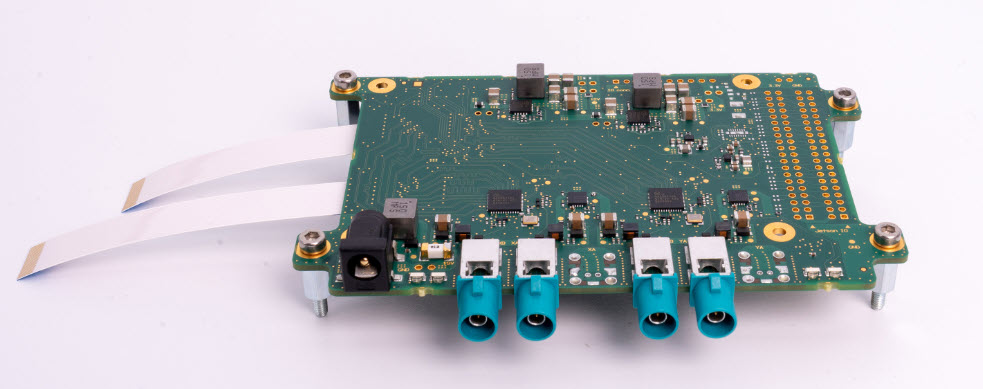
本主題提供關於 Basler GMSL 轉接板特性、如何將其連接至 NVIDIA Jetson Orin Nano Super Developer Kit,以及如何將轉接板與 Basler GMSL 相機和 NVIDIA Jetson Orin Nano Super Developer Kit 搭配使用的資訊。
資訊
Basler GMSL 轉接板適用於以下相機型號:ace 2 GMSL 相機
主要功能#
- 適用於 NVIDIA 的 Jetson Orin Nano Super Developer Kit
- 最多可連接四部 Basler GMSL 相機(具備 2 個雙解串器連接埠,可讓您將兩部相機連接至一個連接埠)
- 可切換的 PoC 相機電源供應
- 2 條軟排線 (FFC)(22 針腳、0.5 mm 間距、76 mm),用於將 NVIDIA Developer Kit 連接至 Basler GMSL 轉接板
- Y 型分接電源線,用於從 NVIDIA Developer Kit 分接電源供應。
透過這種方式,系統設定只需要一個電源供應器即可運作。
一般規格#
| 訂購編號 | 109905 |
| 支援的嵌入式主機板 / 主機系統 | NVIDIA Jetson Orin Nano Super Development Kit |
| 支援的相機 | Basler ace 2 GMSL 相機 |
| Conformity | CE(包含 RoHS)、UKCA、FCC、KC 如需詳細資訊,請參閱 Basler 網站的 Compliance 專區。 |
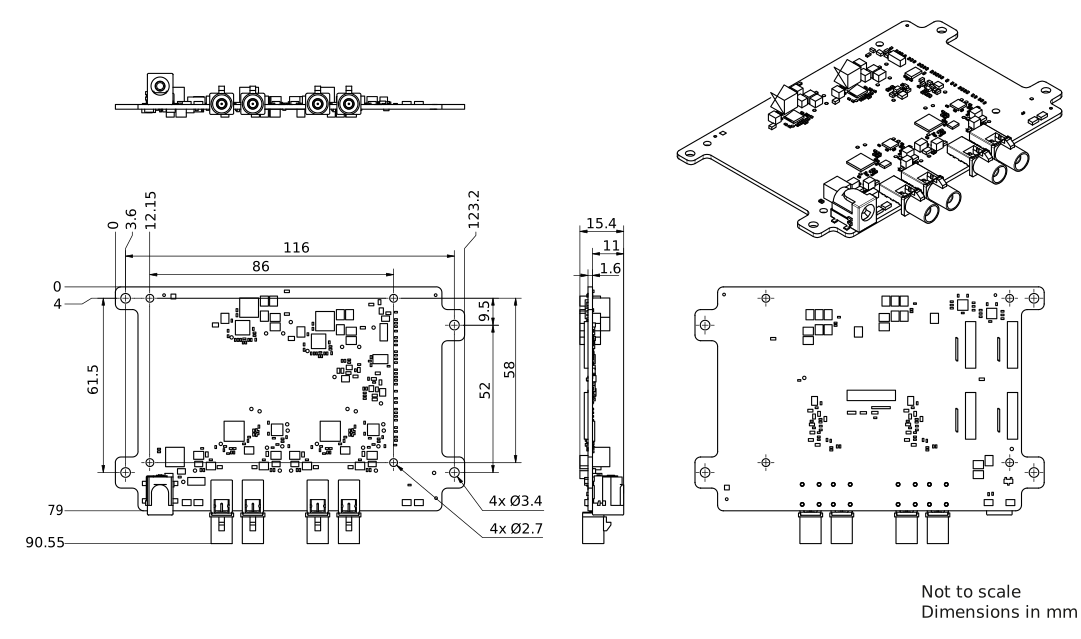
GMSL 轉接板尺寸#
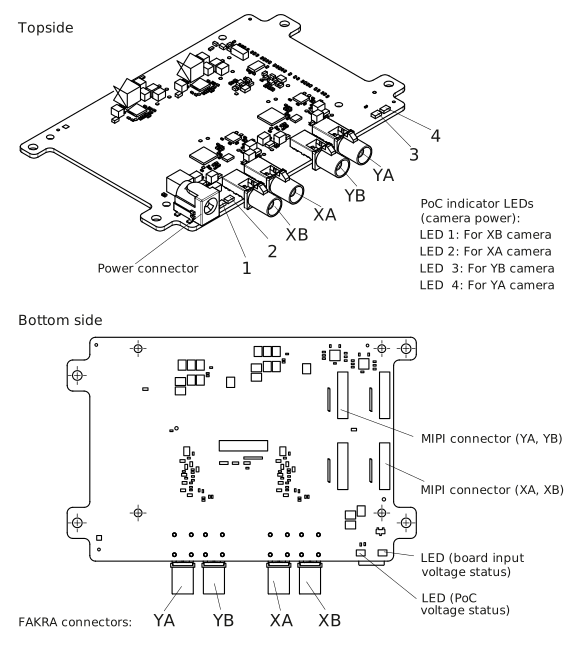
轉接板上的元件#
環境規格#
| 作業溫度 | -10–60 °C (14–140 °F) 如果將電路板安裝在機殼內,請確保環境溫度在以下限制內:-40–70 °C (-40–158 °F) NVIDIA Jetson Orin Nano Super Developer Kit 的額定溫度範圍為 0–35 °C (32–95 °F)。 |
| 儲存溫度 | -40–100 °C (-40–212 °F) |
| Humidity | 無凝結 |
電氣規格#
| Basler GMSL Adapter Board | |
|---|---|
| 供應電壓 (透過 DC Jack) | 19 VDC (典型值) (適用於 GMSL Adapter Board 與 NVIDIA Jetson Orin Nano Super Developer Kit) |
| 電源需求 | 3.3 W + 相機電源 (這取決於 ace 2 GMSL camera model) |
| 電源供應電壓 (適用於 12 VDC PoC Cameras) | 12 VDC |
| 每台相機的 PoC 輸出電流 | 0.6 A |
資訊
- 可以使用 GMSL Adapter Kit 中隨附的 Y 型分接電源線來連接 NVIDIA Jetson Orin Nano Super Developer Kit 的電源。
- 連接多台相機時,請注意 DC 電源供應器的最大功率輸出。
狀態 LED#
GMSL Adapter Board 上有以下 LED
(指派「連接器對應 LED」,請參見上圖):
- 4 顆 PoC LED 指示燈(PoC = Power over CoaX),用於顯示攝影機的供電狀態
- 1 個 PoC LED (PoC 板電壓),用於指示 GMSL Adapter Board 的 PoC 電壓狀態
- 1 個 LED,用於指示 GMSL Adapter Board 的 輸入電壓狀態
不同 LED 狀態的說明請參見 LED States 表格。
LED 狀態#
| LED State | 含意 |
|---|---|
| 4 個 PoC 指示 LED (相機電源) | 綠色:已啟用至相機的 12 V PoC LED 未亮起:已停用 12 V PoC |
| 1 個 PoC LED (PoC 板電壓狀態) | 綠色:GMSL Adapter Board 上存在 12V PoC 電壓源。 LED 未亮起:不存在 12V PoC 電壓源 |
| 1 個主機板輸入電壓 LED | 橘色/黃色:GMSL Adapter Board 的輸入電壓正常且所有穩壓器皆正常運作 (正常狀態)。 紅色:有輸入電壓,但 GMSL Adapter Board 穩壓器無法正常運作。 LED 未亮起:無輸入電壓或 GMSL Adapter Board 穩壓器無法正常運作。 |
安裝與設定#
開始之前#
在開始安裝之前,請確保備妥下列項目:
- Basler GMSL Adapter Kit,包含
- Basler GMSL Adapter Board (GMSL2 Quad 解串器板)
- 2 條軟排線 (FFC 纜線):22 針腳插座連接器,間距 0.5 mm / 一條纜線適用兩台 GMSL 相機 (亦即最多可連接四台相機)
- 附 Y 型分接線的 DC 電源線,5.5 x 2.5 mm
- 用於安裝機板的螺絲
- NVIDIA Jetson Orin Nano Super Development Kit(含電源供應器)
- Camera Enablement Package(須安裝於 NVIDIA Jetson Orin Nano Super Developer Kit 上)。Camera Enablement Package 支援搭載 NVIDIA Orin SoC 的 NVIDIA JetPack 6。
詳細資訊請參閱 NVIDIA 文件。 - Basler ace 2 GMSL 相機
- GMSL Coaxial Cables with FAKRA Connector. You need one cable per camera.<
For ordering a suitable cable assembly, see the website product page. - 可存取 Ubuntu APT 鏡像站的網際網路連線
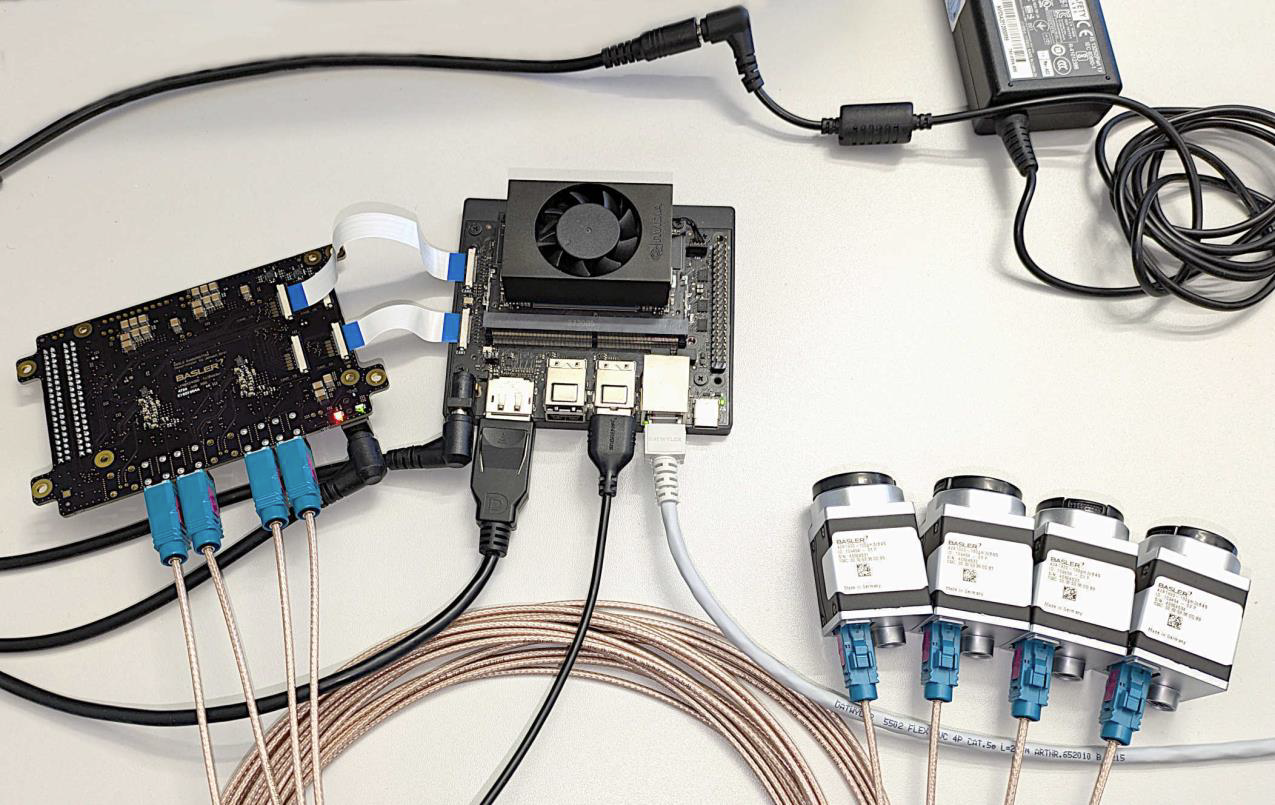
下圖顯示設定範例。請注意,組件及其數量(例如相機)可能會有所不同。
快速入門#
- 請確保您的主機系統(即 NVIDIA Jetson Orin Nano Super Development Kit)已備妥(即能夠執行)。
詳細資訊請參閱 NVIDIA 文件。 - 在您的主機系統上安裝 pylon for Linux。
- 為您的主機系統安裝 Camera Enablement Package。
另請參閱Installing and Setting Up the Software中的詳細說明。
安裝相機、GMSL 轉接板與燈光#
若要連接相機:
在以下設定中,相機的電源係透過 GMSL Adapter Board 上的電源連接器供應。
- 請確保所有組件的電源皆已關閉。
- 從鏡頭座取下保護蓋。
- 將鏡頭安裝到相機上。請小心不要讓鏡頭旋入過深,以免超過Maximum Allowed Lens Intrusion主題中指定的限制。
- 如果您只想使用 FAKRA 連接器,請跳過此步驟並直接進行步驟 4。
如果您想使用任何相機的 I/O 線(光耦合線、GPIO 線),請執行以下步驟:- 對於每個相機,將 I/O 連接線的 6 引腳連接器插入相機的 I/O 連接器中。
- 對於每個相機,將 I/O 連接線的另一端連接至傳送與接收 I/O 訊號的裝置。
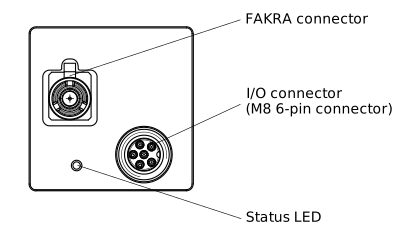
- 連接 FAKRA 同軸電纜:
- 對於每部相機,將同軸電纜的 FAKRA 連接器插入相機的 FAKRA 連接器。關於 FAKRA 連接器與 GMSL Adapter Board 上連接器的對應關係,請參閱上方的圖面。
- 對於每部相機,將 FAKRA 同軸電纜的另一端插入 GMSL Adapter Board 的 FAKRA 連接埠。
- 將 FFC 連接線連接至 Adapter Board 以及 NVIDIA Jetson Orin Nano Developer Kit 上的 MIPI 連接器。關於 Adapter Board 與 NVIDIA Jetson Orin Nano Developer Kit 之間的對應關係,請參閱上方Components on Adapter Board下的圖面以及下表。
- 連接 Y 型分接 DC 電源線:
- 將 Y 型分接 DC 電源線的公插頭分別連接至 GSML Adapter Board 的電源連接器以及 NVIDIA Jetson Orin Nano Developer Kit 的電源連接器。
- 將 Y 型分接 DC 電源線的輸入端連接至電源。
| GMSL Adapter Board 上的 相機 FAKRA 連接器 | Jetson Orin Nano 模組上的 MIPI 連接器 |
|---|---|
| YA、YB | CAM0 |
| XA、XB | CAM1 |
資訊
在「CAM0」連接器上,NVIDIA Jetson Orin Nano 模組僅支援 2 個 MIPI CSI 通道。這是 NVIDIA Jetson Orin Nano Super Development Kit 的限制,而非 GMSL Adapter Board 的限制。這會降低 GMSL 連接器 YA/YB 上的可用頻寬(可用頻寬約為 250 MB/s)。「CAM1」支援四個 MIPI CSI 通道(即可用頻寬為 500 MB/s)。
安裝燈具
有關燈具安裝步驟(燈具和 Light Control)的資訊,請參閱安裝 Basler 燈具主題。
安裝與設定軟體#
在接下來的步驟中,您需要網際網路連線。
- 確保您的組件已開機。
- 若要使用相機,請安裝Camera Enablement Package。支援搭載 NVIDIA Orin Nano SoM 的 NVIDIA JetPack 6。
對於其他作業系統(例如 Yocto)或其他 SoC(例如 NXP i.MX8、Raspberry Pi5 CM5),請聯絡 Basler 支援團隊以取得協助。 -
在安裝過程中,可能需要安裝其他特定於發行版本的套件。這需要能夠存取 Ubuntu APT 鏡像站台的網際網路連線。
以下程式碼片段顯示了呼叫:# -
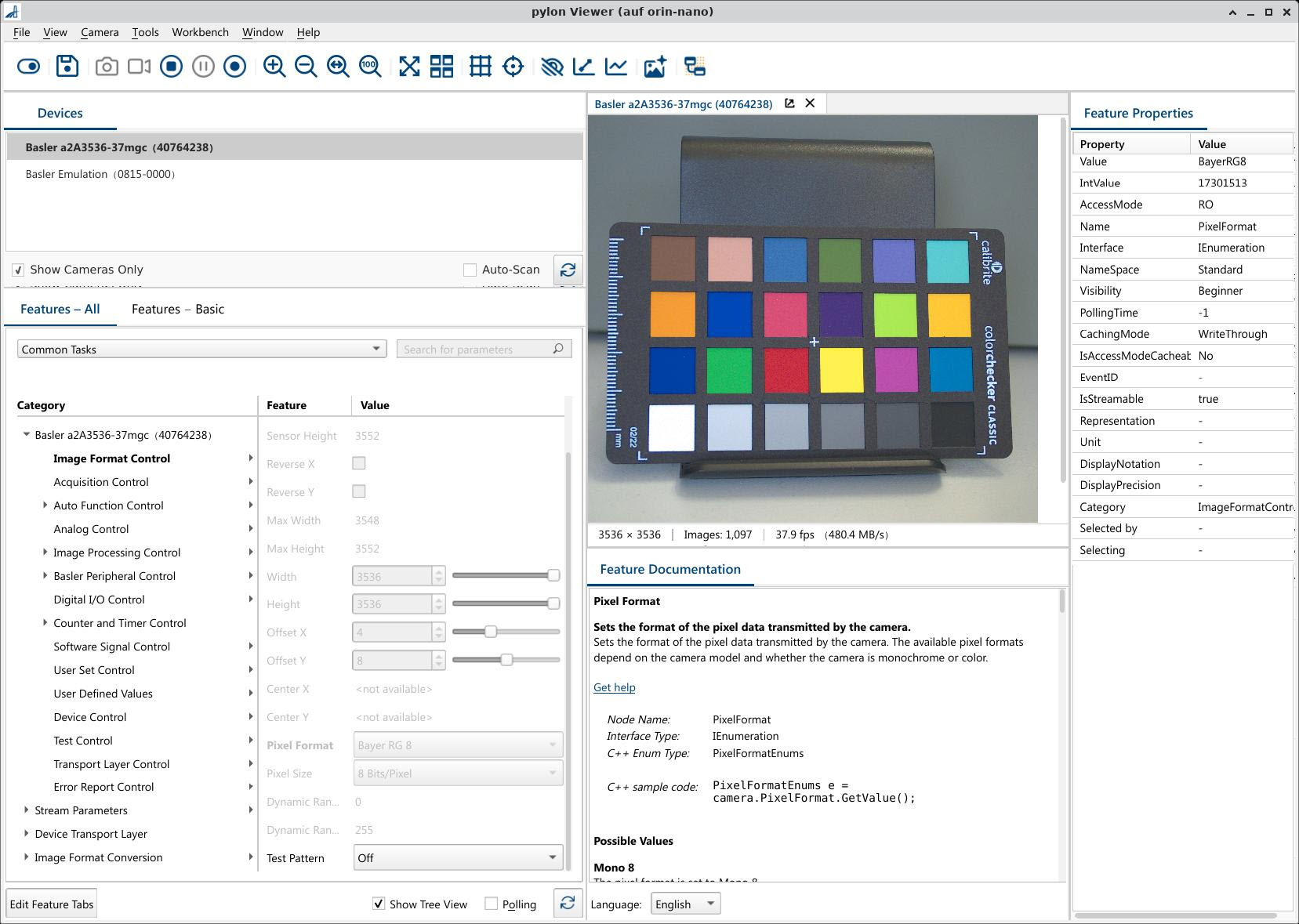
安裝成功後,請重新啟動系統,然後透過 Ubuntu 應用程式啟動器中的圖示或終端機(請參閱下方)來啟動 pylon Viewer。
資訊
- 當系統啟動時,相機電源隨之開啟。相機可能需要幾秒鐘才會顯示在裝置窗格中。
- 如果相機未顯示在裝置窗格中,請按一下自動掃描核取方塊旁邊的重新整理按鈕。
設定#
- 根據您安裝的相機數量,您必須在頻寬管理員中調整相機的頻寬管理。
資訊
預設情況下,每台相機可能的最大頻寬會透過 CSI 介面分配給 SoC。您可以在頻寬管理員中變更此分配。請參閱最佳化頻寬消耗。
更多資訊#
- 有關 GMSL 相機的一般資訊,請參閱一般資訊主題。
- 有關設定 Basler ace 2 GMSL 相機的資訊,請參閱設定 Basler GMSL 相機主題。