Absolute Thresholding vTool#
Absolute Thresholding vTool 會將輸入影像分割成僅包含灰階值在您指定範圍內的像素的區域。對於替代閾值方法(如 Auto Thresholding 或 Relative Thresholding)無法達到預期效果的影像,請使用 Absolute Thresholding。
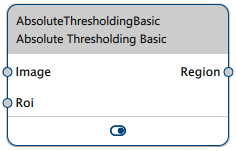
Absolute Thresholding vTool 透過 Image 輸入引腳接收影像,並透過 Region 輸出引腳輸出單一區域。
如果您在進行閾值處理之前使用 ROI Creator vTool 來指定感興趣區域,Absolute Thresholding vTool 將透過其 Roi 輸入引腳接收 ROI 資料。在這種情況下,閾值處理只會在感興趣區域上執行,從而實現更快、更穩健的處理。
Absolute Thresholding vTool 的 Region 輸出也可以用作具有 Roi 輸入引腳的 vTools 的 Roi 輸入。如需詳細資訊,請參閱 ROI Creator vTool 主題。
Absolute Thresholding vTool 適用於 Blob Analysis Basic 授權。若要購買授權,請造訪 Basler 網站。
運作原理#
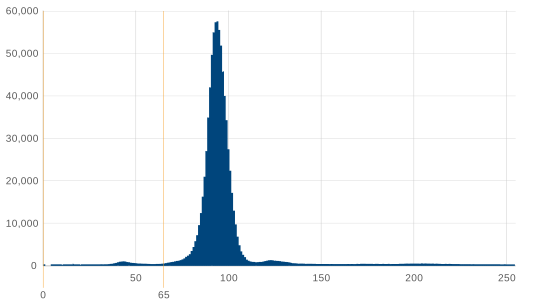
Absolute Thresholding 在灰階值分佈在直方圖中具有清晰灰階值累積的影像上效果最佳,即目標物件(前景像素)的灰階值與影像其餘部分(背景像素)的灰階值有明顯差異。
資訊
設定 vTool 時,請指定要包含在區域中的所需灰階值範圍的下限和上限閾值。將閾值套用到一組 Test Images 時,請檢查灰階值分佈是否一致且僅稍微左右偏移。
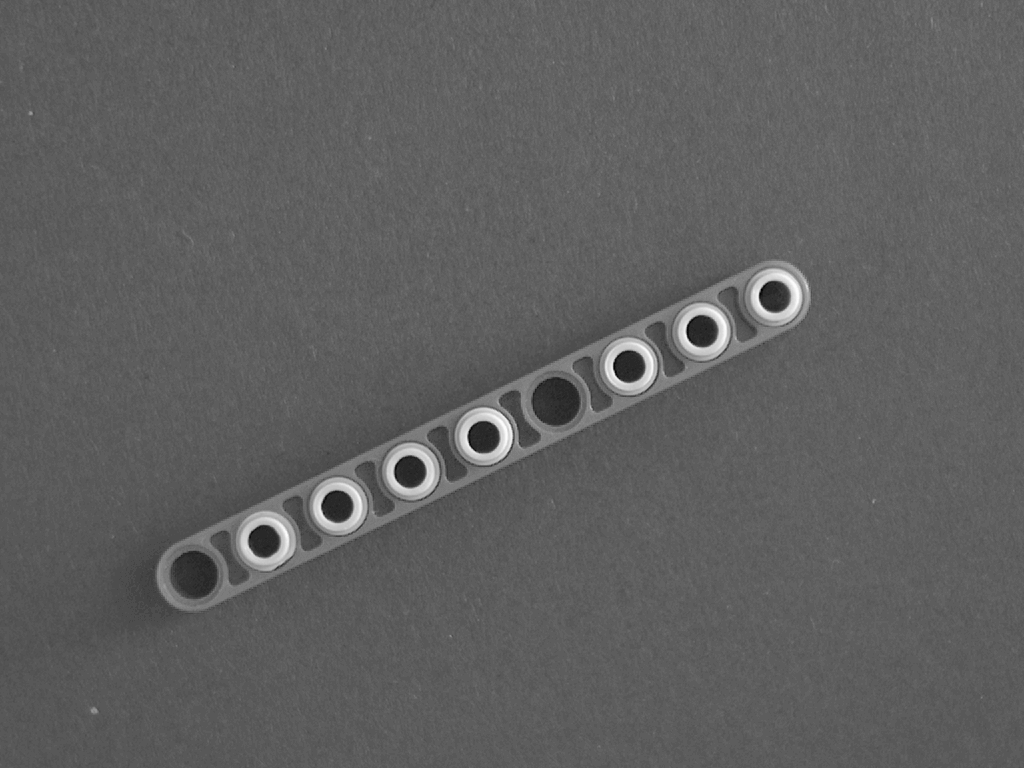
以下是 Absolute Thresholding 的典型輸入影像和對應的直方圖:
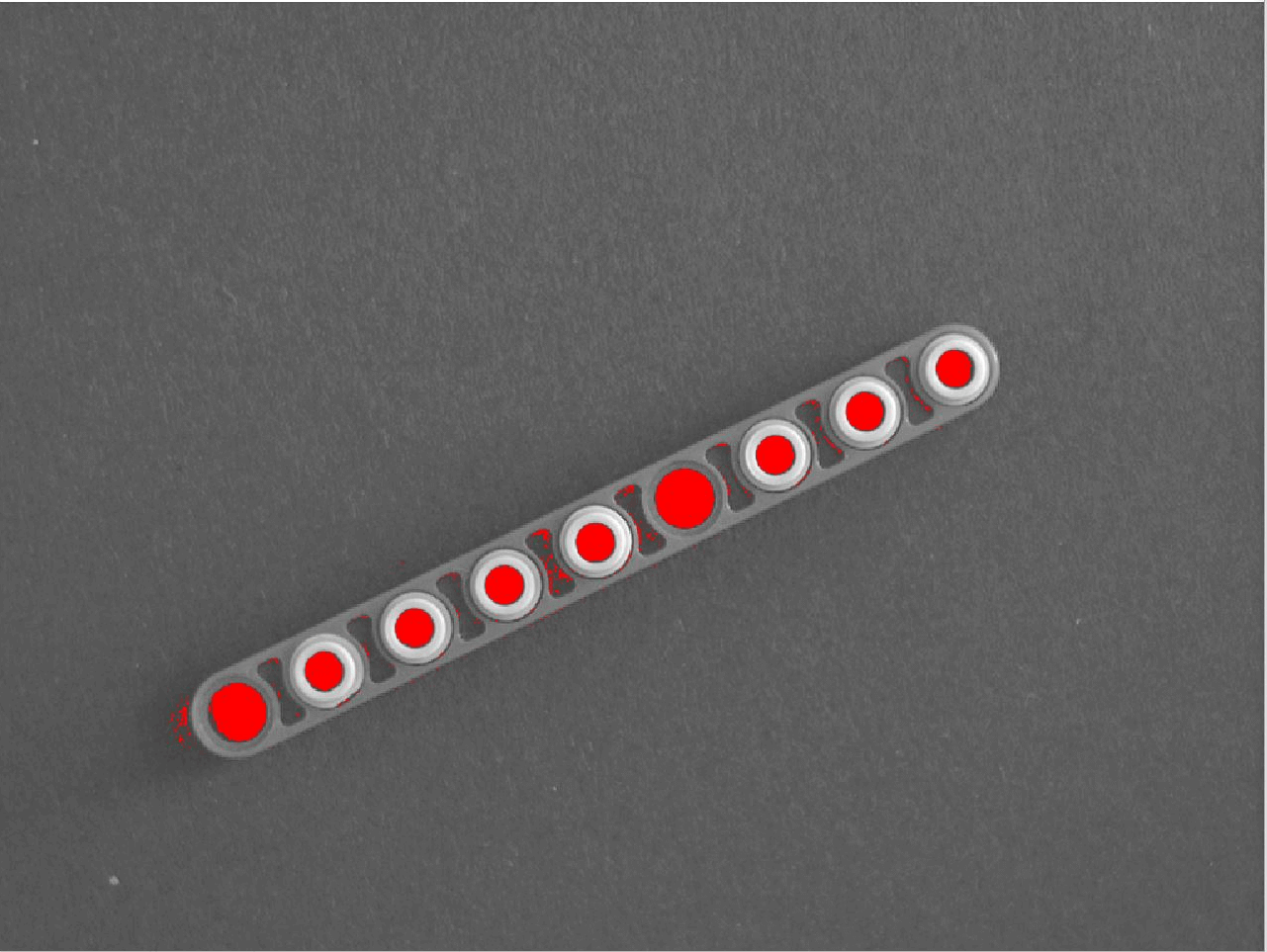
下圖顯示閾值處理操作後的輸出區域:
設定 vTool#
若要設定 Absolute Thresholding vTool:
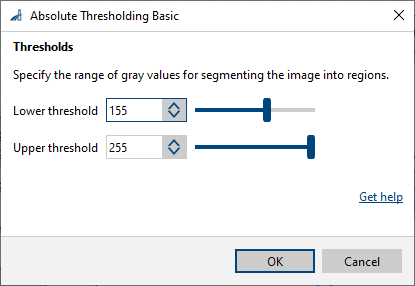
- 在 vTool Settings 區域的 Recipe Management 窗格中,按一下 Open Settings 或按兩下該 vTool。
隨即會開啟 Absolute Thresholding Basic 對話方塊。 - 指定所需灰階值範圍的下限和上限閾值。
您可以在 pin data view 中檢視閾值處理的結果。在此,您可以選擇要顯示哪些輸出。
Inputs#
Image#
直接接收來自 Camera vTool 或輸出影像之 vTool(例如 Image Format Converter vTool)的影像。
- 資料類型:Image
- 影像格式:8 位元至 16 位元單色或彩色影像。彩色影像會在內部轉換為單色影像。
ROI#
接收來自 ROI Creator vTool 或任何其他輸出區域或矩形的 vTool 的興趣區域 (ROI)。多個矩形或區域會在內部合併,以形成單一興趣區域。
- 資料類型:RectangleF、RectangleF Array、Region、Region Array
Outputs#
Region#
傳回包含指定範圍內所有灰階值像素的單一區域。
- 資料類型:Region