Auto Thresholding vTool#
Auto Thresholding vTool 會將輸入影像分割為包含淺色或深色像素的區域。由於無需設定其他參數,Auto Thresholding 是一種操作簡便的分割方法。
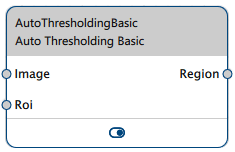
Auto Thresholding vTool 透過「Image」輸入引腳接收影像,並透過「Region」輸出引腳輸出單一區域。
若您使用 ROI Creator vTool 在閾值處理前指定感興趣區域 (ROI),Auto Thresholding vTool 會透過其Roi輸入腳位接收 ROI 資料。在此情況下,閾值處理僅針對感興趣區域進行。此外,用於閾值處理的直方圖也僅基於該感興趣區域。
Auto Thresholding vTool 的「Region」輸出,亦可作為具備「Roi」輸入接腳之 vTool 的「Roi」輸入。如需更多資訊,請參閱 ROI Creator vTool 相關主題。
Auto Thresholding vTool 已於 Blob Analysis Basic 授權方案中提供。如需購買授權,請造訪Basler 網站。
運作原理#
Auto Thresholding 此方法最適用於灰階值分佈呈二值化的影像,這類影像的直方圖中會出現兩個明顯的峰值。
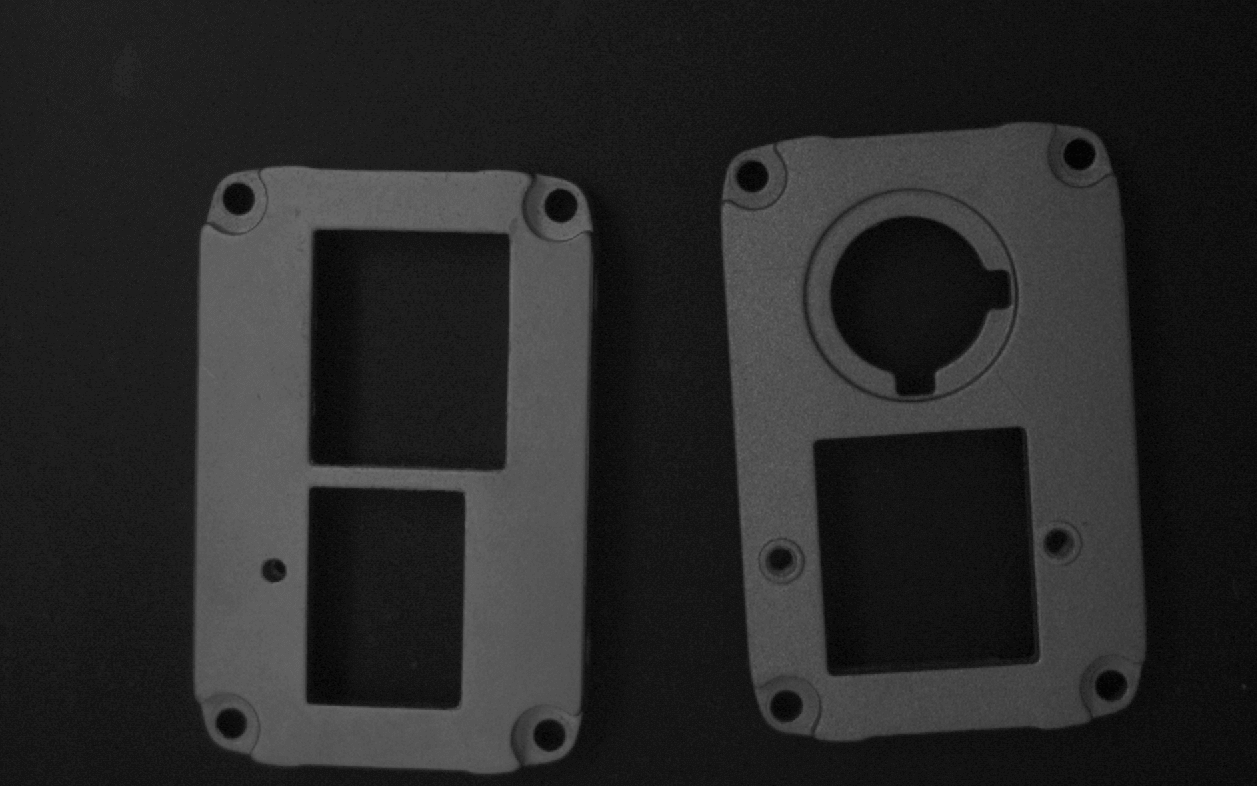
以下是Auto Thresholding 的典型輸入圖片:
對應的直方圖如下所示:
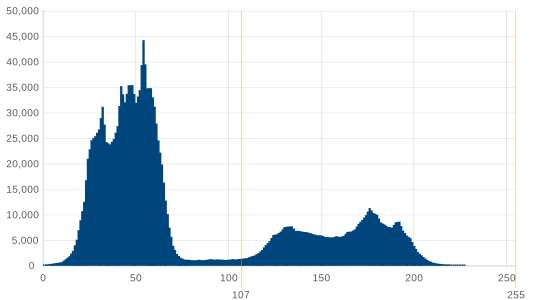
您可以看到兩個明顯的像素聚集區。內部演算法會決定將暗像素與亮像素分隔開來的最佳閾值。該閾值將設定在直方圖中兩個峰值之間的某個位置。在此範例中,閾值為灰度值 107。
要設定 vTool,您只需選擇輸出區域中要使用深色或淺色像素即可。
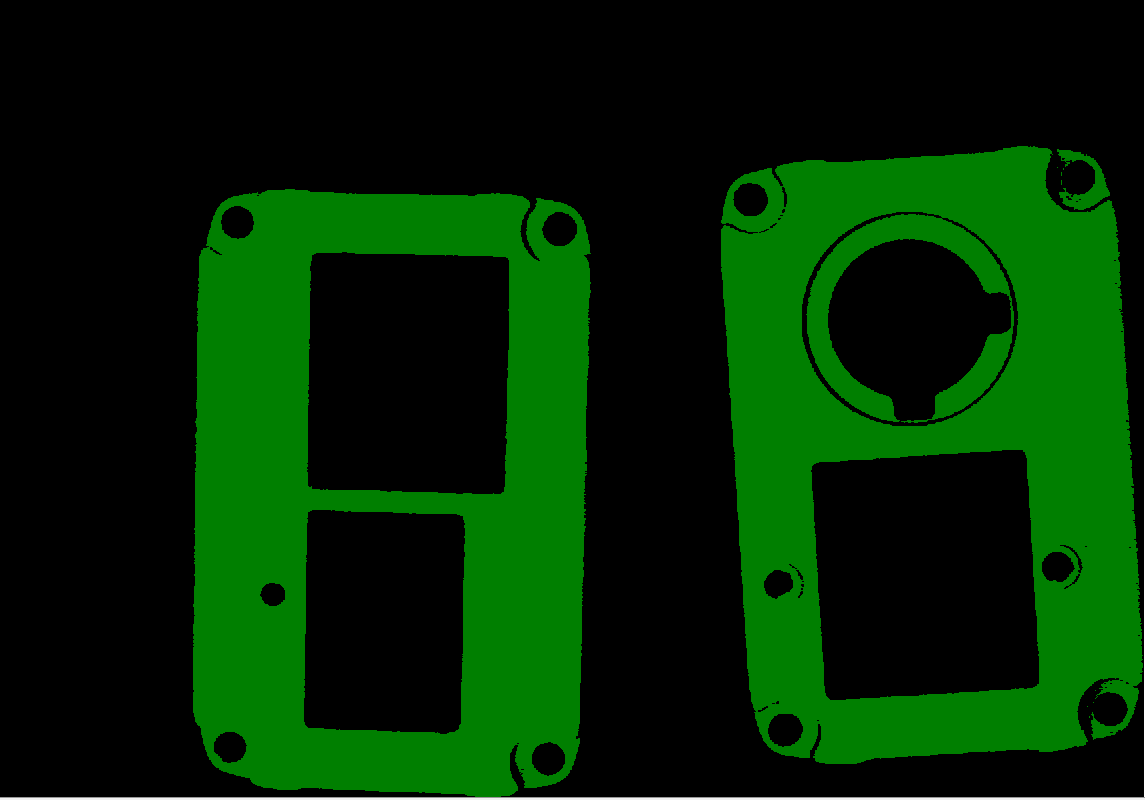
下圖顯示了進行閾值處理後的輸出區域:
設定 vTool#
要設定「Auto Thresholding 」vTool:
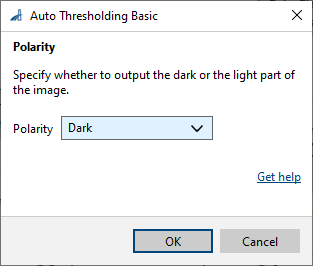
- 在vTool「設定」區域的「配方管理」窗格中,按一下「開啟設定」或雙擊該 vTool。
此時將開啟「Auto Thresholding Basic」對話方塊。 - 請選擇輸出區域所需的極性。
您可以在引腳資料檢視中查看閾值處理的結果。在此處,您可以選擇要顯示哪些輸出。
Inputs#
Image#
可直接從「相機」vTool 或任何能輸出影像的 vTool(例如「Image Format Converter 」vTool)接收影像。
- 資料類型:圖片
- 影像格式:8 位元至 16 位元單色或彩色影像。彩色影像會在內部轉換為單色影像。
Roi#
接受來自 ROI Creator vTool 或任何其他輸出區域或矩陣的 vTool 的興趣區域 (ROI)。多個矩陣或區域會在內部合併,以形成單一興趣區域。
- 資料類型:RectangleF、RectangleF 陣列、Region、Region 陣列
Outputs#
地區#
回傳一個包含所有選定極性像素的區域。
- 資料類型:區域