Image Combiner vTool#
影像合成是一種預處理步驟,透過加法、減法、乘法和除法等基本算術運算,將兩張影像的資訊結合起來。
Image Combiner vTool 透過Image1和Image2輸入引腳接收兩張影像,並透過Image輸出引腳輸出合併後的影像。兩張輸入影像必須具有相同的像素格式。
Image Combiner vTool 可在 Preprocessing Basic 授權方案中提供。如需購買授權,請造訪Basler 網站。
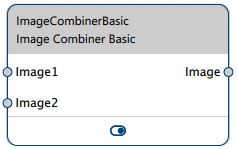
Image Combiner vTool 版本#
Image Combiner vTool 提供兩個版本:入門版和基礎版。兩個版本的功能完全相同。
運作原理#
您可以合併來自同一個輸入來源(例如一個「Camera」vTool)的影像,或來自兩個輸入來源(例如兩個「Camera」vTool)的影像。若您有兩個輸入來源,必須使用「Data Synchronizer 」vTool 來同步這些輸入訊號。否則,由於輸入訊號未同步而無法正確合併,可能會導致偶發性錯誤。
組合器操作#
Image Combiner vTool 提供以下組合器操作。
- 加法:逐像素進行灰階值加法運算。
g1+g2=gout - 減法:將影像 2 的灰度值逐像素從影像 1 的灰度值中減去。
g1-g2=gout - 乘法:逐像素地將灰度值相乘。
g1*g2=gout - 除法:將影像 1 的灰階值逐像素除以影像 2 的灰階值。
g1/g2=gout - 絕對差值:執行如上所述的減法運算,並計算絕對值。此運算可用於計算兩張影像之間的差值。
Abs(g1-g2) - 最小值:逐像素比較圖像 1 與圖像 2 的灰階值,並將兩者中的較低值賦予輸出圖像中對應的像素。
Min(g1,g2) - 最大值:逐像素比較影像 1 與影像 2 的灰階值,並將兩者中的較高值賦予輸出影像中的對應像素。
Max(g1,g2)
資訊
對於所有組合運算,兩張影像的大小與像素格式都必須完全相同。
Arithmetic 營運#
加法、減法、乘法和除法均屬二元運算。這些運算會改變結果影像的灰階值範圍。因此,可能會發生灰階值下溢或上溢的情況。若發生此情況,超出範圍的灰階值將自動設定為輸入影像格式的最高或最低灰階值。
範例:在 8 位元影像中,負的輸出灰階值會被設為零,而大於 255 的輸出灰階值則會被設為 255。
為避免這種情況,Image Combiner 提供了次要的算術運算(乘法和加法),您可以藉此優化主要運算的中間結果。以下公式說明了這一點:
痛風= 運算 (g1,g2) * 乘數 + 加值
這些額外的乘法或加法步驟,通常用於 8 位元影像等無符號影像格式,以保留輸入影像的灰階值範圍。
範例:為避免將兩張 8 位元輸入影像透過加法合併後發生灰階值溢出,請將乘數設定為 0.5,並將加法值設定為 0.0。在進行影像減法運算後,若將乘數設定為 0.5 並將加法值設定為 128,即可獲得良好的結果。
常見應用情境#
Object Detection#
物件偵測的一種簡單方法,是先拍攝一張未出現任何物件的目標場景參考影像。這張影像即稱為參考影像或背景影像。要偵測物件時,需將參考影像從檢查影像中扣除,藉此找出哪些像素區域在灰階值上有所差異。
之後,您可以對生成的差值圖像進行閾值處理,以分割灰度值偏差顯著的區域。典型的作業流程是先使用「Image Smoothing 」vTool或「Image Morphology 」vTool,接著使用「Image Combiner 」,最後再使用閾值處理 vTool。
相較於同樣能達到類似效果的「Relative Thresholding 」vTool,使用這組 vTool 組合能讓您在濾波器類型與遮罩形狀方面擁有更多選擇。例如,「Image Morphology 」vTool 提供矩形與圓形遮罩,以及中位數和秩濾波功能;而「Relative Thresholding 」vTool 則僅包含矩形遮罩和平均值濾波功能。
兩張檢驗影像的比較#
您可以判斷兩張在相同條件下(例如:同一台相機、相同照明、相同拍攝角度及相同拍攝對象)但於不同時間拍攝的影像之間是否存在差異。要進行此操作,請使用「減法」或「絕對差」運算。
虛擬影像的生成#
為了開發或測試之目的,可能需要某些類型的合成影像。例如,您可以添加特定的噪點圖案或背景,或是將影像與遮罩影像進行乘法運算。
非均勻照明的補償#
不均勻的照明或暗角效應可能會導致影像的不同部分具有不同的亮度值。例如,若您之後想進行閾值處理,且該處理是針對整張影像使用單一的全域閾值,這便會造成問題。
要解決這個問題,您可以透過使用大型遮罩進行平均或中位數濾波,來擷取影像的底層亮度分佈。一旦獲得這張亮度分佈影像(最好是在離線校準步驟中完成),您就可以將其從輸入的檢測影像中減去,或是將輸入的檢測影像除以該亮度分佈影像。
設定 vTool#
要設定「Image Combiner 」vTool:
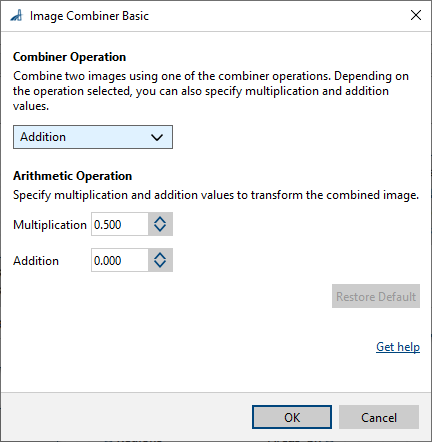
- 在vTool 設定區域的「配方管理」窗格中,請按一下「開啟設定」或雙擊該 vTool。
此時將開啟「Image Combiner 入門版/基本版」對話方塊。 - 在「組合器操作」區域中,請選擇所需的操作。
- 如有需要,請指定次要算術運算所期望的「乘法」與「加法」數值。
您可以在針腳資料檢視中查看影像組合的結果。
Inputs#
Image1#
可直接從「相機」vTool 或任何能輸出影像的 vTool(例如「Image Format Converter 」vTool)接收影像。
- 資料類型:圖片
- 影像格式:8 位元至 16 位元的單色或彩色影像(請參閱「支援的像素格式」)。Image1與Image2的像素格式必須相同。
Image2#
可直接從「相機」vTool 或任何能輸出影像的 vTool(例如「Image Format Converter 」vTool)接收影像。
- 資料類型:圖片
- 影像格式:8 位元至 16 位元的單色或彩色影像(請參閱「支援的像素格式」)。Image1與Image2的像素格式必須相同。
Outputs#
Image#
回傳合併後的影像。任何接受影像作為輸入的 vTool 皆可使用此輸出影像。
- 資料類型:圖片
- 影像格式:彩色或單色影像(請參閱 Supported Pixel Formats)
支援的 Pixel Format#
根據輸入影像的 Pixel Format,Image Combiner vTool 會輸出以下 Pixel Format:
| Input Pixel Format | Output Pixel Format |
|---|---|
| Bayer GR 8 | RGB 8 Planar |
| Bayer GR 16 | RGB 16 Planar |
| Bayer RG 8 | RGB 8 Planar |
| BGRA 8 Packed | RGB 8 Planar |
| BGR 8 Packed | RGB 8 Planar |
| Mono 8 | Mono 8 |
| Mono 10 | Mono 10 |
| Mono 12 | Mono 12 |
| Mono 16 | Mono 16 |
| RGB 8 Packed | RGB 8 Planar |
| RGB 16 Packed | RGB 16 Planar |
| RGB 8 Planar | RGB 8 Planar |
| RGB 16 Planar | RGB 16 Planar |