Image Loading vTool#
Image Loading vTool 會透過其輸出腳位輸出有關已載入影像的資訊。
下載 pylon Software Suite 以使用「Image Loading 」vTool。
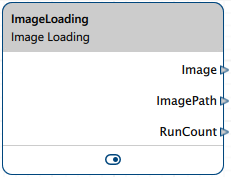
運作原理#
vTool 允許您指定電腦上一個包含圖像檔案的目錄。
視設定而定,此目錄中的部分或所有影像檔案將會被載入,並透過影像輸出腳位輸出。
您也可以指定頻率(即幀率)以及影像輸出的順序,讓 vTool 基本上能像相機裝置一樣運作。
支援的檔案類型#
- BMP
- JPG
- PNG
- TIF
設定 vTool#
要設定「Image Loading 」vTool:
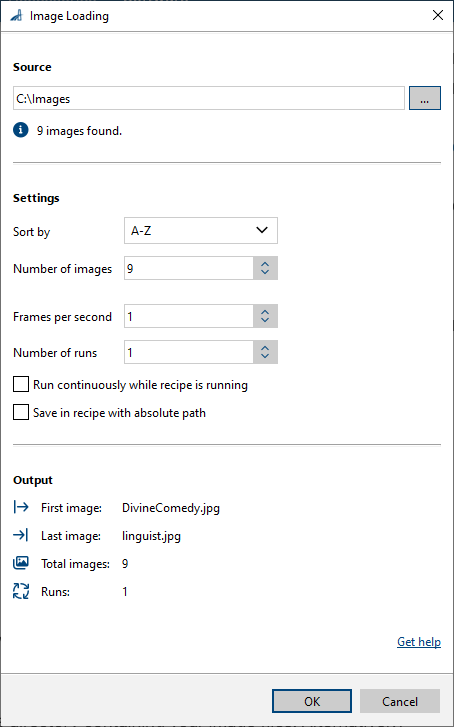
- 在vTool「設定」區域的「配方管理」窗格中,按一下「開啟設定」或雙擊該 vTool。
此時會開啟 Image Loading 對話方塊隨即開啟。 -
在「來源」區域中,輸入包含您的影像檔案之目錄的路徑。或者,點擊「…」按鈕以瀏覽檔案。
vTool 將搜尋所有受支援檔案類型的影像。子目錄將被忽略。資訊
您也可以指定包含檔案名稱的完整路徑,例如c:\images\test.png。
這讓您可以載入單張圖片。請注意,只有在文字方塊中輸入完整路徑時才可執行此操作,若使用「…」按鈕則無法執行。
-
在「設定」區域中,請根據需要指定以下設定:
- 排序方式:指定是否要按字母順序(A-Z 或 Z-A)或隨機順序載入該目錄中的圖片。
- 圖片數量:要載入的圖片數量。最大數量為 99999999 張圖片。
預設情況下,vTool 會載入該目錄中所有找到的圖片。若您變更此設定,則僅會輸出按字母順序排列的前n張圖片(或隨機選取的n張圖片)。 - 每秒幀數:配方執行時,每秒輸出的影像張數。最大值為每秒 500 幀。
- 執行次數:指定影像輸出的重複次數。例如,若您的目錄中包含 10 張影像,且您將執行次數設定為 3,則 vTool 將輸出 30 張影像。數值範圍為 1–999999999。
- 在配方執行期間持續執行:若勾選此選項,影像輸出將無限次重複。此時「執行次數」選項將無法使用。
- 儲存絕對圖片來源路徑:若勾選此選項,該資料夾的路徑將以絕對路徑的形式儲存於配方中。
- 在「輸出」區域中,請檢查顯示的資訊,並確認設定是否符合您的需求。
範例#
假設指定的目錄中包含三個圖像檔案:
- bar.bmp
- baz.png
- foo.jpg
請指定以下設定:
- 排序方式:Z-A
- 圖片數量:2
- 每秒幀數:1
- 跑壘次數:5
- 在食譜執行期間持續運行:False
現在,當該程式正在執行時,vTool 每秒會輸出一張圖片,交替顯示baz.png和foo.jpg,並在輸出 10 張圖片後停止(2 張圖片 × 5 次執行)。
Outputs#
Image#
回傳已載入的影像。任何接受影像作為輸入的 vTool 均可使用此輸出影像。
- 資料類型:圖片
- 影像格式:彩色或單色影像(視輸入影像而定)
ImagePath#
回傳目前輸出之圖片的完整路徑,包含檔案名稱。
- 資料類型:String
RunCount#
回傳當前執行次數。例如,若 vTool 目前正進行第三次影像輸出,RunCount會回傳 3。數值範圍為 1 至264- 1。當達到最大執行次數時,計數會重新從 1 開始。
- 資料類型:Integer
相關 vTool#
典型後續元件#
- Auto Thresholding vTool
- Absolute Thresholding vTool
- Barcode Reader vTool
- 校準vTool
- Circle Measurements Pro vTool
- Color Classifier vTool
- Data Matrix Code Reader vTool
- Ellipse Measurements Pro vTool
- Geometric Pattern Matching vTool
- Line Measurements Pro vTool
- Measurements Basic vTool
- Rectangle Measurements PRO vTool
- Relative Thresholding vTool
- Template Matching vTool