pylon IP Configurator 概述#
此模組IP Configurator 屬於Baslerpylon Software Suite 的一部分。IP Configurator 支援Windows 、Linux 及 macOS 系統。您可以透過「工具」選單,或於「裝置」窗格中對 GigE 攝影機按右鍵,開啟IP Configurator 。
選取網路介面卡時的用戶介面#
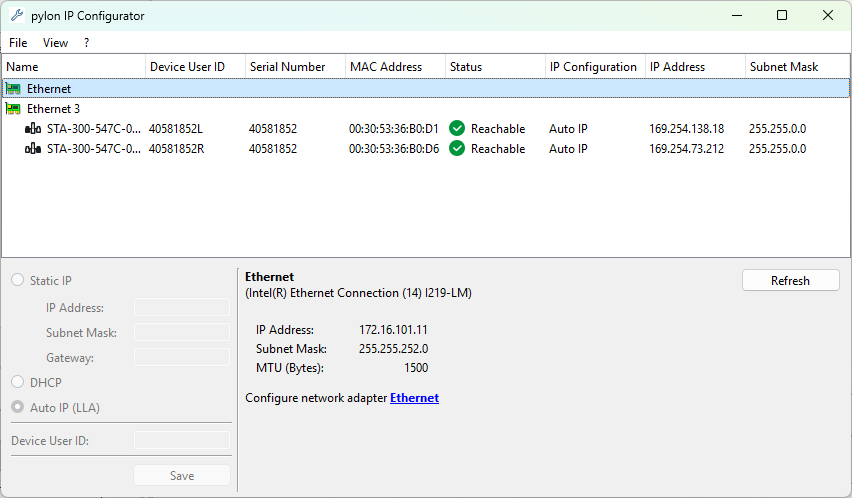
當您選取網路介面卡時,頂部窗格下方會顯示以下介面卡資訊:
- 連線名稱及網路介面卡名稱。
- IP 位址:網路介面卡的 IP 位址。
- 子網遮罩:網路介面的子網遮罩。
此區域亦包含一個連結,可開啟「Windows … 屬性」對話方塊,您可在其中變更適配器的設定。
在網卡資訊的右側有一個「重新整理」按鈕。點擊該按鈕後,IP Configurator 便會更新顯示的網卡與攝影機資訊。如此一來,您就能確保所有顯示的資訊皆為最新狀態。
選取相機時的用戶介面#
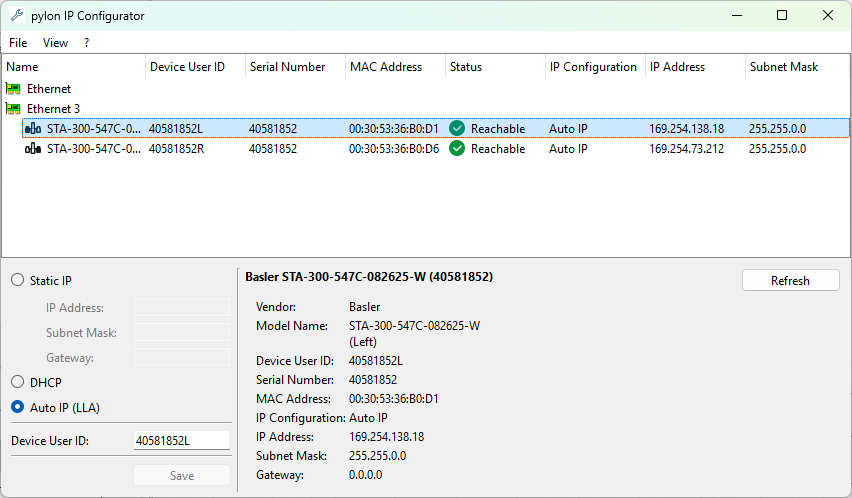
當您選取一台相機時,系統會顯示以下相機資訊:
頂部面板
- 名稱:相機型號的名稱。
- 裝置使用者識別碼:相機的用戶自定義識別碼(若已指派)。
- 序號:相機的序號。
- MAC 位址:攝影機的 MAC 位址。
- 狀態:攝影機的連線狀態。
- IP 設定:用於將當前 IP 位址指派給攝影機的方法。
- IP 位址:攝影機的當前 IP 位址。
- 子網遮罩:攝影機的子網遮罩。
頂部窗格下方
- 相機名稱。
- 製造商:相機製造商的名稱。
- 型號名稱:相機型號的名稱。
- 裝置使用者識別碼:相機的用戶自定義識別碼(若已指派)。
- 序號:相機的序號。
- MAC 位址:攝影機的 MAC 位址。
- IP 設定:用於將當前 IP 位址指派給攝影機的方法。
- IP 位址:攝影機的當前 IP 位址。
- 子網遮罩:攝影機的子網遮罩。
- 閘道:相機所使用的閘道(如適用)。
在相機資訊的右側有一個「重新整理」按鈕。點擊該按鈕後,IP Configurator 便會更新顯示的網路介面卡與相機資訊。如此一來,您就能確保所有顯示的資訊均為最新狀態。
提示#
提示文字會顯示在視窗的右下角。例如,如果因 IP 位址問題而無法連線至某台攝影機,提示文字會告訴您如何解決此問題。以下螢幕截圖即為一例:
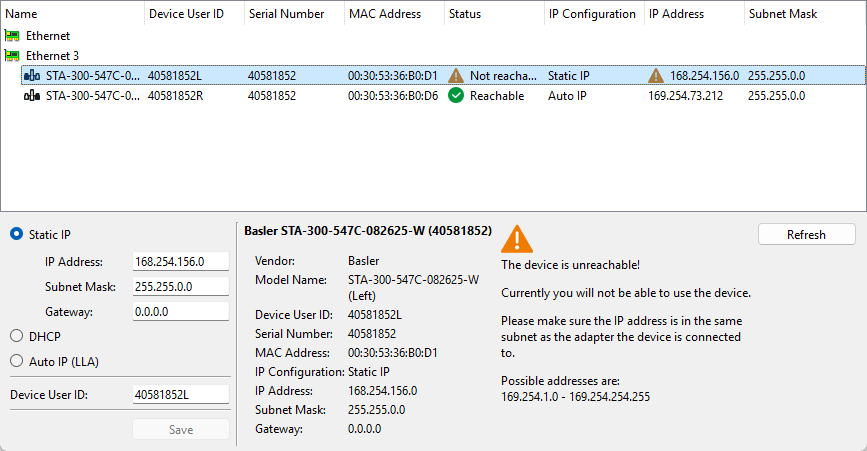
視窗左下角的面板包含用於變更 IP 設定以及設定攝影機裝置使用者 ID 的控制項。