校準vTool#
您可以將「校正」vTool 作為預處理步驟,隨後再使用「Geometric Pattern Matching 」vTool、「Region Feature Extraction 」vTool 或「Measurements」vTool 等工具。若您已對相機進行校正,後續使用的任何工具都會同時輸出像素座標與世界座標(以公尺為單位)。
如需購買 Calibration vTool 的授權,請造訪Basler 網站。
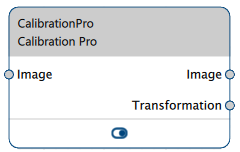
vTool 校準版本#
Calibration vTool 共有兩個版本。下表列出了各版本之間的差異。
| Basic | Pro | |
|---|---|---|
| 可以從不同的失真模型中進行選擇嗎? | 否 | 是 |
| 您可以從不同的預測模型中進行選擇嗎? | 否 | 是 |
| 購買授權 | 造訪 Basler website | 造訪 Basler website |
運作原理#
根據相機上安裝的鏡頭不同,原始影像會呈現一定程度的徑向失真。此外,若未進行校正,您所進行的任何測量結果僅針對影像中的像素座標。
使用「校準 vTool」具有以下優點:
- 校正過程會產生變換資料,這些資料會套用至原始影像以消除畸變效應。
最終產生的影像看起來彷彿是由理想的線性針孔相機拍攝而成,也就是說,目標場景中的直線會以直線的形式投影至影像上。 - 校正可消除透視失真。
若使用廣角鏡頭,或相機未垂直對準放置待檢測物體的測量平面,便會產生透視失真。
舉例來說,若相機的觀測方向呈傾斜狀態,現實世界中的正方形在相機眼中將呈現為一般四邊形,其中對邊並非平行,而是於消失點相交。
因此,若機械設置無法讓您將相機垂直安裝於檢測平面上,相機校正將確保影像經過校正後,能真實呈現物體的樣貌。 - 校準是為了建立影像座標(以像素為單位)與世界座標(以公尺為單位)之間的對應關係。
藉此,便能解決諸如測量現實世界中的距離,或是為機器人確定抓取位置等任務。 - 使用Calibration Pro vTool 時,您可以從不同的畸變與投影模型中進行選擇。這使得校準更加精確或具體,因為您可以根據應用類型及所使用的鏡頭來進行調整。
校準流程#
步驟 1:準備工作#
校準板#
「校準 vTool」可讓您針對單一測量平面對相機進行校準。此過程需要使用校準板。出廠預設情況下,「校準 vTool」提供多種尺寸的圓形網格校準板,您可在「校準板」下拉式清單中選取。
請根據相機的視野選擇校正板的尺寸。若目標場景涵蓋整個視野範圍,校正板應大致覆蓋整個影像區域。
在大多數情況下,校準板的尺寸最好比影像區域稍大一些。為了獲得最佳的校準結果,應確保整個影像區域均被校準板的圓形網格所覆蓋。若目標場景僅包含完整視野中的一部分,則使用僅覆蓋該特定區域的校準板即可。
要製作校準板,請列印提供的其中一個範本,並將其黏貼在堅固、平整且水平表面上,例如厚紙板或鋁板。對於一般應用或評估用途而言,標準印表機或繪圖機的列印精度通常已足夠。
若現有尺寸無法滿足您的需求,我們可應要求提供客製化校準板。如需此服務,請聯絡Basler 技術支援部門。
失真模型(僅限專業版)#
透過選擇適合您應用情境的變形模型,您可以產生更精確的變換資料,用以校正變形效應。共有兩種模型可供選擇:
- 分類:此模型適用於大多數應用場景,特別適合機器人或零件定位的應用。它僅使用一個係數來建模畸變。因此,該模型具有極高的穩健性,並能產生良好的結果。
- 多項式:此模型可獲得更精確的校正結果。應將其應用於測量情境,或當鏡頭畸變較嚴重時使用。此模型使用五個係數來建模畸變。
預測模型(僅限專業版)#
選擇投影模式可讓您將所使用的鏡頭類型納入考量。共有兩種模式可供選擇:
- 觀點:使用內心點鏡片時,建議選用此款型號。
- 平行:使用同心距鏡頭時,建議採用此型號。
要執行步驟 1,請前往「設定 vTool」。
步驟 2:相機校正#
在此步驟中,您將取得校準板的影像。您可以透過相機擷取即時影像,或從磁碟載入影像。即時影像十分實用,因為它讓您能夠在測量過程中即時移動校準板,以找到合適的測量位置。校準板的上表面即為測量平面。
資訊
校準相機後,僅能在單一世界平面上進行測量。此世界平面由校準板所定義。若應用程式的設定有所變更,則需重新校準相機。
您要測量的物體必須位於此平面上或靠近此平面。因此,待檢測的物體必須是平面的,或者高度較低。否則,您必須確保校準板的上表面與物體表面處於同一高度。
若相機正對測量平面,且鏡頭的開角較小,則位於測量平面外的物體所造成的誤差可忽略不計。唯有當測量平面與相機視線方向之間的角度呈傾斜狀態時,位置或距離上的測量誤差才會變得顯著。
在這種情況下,Basler 建議將物體之間的高度差異限制在物體距離的 1–5 % 之間。
一旦取得影像,校正程序便會立即開始,結果將顯示於影像區域下方。
在圖像區域內著色後,即可立即得知校準是否成功。以綠色標示的圓圈表示已成功偵測到,而紅色圓圈則表示尚未偵測到。此外,亦會顯示世界座標系的原點。
資訊
世界座標系的位置與方向已編碼於校準板圖案及其描述中。您無法更改此設定。若要將世界座標系調整為符合您的應用需求,請透過「機器校準」步驟進行設定。
要執行步驟 2,請前往「設定 vTool」。
步驟 3:機器校準#
機器校準是一項可選步驟,其目的在於將視覺系統的「世界座標系」與該視覺系統所屬機台的座標系進行對齊。透過建立共同的座標系,例如機器人便能根據視覺系統所確定的位置,拾取該物體。
如果相機校正已足夠,且您的應用情境無需對齊世界座標系,則可在此結束校正流程。
注意事項#
為了定義機台座標系,會使用兩個標記點來定義座標系中的兩個點 P1 和 P2。若要成功進行機台校正,了解機台座標平面與校正板平面之間的關係至關重要。有兩種選項:
- 這兩架飛機完全相同。
在這種情況下,您可以將標記放置在校準板的任意位置,以定義您自己的機台座標系。只要知道標記在機台座標系和影像座標系中的位置,即可定義一個變換關係,藉此將測量得到的影像點轉換為機台座標。 -
這些平面彼此平行。
有時,機器平面與校準平面無法或不應完全一致。此外,機器平面的高度也可能與校準平面不同。然而,這兩者必須始終保持平行。資訊
僅當相機垂直對準測量平面時,才建議採用此設置。實際上,觀測方向可能會與理想配置有幾度的偏差。
當觀察方向與校準板呈斜角時,機身平面必須至少接近校準平面。否則,將會產生系統性誤差,且當鏡頭的開口角越寬、觀察角度越斜時,此誤差會更加顯著。
方法#
有三種方法可用來提供定義機器座標系的標記點。
自動模式搭配阿茲特克密碼#
阿茲特克碼不僅非常適合用來編碼座標位置的資訊,同時也能在影像中提供良好的視覺標記,以輔助位置偵測。
在此方法中,您需產生並輸出兩個以毫米為單位編碼位置的阿茲特克碼:
- 例如,一個代碼代表座標系原點的位置:「0 0」
- 第二個代碼編碼了座標系 x 軸上的第二個點,例如距離第一個代碼 50 公釐處:「50 0」
編碼位置的表示法為「點_x_座標 點_y_座標」。
系統將偵測圖像中阿茲特克代碼的位置,並將其世界座標與代碼解碼後的內容進行關聯。
資訊
阿茲特克代碼的中心定義了標記在世界座標系中的位置。
標記之間的距離必須與編碼位置所定義的數值完全一致。
《阿茲特克符碼手冊》#
在此方法中,這些代碼是通用的,可以包含任何您想要的資訊,例如一段短字串。這使得列印過程更為簡便,因為兩個代碼可以完全相同。更重要的是,這意味著這些代碼可以放置在任意位置。您只需選擇想要登錄為機器座標的位置即可。
若用於機器人應用,請依以下步驟操作:將程式碼放置到位,並使用安裝在機器人手臂上的合適觸測探頭測量其位置。接著,擷取影像,並將機器人測得的位置座標輸入至「世界座標」輸入欄位中。
完全手動#
此方法讓您能夠靈活地以世界座標和影像座標輸入兩個點的座標。與上述方法相同,世界座標是已知或經系統配對的,並輸入至「世界座標」輸入欄位中。您可以根據需要,透過將影像中的 P1 和 P2 十字標記拖曳至目標位置,來調整影像座標。
完全手動的方法在以下兩種主要情況下相當有用:
- 您可以使用任何能夠被登錄的標記點,例如:圓的圓心、矩形的頂點,甚至是手繪在硬卡紙上、快速畫出的十字標記。
-
您可以將標記納入機台的設計中。如此一來,標記的位置便會固定且始終明確。標記可以是例如小孔或合適的定位標記。
資訊
如果機器設有固定標記,您必須將校準板放置在與兩個標記的距離相等的位置。
要執行步驟 3,請參閱「設定 vTool」。
成功校正的訣竅#
請考量以下幾點,以確保獲得最佳的校準結果(假設為灰階範圍為 0–255 的 8 位元影像)。
- 圖案覆蓋範圍:相機必須能看到至少一個取景圖案。若影像中可見兩個或更多取景圖案,即可判斷校正板是否被鏡像翻轉。一般而言,相機能看到的校正圖案越多,且校正板佔據的視野範圍越廣,效果就越好。
- 圓形直徑:每張圖像中網格內圓形的直徑應至少為 20 像素。這對於成功進行校準至關重要。
- 對比度:校準板圖像中明暗區域之間的對比度應至少為 100 個灰階值。
- 過曝:請避免拍攝過曝的影像。校準板的影像中,亮部區域的灰度值不應超過 240,特別是取景器圖案周圍的區域。
- 均勻性:確保照明均勻,並避免產生反射。根據經驗法則,您拍攝的影像中,最亮白色部分與最暗白色部分之間的灰度值差異,不應超過 45。
常見應用情境#
Geometric Pattern Matching#
若使用經校正的影像,您的配對結果將更為精準。這是因為當鏡頭失真或透視失真被消除後,平坦物體在測量平面上的外觀將不受其位置影響而始終如一。
此外,校準過程所產生的變換資料,可讓Geometric Pattern Matching vTool輸出圖案中心的全球座標。
Region Feature Extraction#
Region Feature Extraction vTool可用於計算區域的特徵(例如面積或重心),並允許您擷取這些特徵。透過使用經校準的設定,您可以將特徵(例如座標、長度或面積)轉換為測量單位(例如公尺或平方公尺)。
測量#
「Measurements Basic 」vTool能以高精度測量邊緣位置或邊緣間的距離。若在預處理階段使用「Calibration」vTool,即可避免鏡頭畸變與透視畸變。此外,您還能獲得以公制單位(座標與距離)表示的測量結果。
資訊
為充分發揮「校準 vTool」的功能,請確保其兩個輸出腳位(影像與變換)均已正確連接至所有後續的 vTool。
Measurements Pro vTools 的運作方式類似,但可讓您測量完整的幾何形狀。
設定 vTool#
要設定「校準 vTool」:
-
在 Recipe Management 窗格位於 vTool Settings 區域中,按一下 Open Settings 或按兩下 vTool。
當 校準 基本版/專業版 對話方塊會在步驟 1 時開啟。
如需詳細資訊,請參閱 步驟 1:準備工作.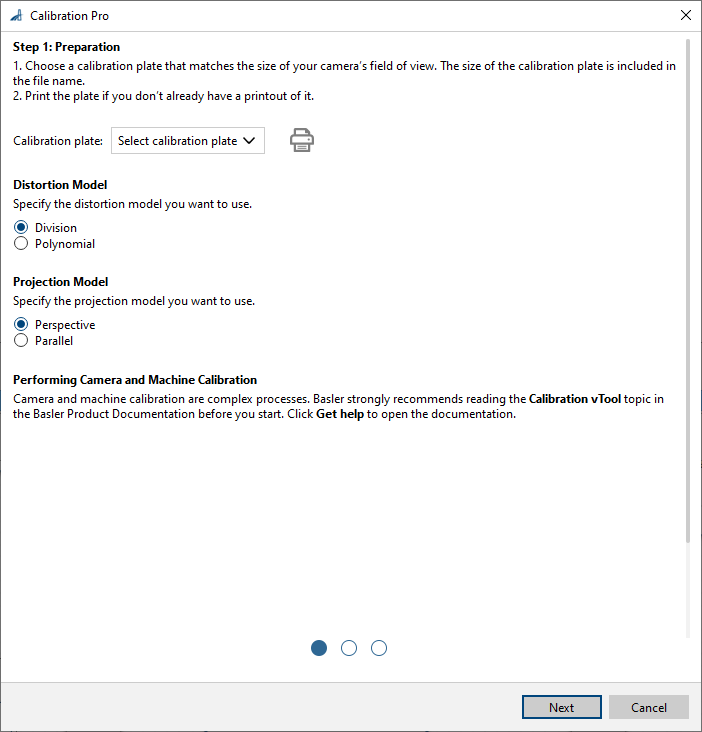
-
在「校準板」下拉式選單中,請選擇您要使用的校準板尺寸。
-
如果您還沒有實際的版片,請點擊「列印」按鈕來列印所需的版片。
-
按一下 下一頁.
步驟 2 校準 對話方塊隨即開啟。
如需詳細資訊,請參閱 步驟 2:相機校正.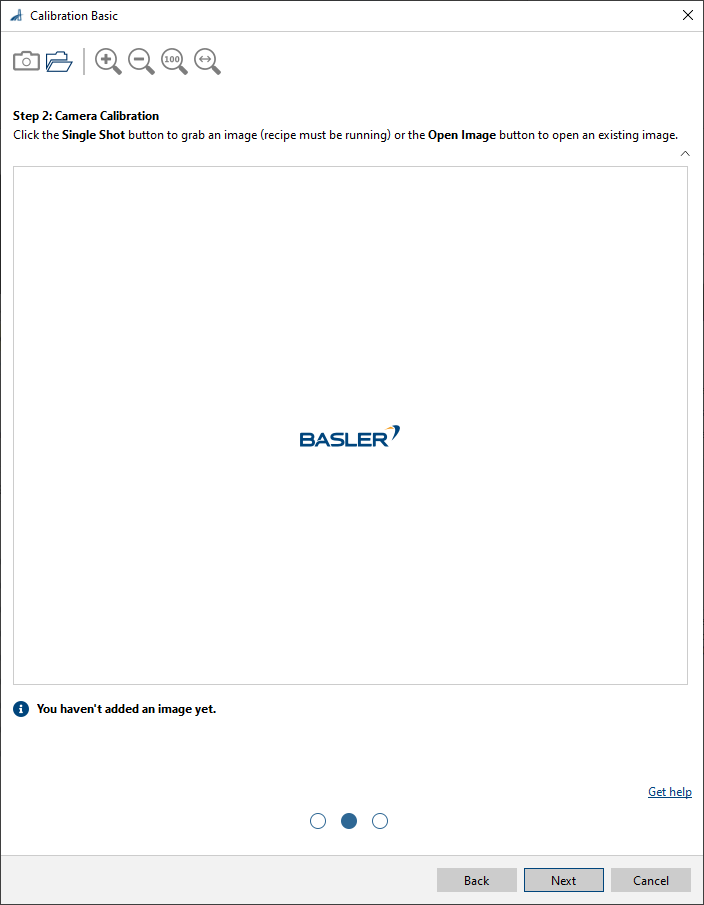
-
將校正板放置於影像中您欲進行測量的位置。
校正板的上表面即為測量平面。 -
擷取或開啟影像。
您可以使用「單次拍攝」按鈕擷取即時影像,或點擊「開啟影像」按鈕開啟現有影像。
影像載入完成後,校正程序將立即開始。程序完成後,結果會顯示在影像區域下方。若校正程序成功,影像區域下方會出現一個綠色對勾。資訊
用於校準的影像尺寸必須與處理後的影像尺寸完全相同。
-
請查閱結果表,以確認您的需求是否已獲得滿足。
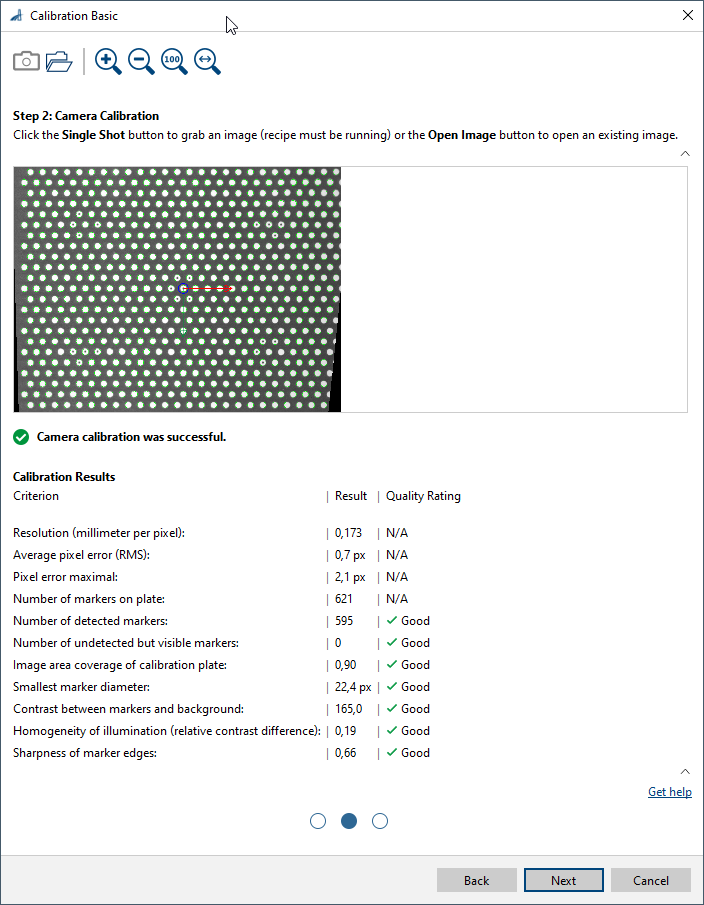
您可以使用箭頭按鈕隱藏表格。若隱藏表格,圖片區域將會擴大,讓您更容易檢視圖片的細節。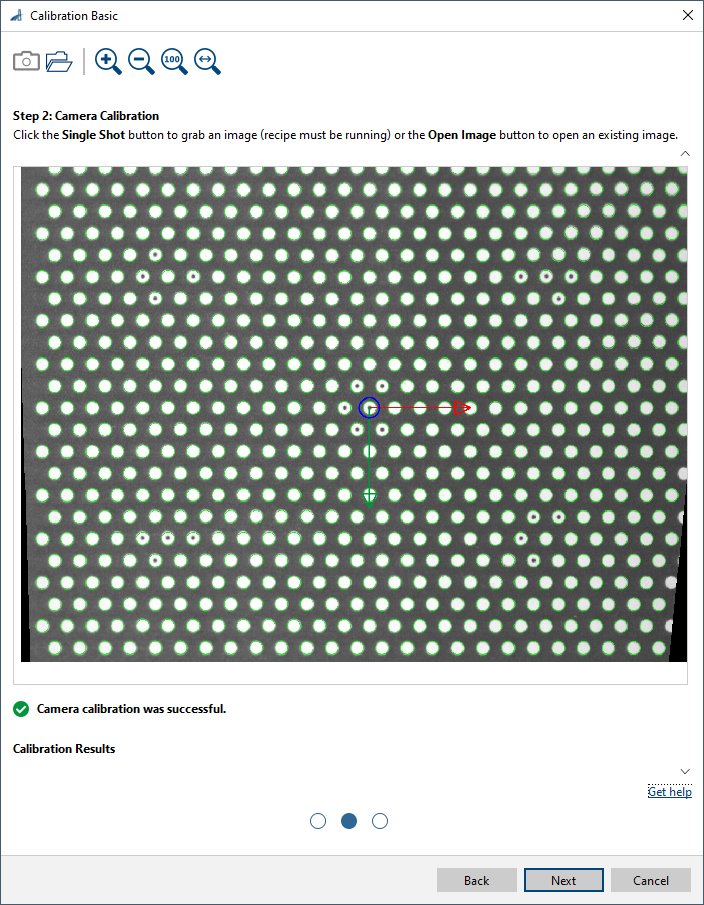
-
按一下「下一步」。
「校準」對話方塊的第 3 步驟隨即開啟。
如需更多資訊,請參閱「步驟 3:機器校準」。 -
若要校準您的機器,請點擊 啟用機器校準 工具列最右端的按鈕。
若您只想完成相機校正,請點擊以關閉設定對話方塊 確定.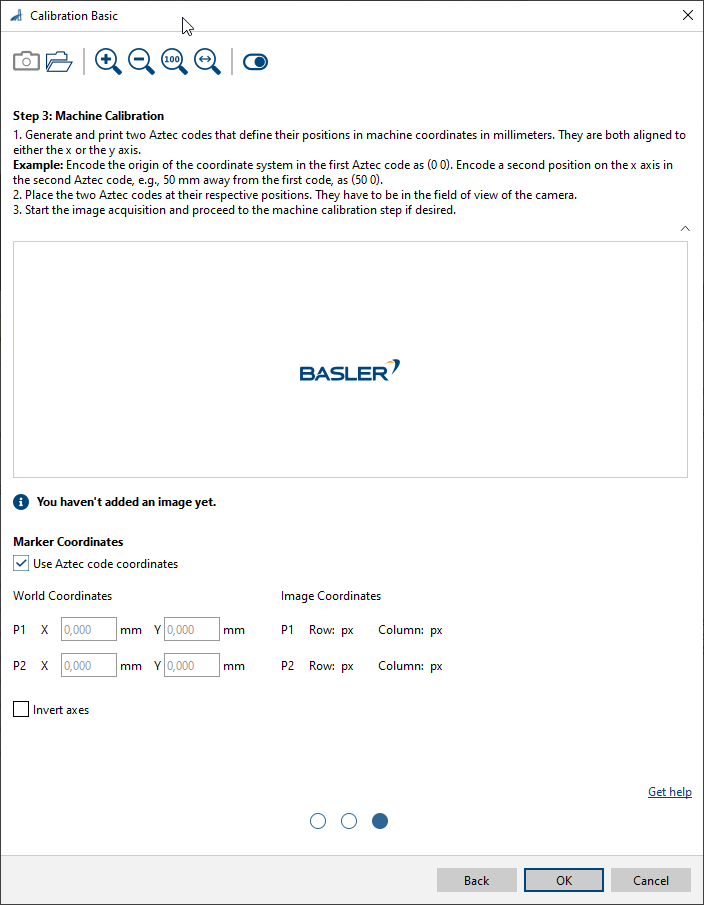
-
請決定要使用哪種方法來定義機台的座標系。
-
自動模式搭配阿茲特克密碼:
-
產生兩個阿茲特克碼,其中分別編碼了座標系中的兩個不同位置(通常為座標系的原點與第二個位置)。
-
列印阿茲特克密碼。
-
將兩個阿茲特克密碼置於世界座標系或機器座標系的精確位置上。
-
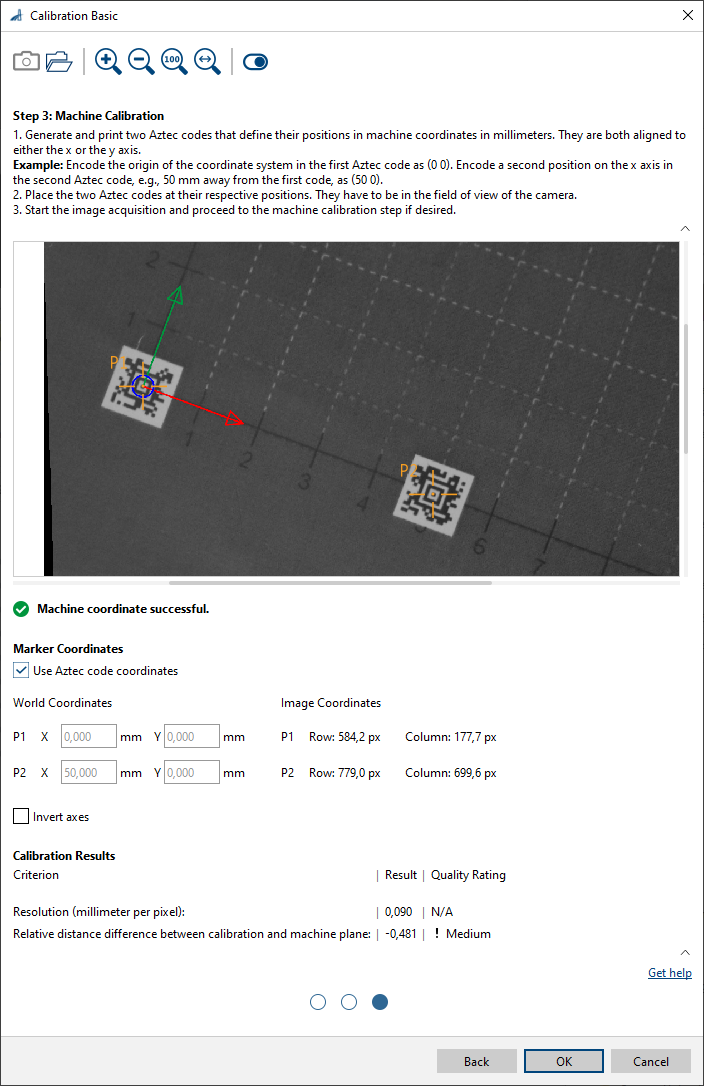
勾選「使用阿茲特克碼座標」核取方塊。
-
擷取或開啟一張影像。
您可以使用「單次拍攝」按鈕擷取即時影像,或點擊「開啟影像」按鈕開啟現有影像。
影像載入完成後,校準程序將立即開始。校準完成後,結果將顯示於影像區域下方。若校準成功,影像區域下方會出現一個綠色勾號。 Aztec 代碼會以十字線的形式顯示於影像中,世界座標系的原點也會一併顯示。 -
請查閱結果表,以確認您的需求是否已獲得滿足。
-
若要根據您的機器座標系來定義 z 軸的方向,請選擇 倒轉軸線 核取方塊。
-
-
附有阿茲特克符碼的手冊:
-
生成兩個包含同一段通用字串的 Aztec 碼。
這些字串可以是相同的,在這種情況下,您只需生成一個 Aztec 碼,並輸出兩份該碼即可。 -
列印阿茲特克密碼。
-
請將阿茲特克密碼放置於圖像區域中合適的位置。
-
測量阿茲特克密碼在世界座標系中的位置。
-
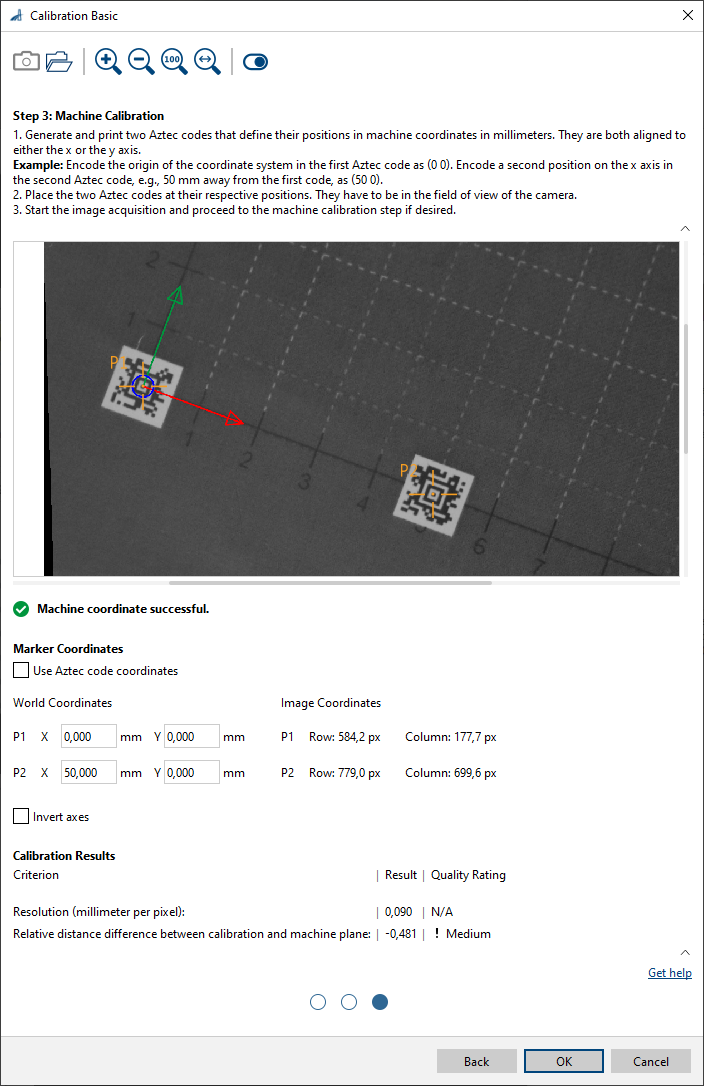
取消勾選「使用阿茲特克座標」核取方塊。
-
擷取或開啟一張圖片。
您可以使用「單張拍攝」按鈕擷取即時影像,或點擊「開啟圖片」按鈕開啟現有圖片。 -
請在各自的「世界座標」輸入欄位中輸入 P1 和 P2 的座標。
-
-
完全手動:
-
取消勾選「使用阿茲特克座標」核取方塊。
-
請在相應的輸入欄位中輸入 P1 和 P2 的世界座標。
這些座標要麼是已知的(因為設計上已固定),要麼必須由您自行測量。 -
要指定 P1 和 P2 的影像座標,請將影像區域中的十字準線拖曳至所需位置。
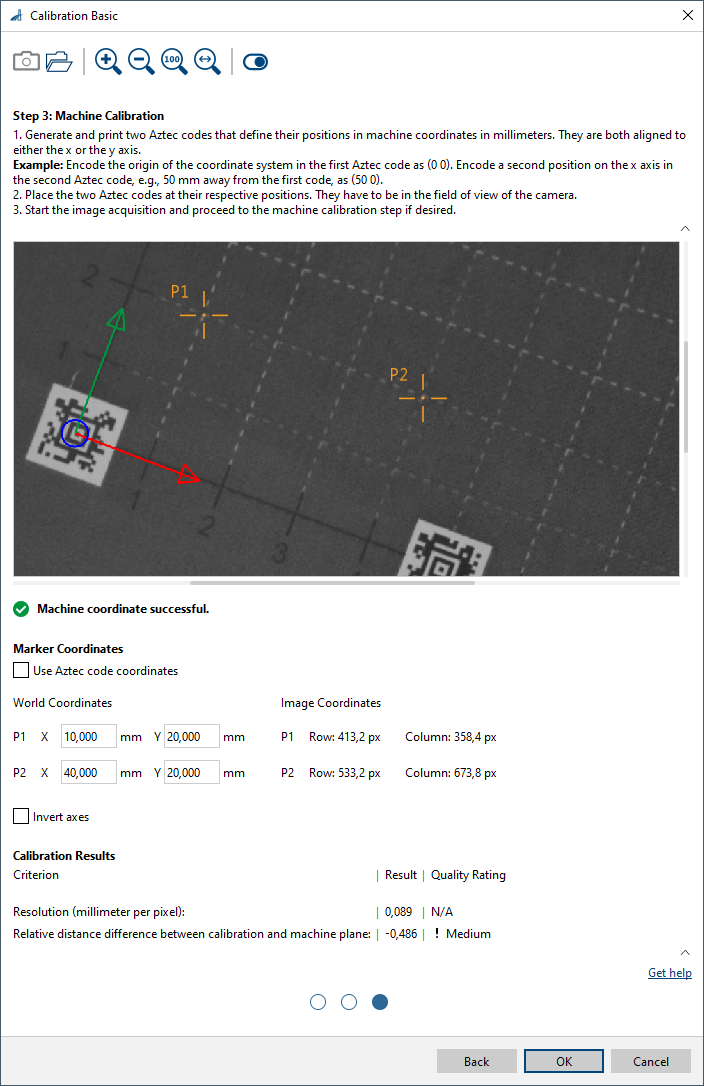
-
-
您可以在引腳資料檢視中查看校準結果。在此處,您可以選擇要顯示哪些輸出。
Inputs#
Image#
可直接從「相機」vTool 或任何能輸出影像的 vTool(例如「Image Format Converter 」vTool)接收影像。
- 資料類型:圖片
- 影像格式:8 位元至 16 位元單色或彩色影像(請參閱 Supported Pixel Formats)
Outputs#
Image#
返回經校正的影像。該輸出影像可供任何接受影像作為輸入的 vTool 使用。
- 資料類型:圖片
- 影像格式:彩色或單色影像(請參閱 Supported Pixel Formats)
Transformation#
回傳將校正後影像的像素座標轉換為世界座標的轉換資料。任何接受轉換資料作為輸入的工具,皆可利用此轉換資料來確定一組像素座標對應的世界座標。
- Data type: Transformation Data
支援的 Pixel Format#
根據輸入影像的像素格式,Calibration vTool 會輸出以下像素格式:
| Input Pixel Format | Output Pixel Format |
|---|---|
| Bayer GR 8 | RGB 8 Planar |
| Bayer GR 16 | RGB 16 Planar |
| Bayer RG 8 | RGB 8 Planar |
| BGRA 8 Packed | RGB 8 Planar |
| BGR 8 Packed | RGB 8 Planar |
| Mono 8 | Mono 8 |
| Mono 10 | Mono 10 |
| Mono 12 | Mono 12 |
| Mono 16 | Mono 16 |
| RGB 8 Packed | RGB 8 Planar |
| RGB 16 Packed | RGB 16 Planar |
| RGB 8 Planar | RGB 8 Planar |
| RGB 16 Planar | RGB 16 Planar |
相關 vTool#
典型前置元件#
典型後續元件#
- Region Feature Extraction vTool
讓您能夠在世界座標系中確定區域特徵。 - Geometric Pattern Matching vTool
連接Geometric Pattern Matching Pro vTool,以確定物體在世界座標系中的中心位置與方向。 - Measurements Basic vTool
讓您能夠在世界座標系中確定位置和距離。 - Circle Measurements Pro vTool
讓您能夠在世界座標系中確定位置和距離。 - Ellipse Measurements Pro vTool
可讓您在世界座標系中確定位置與距離。 - Line Measurements Pro vTool
讓您能夠在世界座標系中確定位置與距離。 - Rectangle Measurements Pro vTool
讓您能夠在世界座標系中確定位置與距離。