Painter vTool#
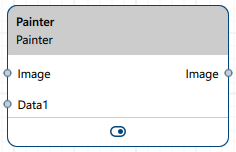
Painter vTool 透過「影像」輸入腳位接收影像,並透過「資料」輸入腳位接收繪製所需的資料。這些資料由其他 vTool(例如Texts或Regions)的輸出腳位資料所定義。該 vTool 會透過「影像」輸出腳位輸出已繪製該資料的影像。
下載 pylon Software Suite 以使用 Painter vTool。
運作原理#
將您欲將其資料加入圖像的 vTool 的輸出接腳,連接至 Painter vTool 的其中一個資料輸入接腳,例如 Barcode Reader vTool。您可以透過「輸入資料引腳數」參數,依需求指定資料輸入引腳的數量。
「Painter vTool」會將以下資料繪製到圖像中:
- 幾何形狀:矩形、圓、橢圓、線段、點及區域
- 文字:字串、整數、浮點數及布林值。此外,亦可選繪製幾何資料、影像及變換資料的文字表示形式。
此類型的陣列亦受支援。幾何陣列會逐個元素繪製。字串、數字或布林值的陣列會合併為一個文字區塊,除非提供了相應的座標陣列。
請使用「輸入資料腳位選擇器」參數,選取您要設定的資料腳位。圖形、顏色及文字位置皆需針對每個腳位分別設定。更多詳細資訊,請參閱下方的「設定選項」。
您可以使用 「功能 - 全部」 窗格,在食譜執行期間測試各項設定。
設定選項#
- 資料輸入針腳數量:指定 vTool 提供的資料輸入針腳數量。最多可新增 100 個針腳。在製程腳本執行期間,此參數無法變更。
- 輸入資料腳位選擇器:設定您要進行配置的資料腳位。以下參數均適用於所選腳位,惟「輸出Pixel Format 」參數除外,該參數適用於整個 vTool。
- 接腳說明:針對所選接腳的可選註記,例如用來記錄連接了哪些元件。此值僅供使用者參考,不會用於繪圖。
- 啟用繪圖:啟用或停用所選接腳的繪圖功能。
- 啟用輪廓繪製:啟用或停用所選接點上矩形、圓形、橢圓形及區域邊界框的輪廓繪製功能。
- 「繪製中心點」啟用:啟用或停用在選取的接腳上,針對矩形、圓形、橢圓形及區域邊界框繪製中心標記的功能。
- ToString 啟用:啟用或停用在選取的接腳上繪製幾何資料、影像及變換資料的文字表示形式。無論此設定為何,字串、整數、浮點數及布林值皆會以文字形式繪製。
- 筆色 紅/綠/藍/Alpha:用於選取之接點的輪廓、填充、中心標記及文字的顏色。填充區域時會使用 Alpha 成分。
- 筆寬:繪製線條的寬度。對於點,此數值亦決定所繪製標記的大小。
- 字體大小:選取的接腳上顯示文字的大小。
- 尺寸偏移量:添加至矩形、圓形、橢圓形及區域邊界框尺寸上的偏移量,以確保繪製的輪廓不會與目標區域重疊。
- 文字Offset X / 文字Offset Y :在文字區域的原點處增加了偏移量。
- 文字位置: 文字區域相對於直線、矩形、圓、橢圓或區域邊界框的起始位置。
- 左上角:文字區域的起點位於幾何圖形的左側。
- 右上角:文字區塊的起始位置位於幾何圖形的右側。
- 左下角:文字區塊的起點位於幾何圖形下方左側。
- 右下角:文字區域的起點位於幾何圖形下方右側。
- 居中:文字區域的起始點位於幾何圖形的中心。
- 文字座標資料腳位索引: 另一資料腳位的索引,其幾何形狀將用於放置來自所選腳位的文字。例如,可利用此功能將條碼文字放置在透過不同腳位接收的區域或矩形旁邊。若索引值為 0,則會停用此功能,此時將使用所選腳位本身的資料來決定文字位置。
- 文字方塊起點: 撰寫文字的起始位置。
- 左上角:文字書寫從左上角開始。
- 左下角:文字書寫從左下角開始。
- 文字格式: 定義繪製文字時所顯示的內容。若此參數為空,則會使用資料的預設呈現方式。例如以下這些佔位符:
{Width},{Height},{Center_X},{Radius}以及{_Hour_}將被資料中的值所取代。若您將格式從編輯器複製到參數的編輯方塊中,系統會支援換行字元。如需查看所有佔位符的完整清單,請選取 文字格式 並檢查 功能說明文件 窗格。 - Pixel Format 的輸出結果: 繪製後輸出影像的像素格式。輸入影像在繪製前會先轉換為此格式。
- BGR8:彩色輸出影像
- Mono8:單聲道輸出影像
設定 vTool#
要設定 Painter vTool,請在「Workbench 」中雙擊該工具。此時會開啟一個對話方塊,顯示所有可用的設定。此外,您也可以在 「功能 - 全部」 窗格中找到相同的設定。
您可以在「針腳資料視圖」中檢視 Painter vTool 的結果。
Inputs#
Image#
可直接從「相機」vTool 或任何能輸出影像的 vTool(例如「Image Format Converter 」vTool)接收影像。
- 資料類型:圖片
- 影像格式:在繪製之前,輸入影像會先轉換為「輸出Pixel Format」參數所選定的格式(BGR8或Mono8)。
資料1#
可接受任何可繪製至影像中的資料類型。根據「輸入資料針腳數」參數,將提供相應數量的額外資料輸入針腳。
- 資料類型:預設值。一旦建立連線,輸入腳位的資料類型即會採用所連接之輸出腳位的資料類型。
Outputs#
Image#
回傳一張已將附加內容繪製其中的影像。
- 資料類型:圖片
- 影像格式:BGR8或Mono8,取決於「輸出Pixel Format」參數的設定。
相關 vTool#
典型前置元件#
典型後續元件#
- 任何可接受資料類型為 Image 的 vTool。