Histogram#
總覽#
若要開啟或關閉「直方圖」窗格,請按一下工具列上的直方圖按鈕:

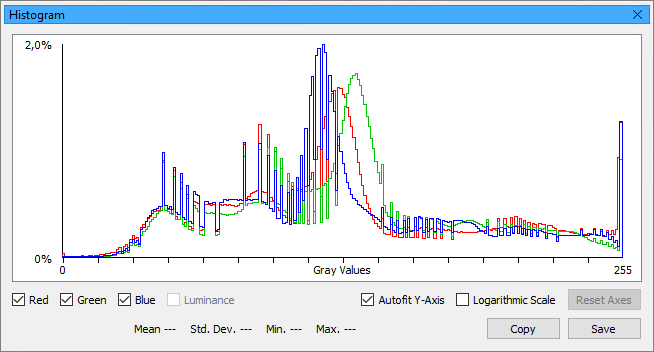
此圖顯示了每個灰階值對應的像素數量。
X 軸代表灰階值,範圍從 0 到最大灰階值。最大灰階值取決於所選的像素格式。
Y 軸代表具有該特定灰階值的像素數量(佔圖像中所有像素的百分比)。
若要進一步了解灰階值的分布情況,請將滑鼠游標懸停在圖表上:
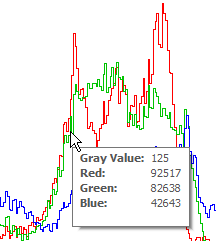
在上方的範例中,工具提示顯示,在當前影像中,有 92517 個紅色像素、82638 個綠色像素,以及 42643 個藍色像素,其灰度值為 125。
顯示資料#
- 紅/綠/藍:顯示或隱藏紅、綠、藍各色像素的個別直方圖。此功能僅在相機的像素格式設定為彩色像素格式時才可用。當直方圖被隱藏時,複製或儲存資料時將排除該直方圖的數值。
- 亮度:顯示或隱藏亮度直方圖。僅當相機的像素格式設定為單色像素格式時,此功能才可用。當直方圖被隱藏時,複製或儲存資料時將排除其數值。
- Y 軸自動調整:啟用此功能後,Y 軸會持續根據圖表的最大值進行調整。啟用此選項有助於完整檢視直方圖,並消除任何不必要的空白區域。若您希望觀察直方圖在不同條件下的變化,則建議停用此選項。
- 對數刻度:在資料的線性與對數檢視模式之間切換。
- 重設軸線:重設縮放等級。此功能僅在您已放大圖表時才可用。
- 平均值/標準差/最小值/最大值: 若僅選取一個直方圖(紅色、綠色、藍色或亮度),此處將顯示該直方圖的統計資料。若選取多個直方圖,則不會顯示任何資料。
匯出資料#
-
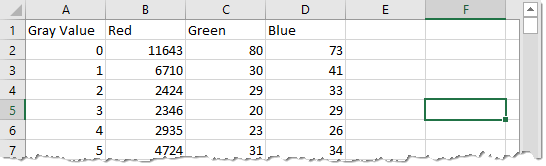
「複製」:將所有顯示的直方圖資料複製到剪貼簿。這讓您可以將資料傳輸至其他應用程式,例如 MS Excel:
-
儲存:將所有顯示的直方圖資料儲存至.csv檔案中。
平移與縮放#
透過平移和縮放功能,您可以更詳細地檢視直方圖的特定區域。
若要放大或縮小,請長按 Ctrl (Cmd) 鍵,並在滑鼠游標懸停於直方圖上時滾動滑鼠滾輪。
放大後,您可以點擊並長按滑鼠左鍵來平移畫面。
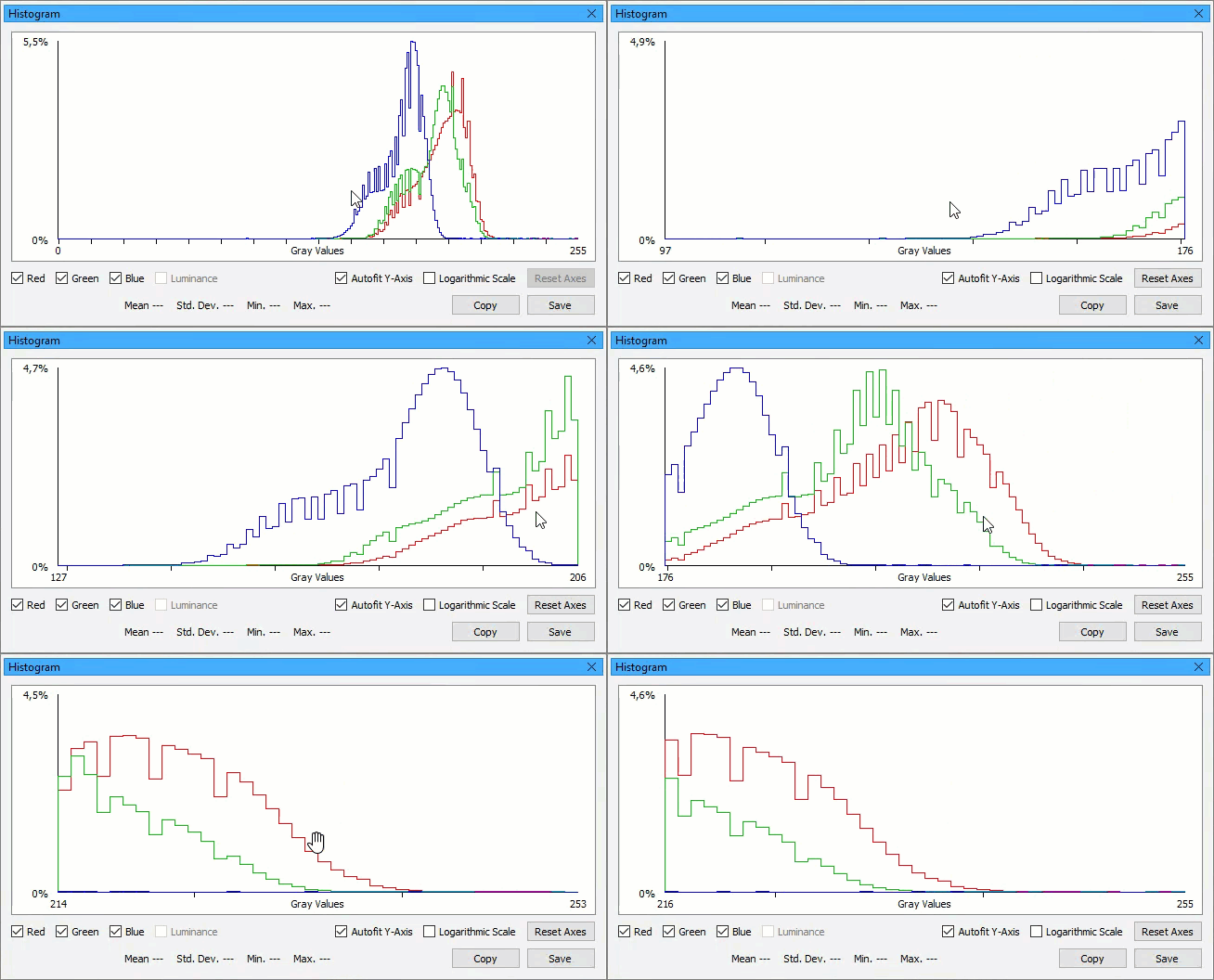
若要重設縮放等級,請按一下「重設座標軸」。