Grid Creator vTool#
要設計網格,您必須指定行數、列數,以及各個網格單元的高度與寬度。您也可以設定網格是要覆蓋整張圖片,還是僅覆蓋其中一部分。預設情況下,網格會從圖片的左上角像素開始。透過指定偏移量,您可以將網格放置在您感興趣區域的起始位置。
下載 pylon Software Suite 以使用「Grid Creator 」vTool。
先決條件#
- 在您的應用程式中,圖片的大小必須保持恆定。若圖片大小有所變化,網格可能就無法再適配了。
- 在設定「Grid Creator 」vTool 之前,您必須將其「Image」輸入腳位連接至另一個 vTool 的「Image」輸出腳位。
用例情境#
根據感興趣區域(ROI)的不同,使用Grid Creator 時有兩種不同的情境:
- ROI 涵蓋了整張影像。
- ROI 僅涵蓋影像的一部分。
在設定 vTool 時,不同情境需要採取不同的方法。
ROI 涵蓋整個影像#
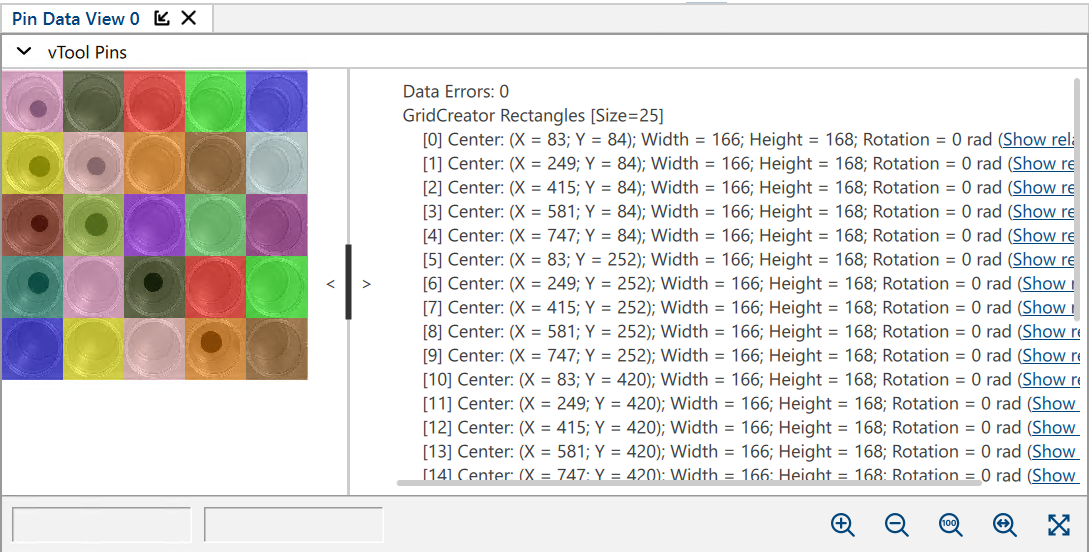
這是最簡單的情況。您只需取用原始影像,計算其行數與列數,並啟用「自動調整網格大小」功能。以下是一張範例輸入影像:
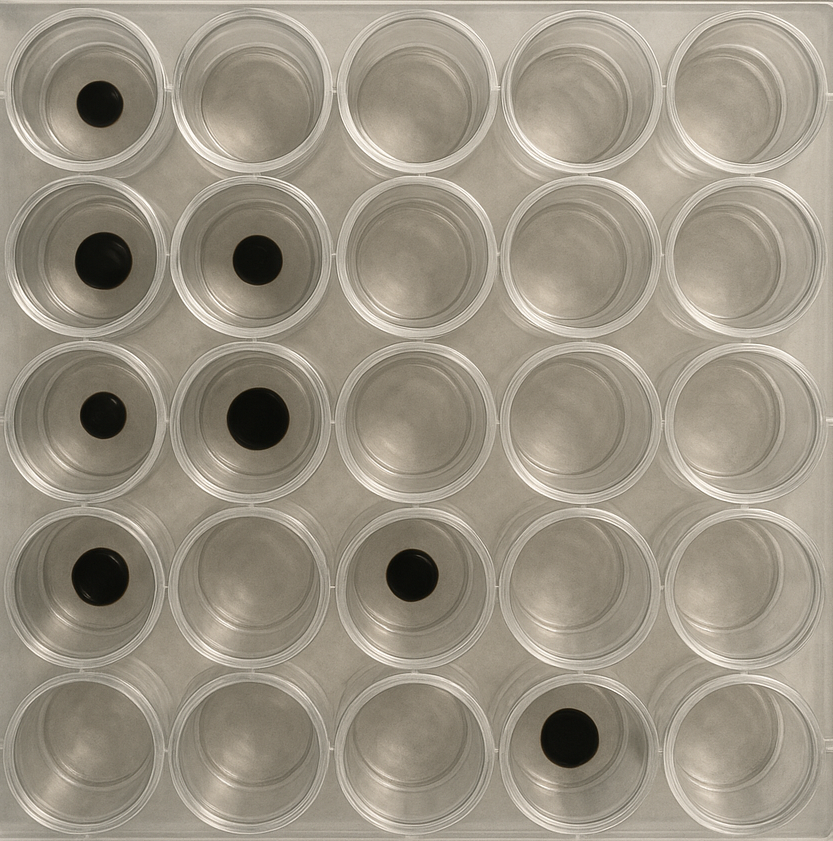
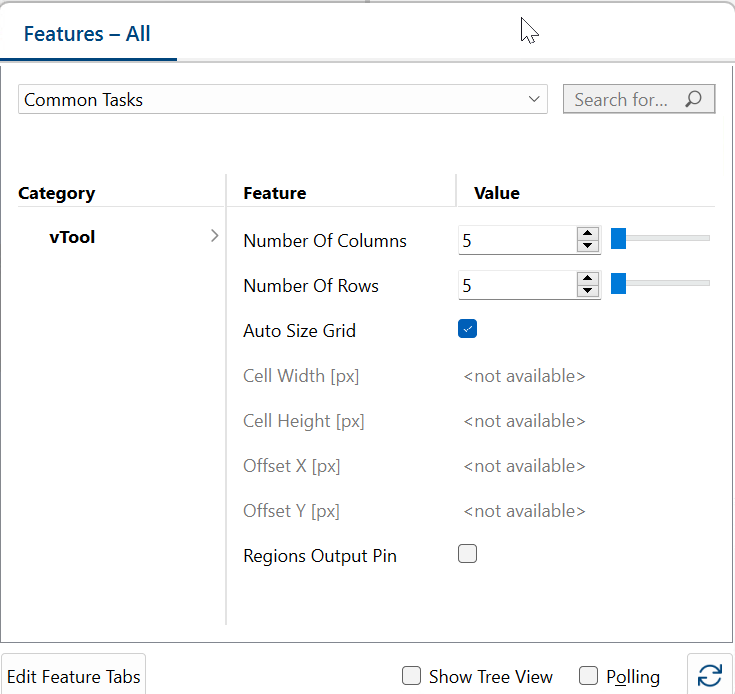
共有 5 列和 5 行。必要的設定如下:
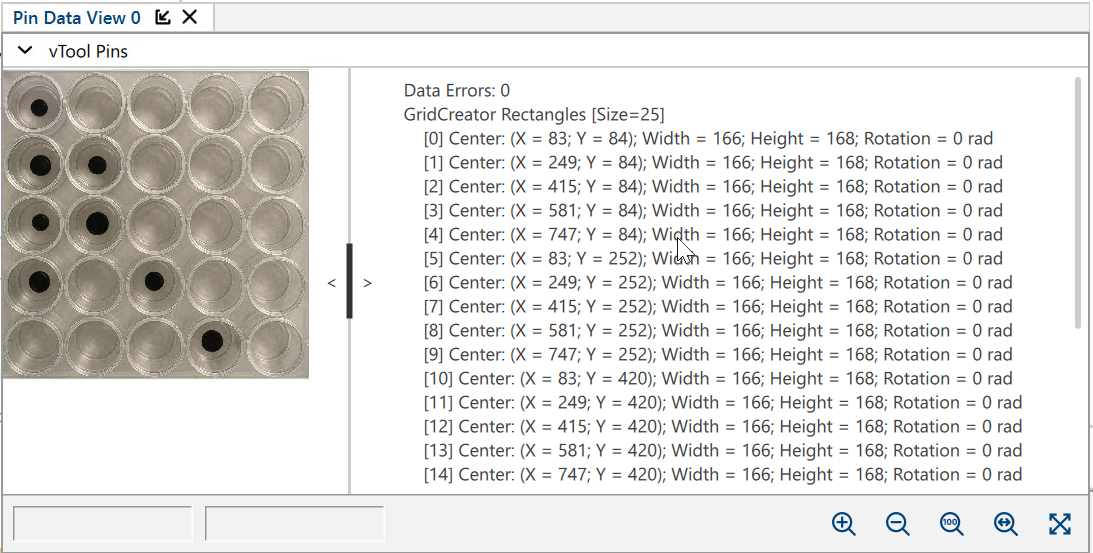
開啟接點資料視圖,並選取「ImageLoading Image」和「GridCreator Rectangles」這兩組接點。若您現在執行此食譜,將會看到系統已偵測到 25 個儲存格:
若您同時啟用「區域」輸出針腳,系統會顯示彩色疊加層,使網格更清晰可見:
ROI 涵蓋影像的一部分#
此使用案例需要多幾個步驟。範例圖片顯示有 30 顆 AA 電池放置在一個盒子裡。其中有些電池方向放反了,也就是底部朝上。電池之間的間距不規則,且並未填滿整個畫面。
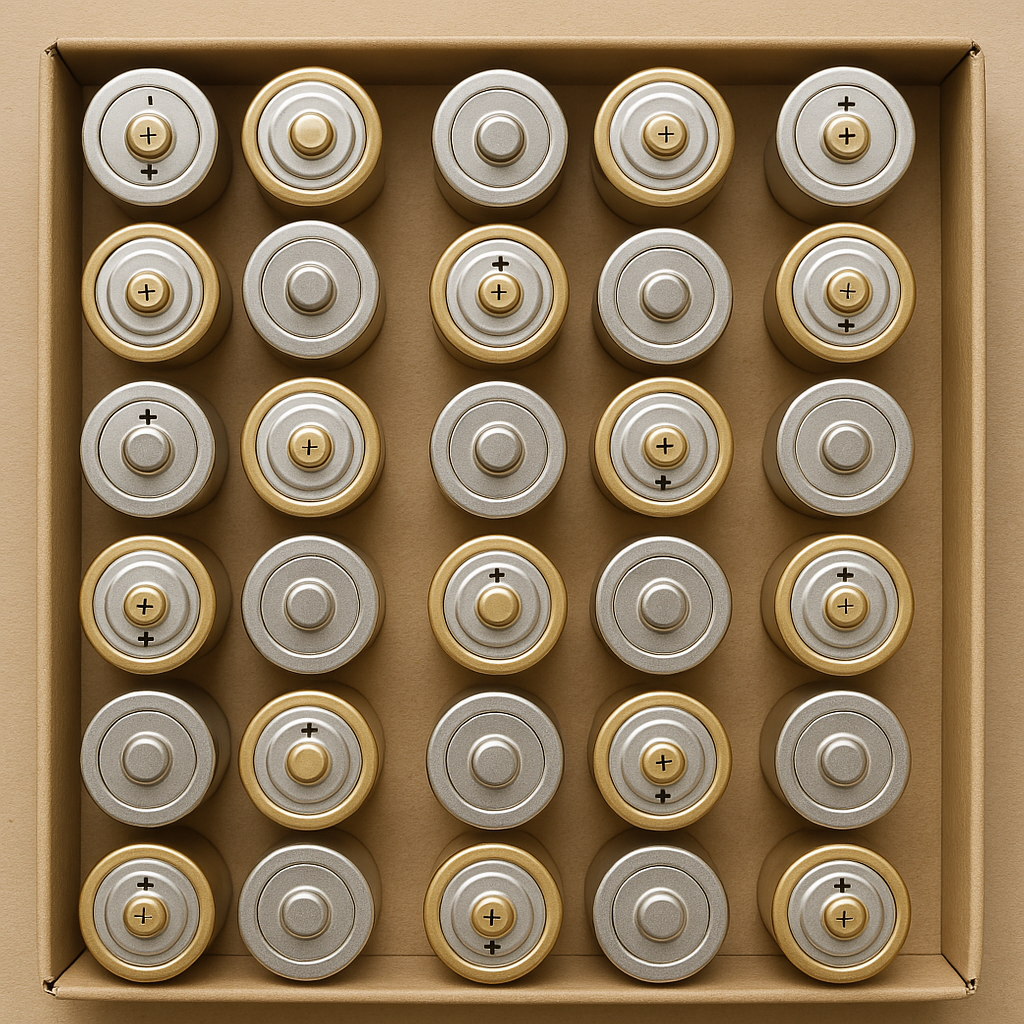
首先,請再次計算欄數和行數:5 欄和 6 行。若您輸入這些數值並啟用「自動調整網格大小」功能,結果將如下所示:
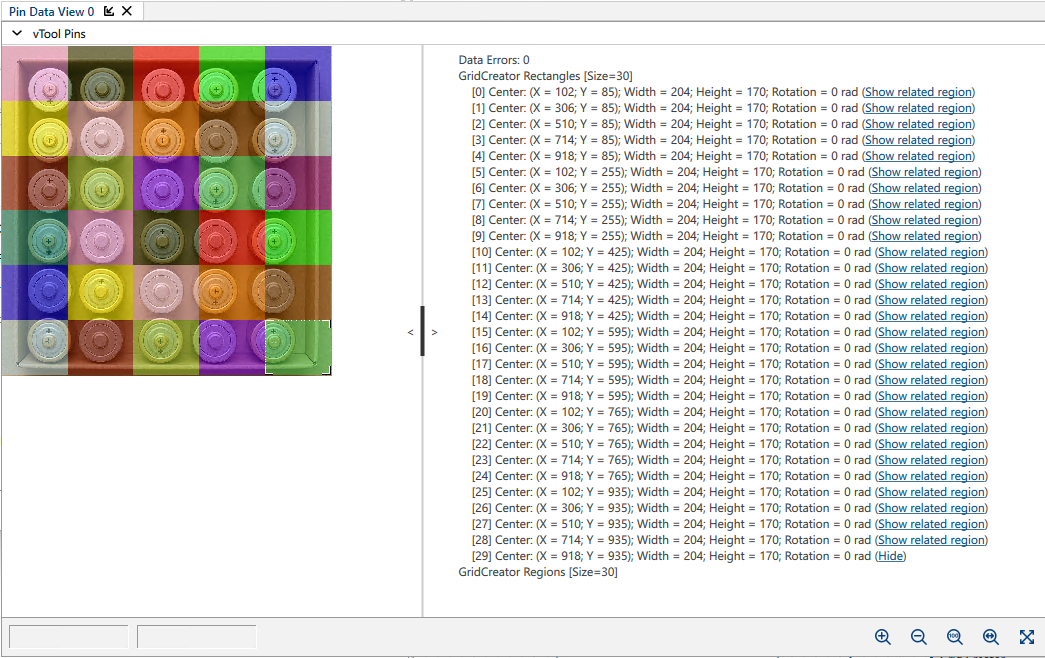
如您所見,一張由 30 個方格組成的網格已被疊加在圖片上。然而,由於未將邊距納入考量,並非每個方格都正好包含一顆電池。特別是第 4 欄,由於一個方格內可見兩顆電池的部分,因此結果會產生歧義。
若要改善網格佈局,請停用「自動調整網格大小」功能。取而代之的是,您必須手動指定儲存格的寬度和高度(即電池的寬度和高度),以及垂直和水平偏移量(即您希望網格從何處開始)。預設情況下,網格的原點位於左上角 (0,0)。
將滑鼠游標移至某個像素上,即可在影像視窗的狀態列中查看該像素的座標。
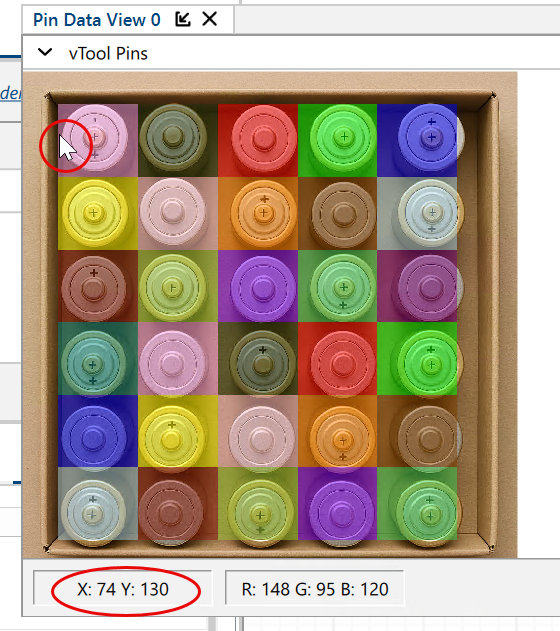
透過像素座標,您可以確定網格所需的屬性,並指定相應的參數值。
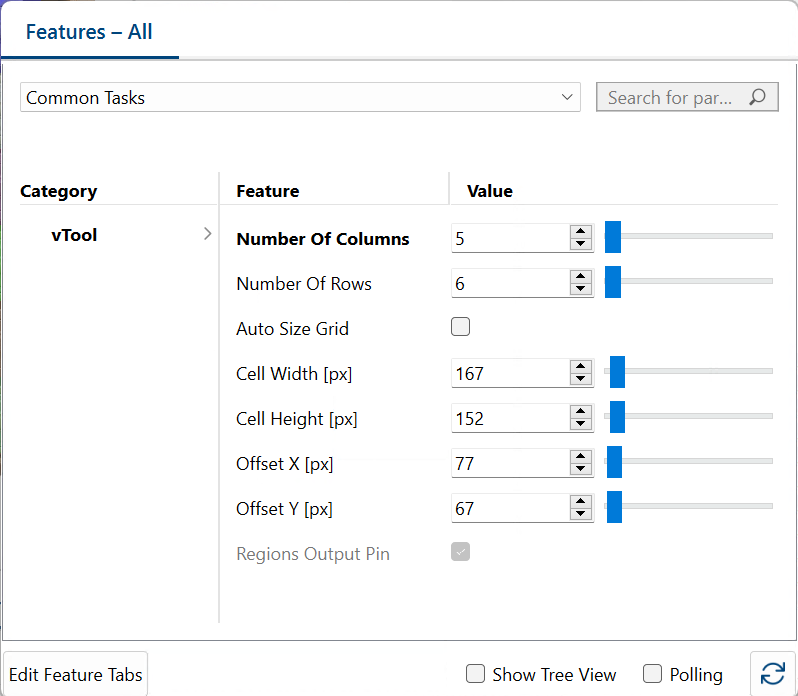
在食譜執行期間,您可以微調寬度、高度和尺寸,直到您滿意為止。最終效果可能如下所示:
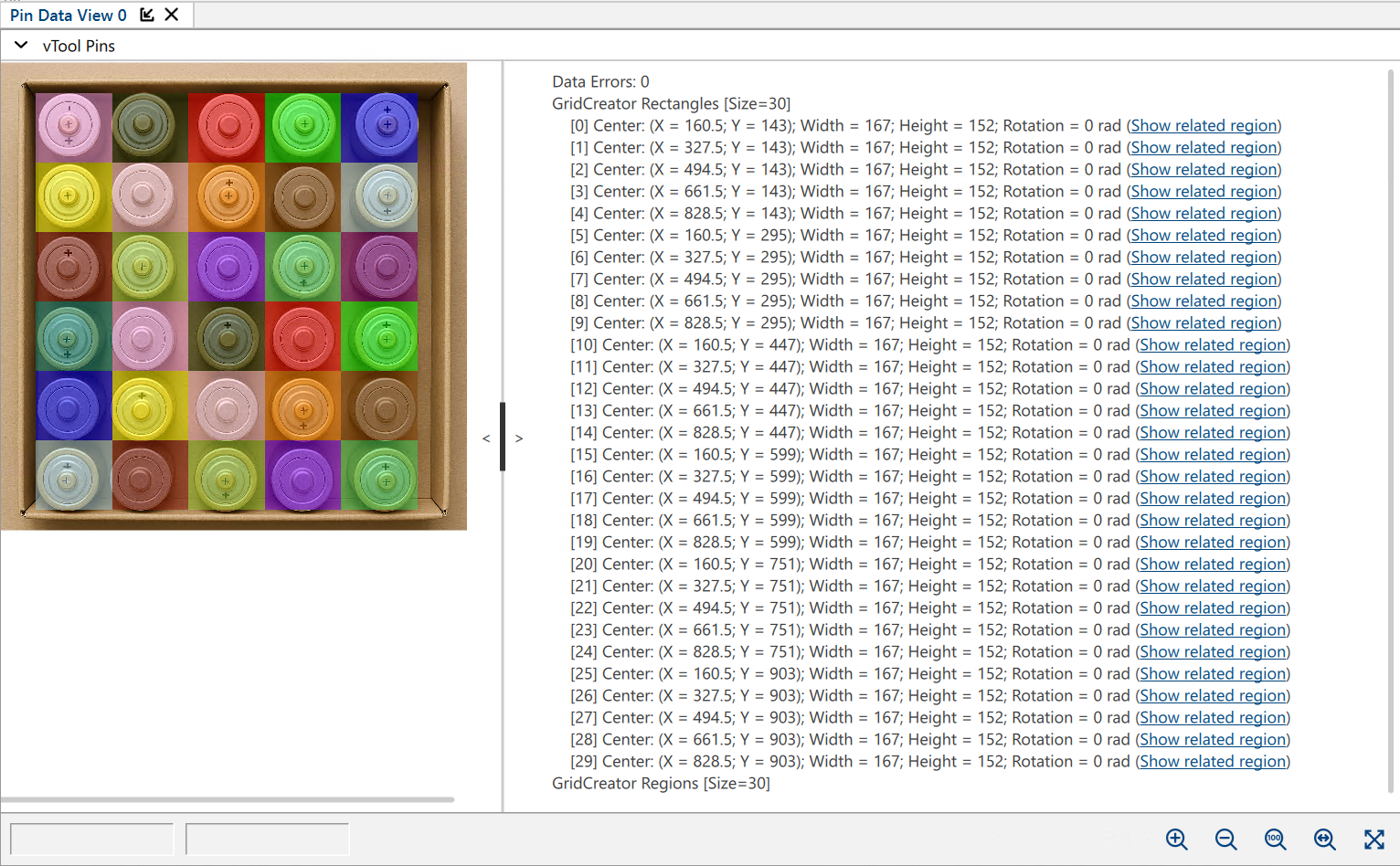
您可以看到,每顆電池都由電網中的一個格子覆蓋。所有 30 顆電池均已被偵測到。
設定 vTool#
要設定「Grid Creator 」vTool,請在「Workbench 」中雙擊該工具。此時會開啟一個對話方塊,顯示所有可用的設定。此外,您也可以在 「功能 - 全部」 窗格中找到相同的設定。
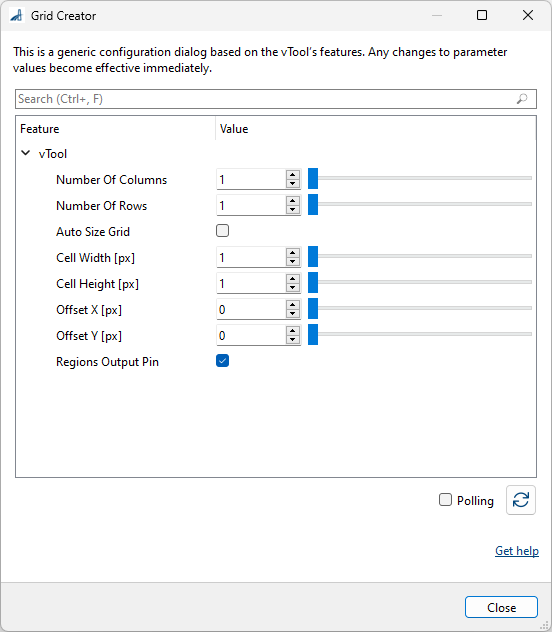
- 將Grid Creator 的影像輸入腳位連接至另一台vTool的影像輸出腳位。
- 請計算圖片中的列數和行數,並將數值分別輸入至「列數」和「行數」的輸入欄位中。
- 若要讓網格覆蓋整張圖片,請選取「自動調整網格大小」參數。
這將使 vTool 根據您指定的列數和行數,將圖片劃分為多個方格。若您需要較小的網格,請繼續執行下一步。 - 停用「自動調整網格大小」參數。
- 請確定各儲存格的寬度和高度,並將數值分別輸入至「儲存格寬度」和「儲存格高度」參數中。
請參閱下方的提示。 - 請指定水平和垂直的偏移量。
提示
若啟用「區域」輸出接腳,系統將在輸入影像上顯示一個疊加層,標示出不同的區域(即細胞)。這讓您能在配方執行期間,立即於接腳資料檢視窗中觀察到設定所產生的效果。操作步驟如下:
- 選取「區域輸出腳位」參數。
- 開啟一個接腳資料視圖,並選取影像來源 vTool 的「Image」接腳,以及「Grid Creator 」的「Regions」接腳。
- 開始製作這道食譜。
您可能需要稍微調整一下設定,才能讓網格完美對齊。若將滑鼠懸停在圖片中的某個像素上,圖釘資料視窗的狀態列便會顯示該像素的座標(X/Y)。這應該能幫助您找到合適的設定。
Inputs#
Image#
可直接從「相機」vTool 或任何其他能輸出影像的 vTool 接收影像。
- 資料類型:圖片
- 影像格式:8 位元及 16 位元單色或彩色影像(請參閱「支援的像素格式」)
Outputs#
長方形#
針對網格中的每個儲存格,分別傳回一個矩形。
- 資料類型:RectangleF 陣列
Regions#
回傳網格中的區域數量,並在圖像中將這些區域視覺化呈現。
- 資料類型:區域陣列
支援的 Pixel Format#
以下像素格式可原生支援:
- Mono 8
- Mono 16
- 拜耳 XX 8
- 拜耳 XX 16
- RGB 8
- BGR 8