Action Commands (pylon Viewer)#
此功能可與「動作指令」及 Scheduled Action Commands 攝影機功能相輔相成。它為初學者及進階使用者提供了一種輕鬆嘗試傳送與排程動作指令的方式。此功能僅適用於特定型號的 GigE 攝影機。
資訊
本主題說明如何使用pylon Viewer 傳送及排程動作指令。如需有關動作指令的深入說明,請參閱「動作指令與Scheduled Action Commands 攝影機功能相關主題。
運作原理#
透過此功能,您可以同時快速設定多台攝影機,使其能接收動作指令。
第一步是填寫動作指令的參數資訊。您可以手動填寫,或使用「自動設定」選項,讓pylon Viewer 自動為您完成設定。點擊「自動設定」後,系統也會在攝影機上啟用動作指令,並將攝影機設定為:若接收到動作指令,則擷取一張影像。
這使得「pylon Viewer 」中的「動作指令」功能成為一項實用的工具,可協助您熟悉「動作指令」這項相機功能,並將其整合到您的應用程式中。
使用動作指令#
若要開啟或關閉「動作指令」窗格,請按一下「視窗」>「動作指令」。
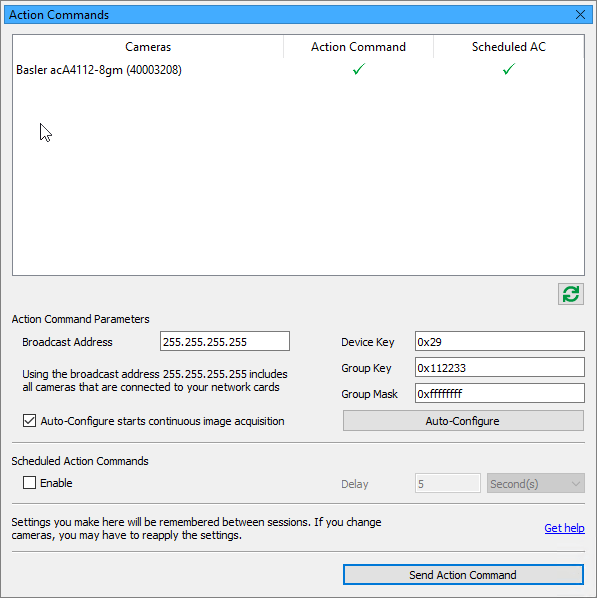
此窗格頂端的表格會列出所有已開啟、連接至您的電腦且支援「動作指令」功能的攝影機。若清單中未顯示任何攝影機,請在「裝置」窗格中確認已連接的攝影機是否已開啟,以及是否支援此功能。若您在「裝置」窗格中新增或移除任何支援「動作指令」功能的已開啟攝影機,此變更將立即反映在「動作指令」窗格中。
在「動作指令參數」區域中,您可以手動輸入所需的參數,或選擇自動進行設定。即使關閉此窗格,參數設定仍會維持不變,但不會自動寫入攝影機。若要將設定寫入攝影機,請按一下「自動設定」。這些設定將持續生效,直到您斷開攝影機連接為止。
廣播位址:此參數用於告知電腦動作指令的目的地。預設值為 255.255.255.255,此設定將涵蓋所有連接至您電腦的攝影機。若您希望限制接收該動作指令的攝影機數量,可指定單一子網,甚至單一台攝影機。
以下三個參數用於設定相機。這表示,若您先前已進行過設定,這些參數將覆寫相機中的現行設定。所有參數均須使用 32 位元十六進位數表示法。
- 裝置金鑰:此參數是授權在攝影機上執行動作指令的必要條件。
- 群組金鑰:此參數用於定義一組將執行動作指令的攝影機。
- 群組遮罩:此參數可讓您從由「群組金鑰」參數所定義的群組中,篩選出特定子群組的攝影機。
有關這些參數的更多資訊,請參閱「動作指令」功能主題。
「自動設定」會啟動連續影像擷取:選取此選項時,將適用以下規則:
- 當您點擊「自動設定」時,影像顯示區域中會開啟一個空白的影像視窗分頁。
- 當您點擊「傳送動作指令」時,相機將拍攝一張照片。
自動設定:點擊此按鈕後,pylon Viewer 會自動填入「裝置金鑰」、「群組金鑰」及「群組遮罩」欄位,並將這些值寫入攝影機。若您已手動輸入上述任何一項值,也必須點擊「自動設定」,因為這是將這些值寫入攝影機的唯一方式。若您已選取「自動設定開始連續影像擷取」選項,影像顯示區域中將開啟一個影像視窗分頁。
在 Scheduled Action Commands 區塊中,您可以指定傳送動作指令時的延遲時間。
啟用:若選取此選項,即可指定延遲時間。
資訊
若您選擇「啟用」,該動作指令將僅傳送至支援此 Scheduled Action Commands 功能」的攝影機。
延遲:在此欄位中,您可以輸入所需的延遲時間。
當您點擊「傳送動作指令」時,該動作指令便會傳送至指定的攝影機。有關結果的訊息將顯示在「訊息日誌」窗格中。