為相機指派暫時性 IP 位址#
一旦為攝影機指派了臨時 IP 位址,該攝影機便會保留並使用該臨時 IP 位址,直到您將攝影機關機後重新開機,或為該攝影機指派另一個 IP 位址為止。
為舊款攝影機指派臨時 IP 位址#
如果舊款攝影機目前的 IP 位址設定與其所連接的埠或網路介面卡的 IP 位址設定不相容,您必須透過 pylonIP Configurator 指派一個臨時 IP 位址。
若需要臨時 IP 位址,IP Configurator 將自動開啟「指派臨時 IP 位址(強制 IP)」對話方塊。
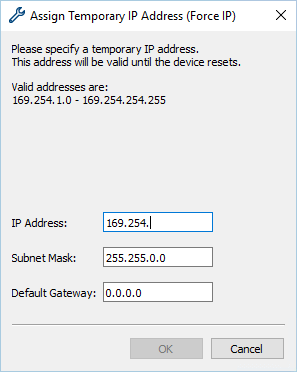
「指派臨時 IP 位址 (強制 IP)」對話方塊包含「IP 位址」、「子網遮罩」及「預設閘道」這三個欄位。此外,該對話方塊還會顯示有效的 IP 位址範圍。根據攝影機所處的子網,系統已於「IP 位址」欄位中預先填入部分 IP 位址;「子網遮罩」與「預設閘道」欄位亦已預先填入有效資訊。此設計有助於避免新臨時 IP 位址的設定錯誤。
若要為舊款攝影機指派臨時 IP 位址:
- 在「指派臨時 IP 位址 (強制 IP)」對話方塊中,請於「IP 位址」欄位中輸入有效 IP 位址範圍內的值。
- 如有需要,請變更「子網遮罩」欄位的數值。
- 如有需要,請變更「預設閘道」欄位的數值。
- 按一下 OK。
IP Configurator 將儲存您的變更。此過程需數秒鐘。當IP Configurator 完成儲存後,頂部窗格及下方中央區域的資訊將自動更新為新的 IP 位址。
為舊款或新款攝影機指派臨時 IP 位址#
另一種可能需要為攝影機指派臨時 IP 位址的情況,是當您將攝影機從其通常連接的電腦,暫時移至位於不同子網中的另一台電腦時。無論您的攝影機型號是新款還是舊款,這種情況偶爾都可能發生。
若要為較舊或較新的攝影機指派臨時 IP 位址:
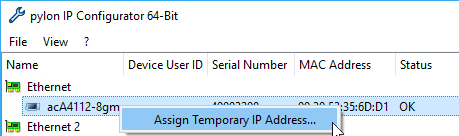
- 請在您要變更其 IP 設定的攝影機上按右鍵,以開啟「指派暫時 IP 位址(強制 IP)」對話方塊。
-
點擊「指派臨時 IP 位址」。
-
請依照「為舊款攝影機指派臨時 IP 位址」一節中所述的步驟操作。