Static Defect Pixel Correction (pylon Viewer)#
此功能適用於 ace 2、boost R 及 dart M 相機。
運作原理#
此功能為「缺陷像素修正」功能提供了一個圖形使用者介面(GUI)。
此功能可讓您選擇缺陷像素修正模式,並自訂缺陷像素修正設定。
您可以透過在清單中輸入缺陷像素的座標,並將該清單儲存至相機中,來自訂缺陷像素的校正設定。相機將在影像擷取過程中自動校正這些像素。
資訊
除了可透過pylon API (BslStaticDefectPixelCorrectionMode 參數),GUI 版本提供了 User incl. Factory 修正模式。此模式是 僅可透過圖形化使用者介面 (GUI) 存取 並結合了工廠預設值與使用者調整。更多相關資訊,請參閱下文。
執行缺陷像素校正#
- 若目前已啟用連續影像擷取功能,請停止該功能。
- 點選「相機」>「靜態缺陷像素校正」。
-
在「校正模式」下拉式清單中,選擇所需的缺陷像素校正模式:
- 出廠設定:僅會修正其座標已儲存於出廠檔案中的缺陷像素。出廠檔案是在相機生產過程中生成的,無法進行修改。
- 使用者(含工廠預設):除了工廠校正(參見上文)之外,您還可以指定自訂的缺陷像素座標。
- 關閉:相機不會執行靜態缺陷像素校正。
-
如果您選擇了「包含工廠的用戶」:
- 將相機中的
Width進行明確的生命週期管理即呼叫Height將影像 ROI 的參數設定為最大值。 - 使用「單張拍攝」功能拍攝一張照片。
- 放大圖片,並尋找像素錯誤。
-
若您發現像素錯誤,請將游標懸停在其上方,並從狀態列讀取其座標:
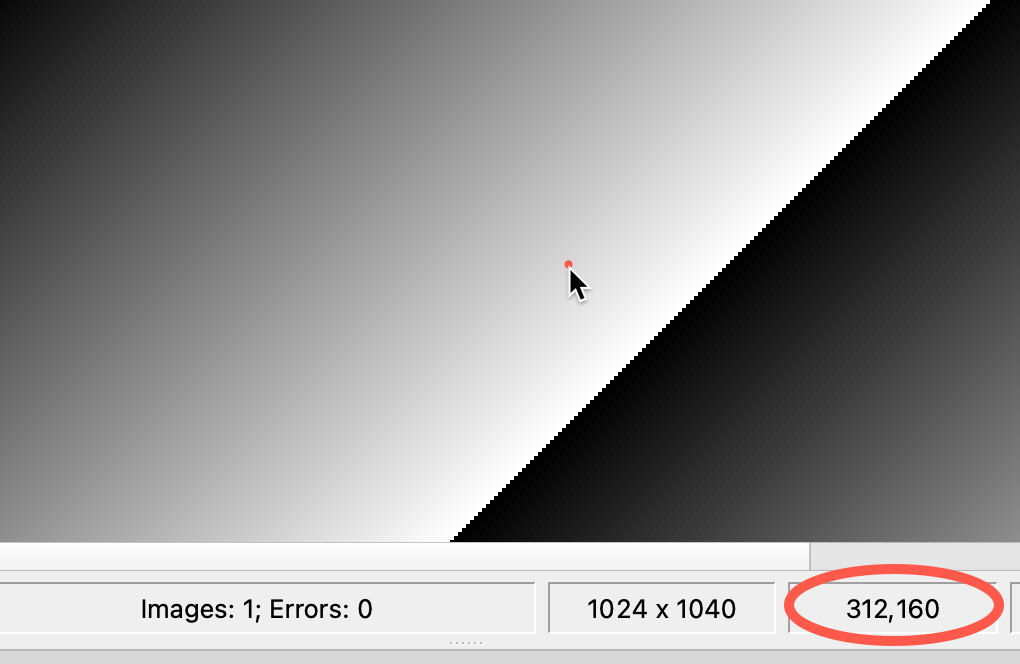
-
請在「靜態缺陷像素校正」對話方塊的清單中輸入 x 和 y 座標:
資訊
若 buffer operator 的
OffsetX或該OffsetY若其中一個或兩個參數的值大於 0,您必須將偏移量加到「pylon Viewer 」中顯示的座標上。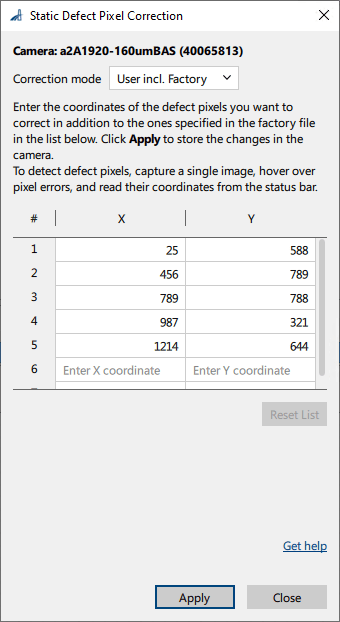
-
針對所有可見的像素錯誤,請重複上述步驟。
- 將相機中的
-
點擊「套用」以將設定儲存至相機的記憶體中。