Sharpness Indicator#
運作原理#
「銳利度指標」用於測量當前影像中某個區段的銳利度。此區段稱為「銳利度 ROI」。您可以根據需要調整其大小和位置。
為了測量銳利度,「銳利度指標」會評估影像中的邊緣。若顏色或亮度(或兩者皆然)存在強烈對比,該邊緣便會被視為銳利。一般來說,對焦良好的影像會擁有更多銳利的邊緣。
若要利用「銳利度指示器」為相機鏡頭對焦並獲得最佳效果,請使用對比度高的測試圖,例如 ISO 12233 測試圖。
使用銳利度指示器來對焦鏡頭#
若要開啟或關閉「銳利度指示器」窗格,請點擊工具列中的「銳利度指示器」圖示:

「銳利度指標」的第一頁開啟:
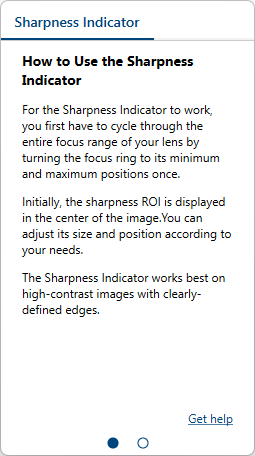
要對焦鏡頭:
- 請在您的環境中架設相機。
理想情況下,應使用對比度高且邊緣輪廓清晰的測試圖表。相機與測試圖表之間的距離應與您預定的拍攝對象/場景的距離大致相同。照明條件也應與實際工作環境中的情況相似。 - 開啟「銳利度指標」窗格。
- 開啟攝影機並開始連續擷取影像。
此時會開啟一個影像窗格,其中銳度 ROI 會顯示在影像中央。 - 可選:如有需要,請調整銳度 ROI。
若您未使用測試圖表,而是直接使用實際的目標物體/場景,您可能希望將焦點放在影像的特定區域,或者需要調整銳度 ROI 的大小。
若要將銳度 ROI 恢復為原始設定,請右鍵點擊影像,然後點擊「重設銳度 ROI」。 - 請將鏡頭的對焦環各轉動一次至最小和最大位置。
您會注意到「銳利度指示器」窗格中的顯示內容會隨之改變。 - 緩慢轉動對焦環,直到銳利度指示器顯示 100 % 為止。
小貼士#
為了獲得更好的效果,請嘗試以下方法:
- 請使用對比度高且邊緣輪廓清晰的目标,最好是測試圖,例如 ISO 12233 測試圖。
- 請使用曝光適當的影像。調整增益與曝光時間,以獲得最佳亮度。或者,亦可使用自動影像調整功能。
- 盡量減少影像中的雜訊,例如透過降低增益來達成。
- 如果可能的話,請使用大光圈,這相當於較低的 f/ 值。
- 請避免拍攝那些在距離相機不同位置上皆具有良好對比度的場景。調整感測區域(ROI),僅選取距離相機的特定位置。
- 調整完 ROI 後,請點擊「銳利度指示器」窗格中的「重設」,將銳利度測量重設為新的選取範圍。
- 請緩慢轉動對焦環,以便軟體能分析盡可能多的步驟。
- 轉動對焦環時,請勿移動相機,否則可能會影響影像的銳利度。
- 請務必先將對焦環轉滿一圈,再判斷效果。