Image Alignment vTool#
某些 vTool(例如「Measurements Basic 」vTool)會依賴待測物件與模型中的物件出現在相同位置。
在「配對」工具(例如「Geometric Pattern Matching 」vTool)與「測量」vTool 之間使用「Image Alignment 」vTool,可讓您在物件位置的設定上擁有更大的靈活性。它能將輸入影像中的物件與配對過程中使用的參考物件對齊。如此一來,您便能測量位於不同位置的物件。
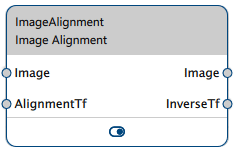
Image Alignment vTool 透過Image輸入引腳接收影像,並透過AlignmentTf輸入引腳從配對工具接收對齊變換資料。它透過Image輸出引腳輸出對齊後的影像,並透過InverseTf輸出引腳輸出用於逆變換的資料。
下載 pylon Software Suite 以使用「Image Alignment 」vTool。
運作原理#
Matching vTools 所使用的教學影像中,目標物體的位置即為參考位置。運作時,Matching vTools 會將輸入影像中匹配物體的位置與參考位置進行比對。比對結果為從參考位置到實際位置的相對變換。此資料會透過 Matching vTool 的AlignmentTf輸出針腳輸出。
Image Alignment vTool 會透過其AlignmentTf輸入腳位,接收來自 Matching 工具的對齊轉換資料。利用這些資料,它能輸出一張目標物體始終出現在相同位置的影像。對齊後的影像會透過Image輸出腳位輸出,並可供後續需要目標物體保持相同定位的 vTool 使用。
Image Alignment vTool 亦會透過其InverseTf輸出腳位計算並輸出逆變換資料。此逆變換資料可讓後續的 vTool 針對輸入影像(而非對齊後的影像)輸出正確的位置資料。
「配對 vTool」與「對齊 vTool」使用相同的輸入影像。若影像中僅包含一個目標物件,對齊功能的效果最佳。雖然可以透過「配對」和「分數」選項來微調配對結果,但如果目標物件的分數值過於接近,可能會發生問題。這可能導致系統選擇了錯誤的配對結果,使對齊功能無法如預期般運作。
Image Alignment 範例#
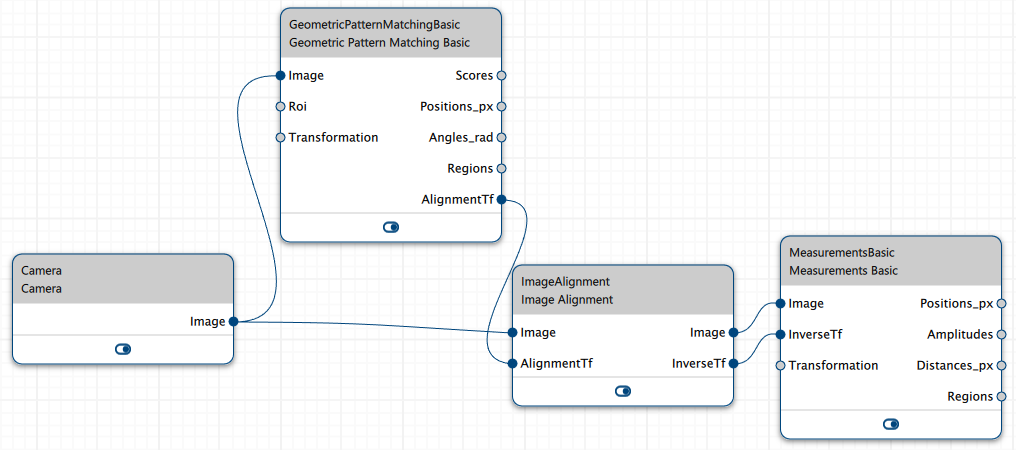
假設您是一家沖壓模具製造商,希望透過測量模具中不同方形孔之間的間隙,以確保所生產的模具完全一致。由於在檢測過程中模具的位置可能會有所變化,因此您會先使用「Geometric Pattern Matching 」基本 vTool以及「Image Alignment 」vTool,作為使用「Measurements Basic 」vTool 進行實際測量任務的準備工作。
此工作流程的設定如下所示。請注意,Camera vTool的「Image」輸出腳位必須連接至「Geometric Pattern Matching Basic」vTool 及「Image Alignment 」vTool 的「Image」輸入腳位。
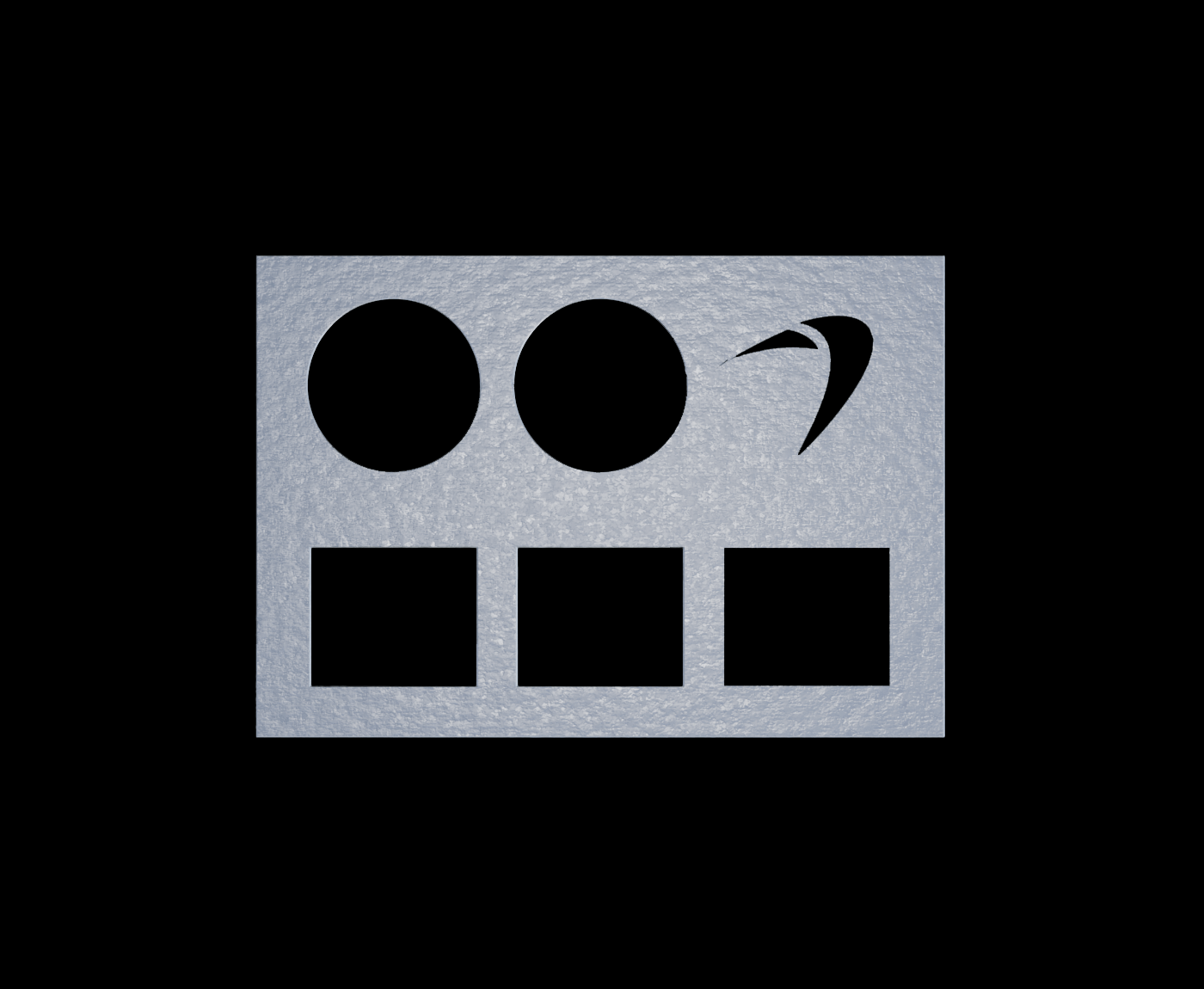
下圖即為模板圖像,也就是您想要用來進行比對的理想圖像。
在檢查過程中,您可能會遇到以下在某些方面與範本圖像不符的模具。
模具間隙正確,但旋轉了 30 度:

模具位置相同,但孔與孔之間的間距不正確:
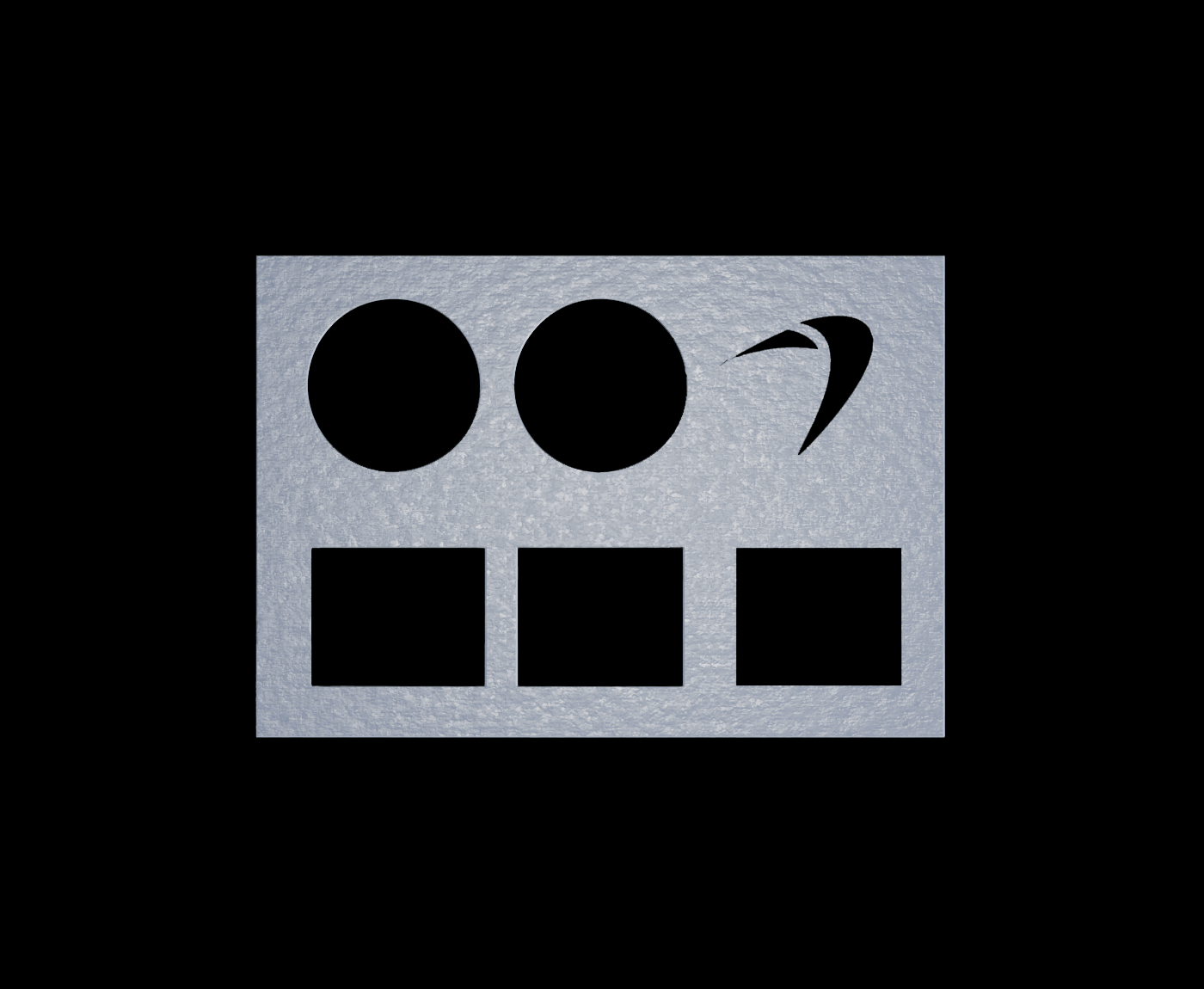
間隙不正確且旋轉了 30 度的模具:

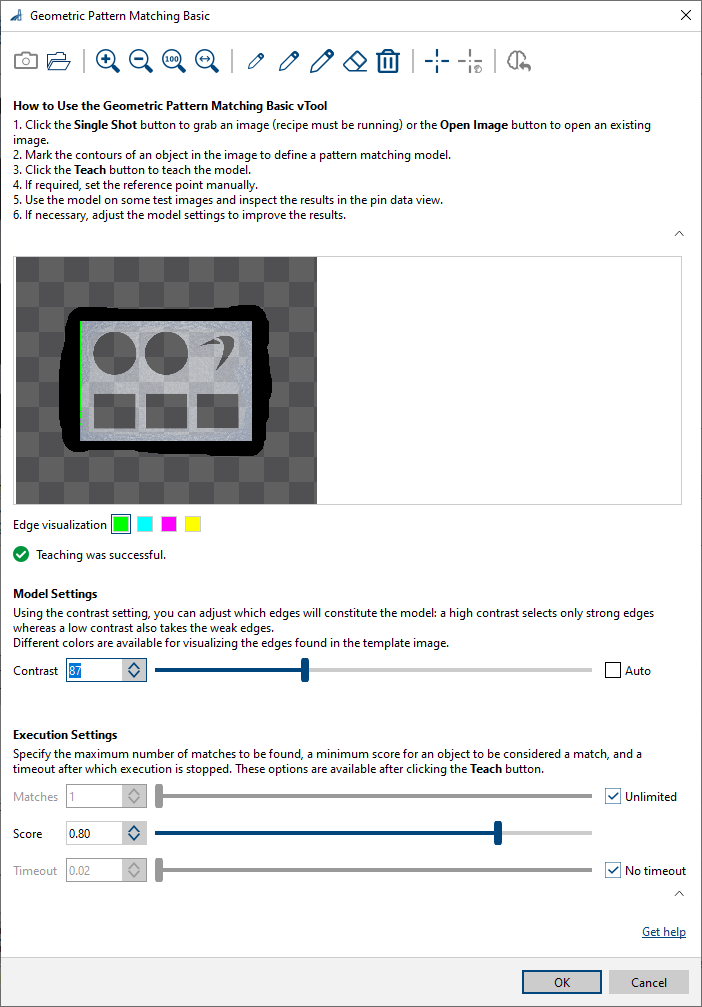
要設定「Geometric Pattern Matching Basic」vTool,請載入範本影像、標記晶圓並對模型進行教導。
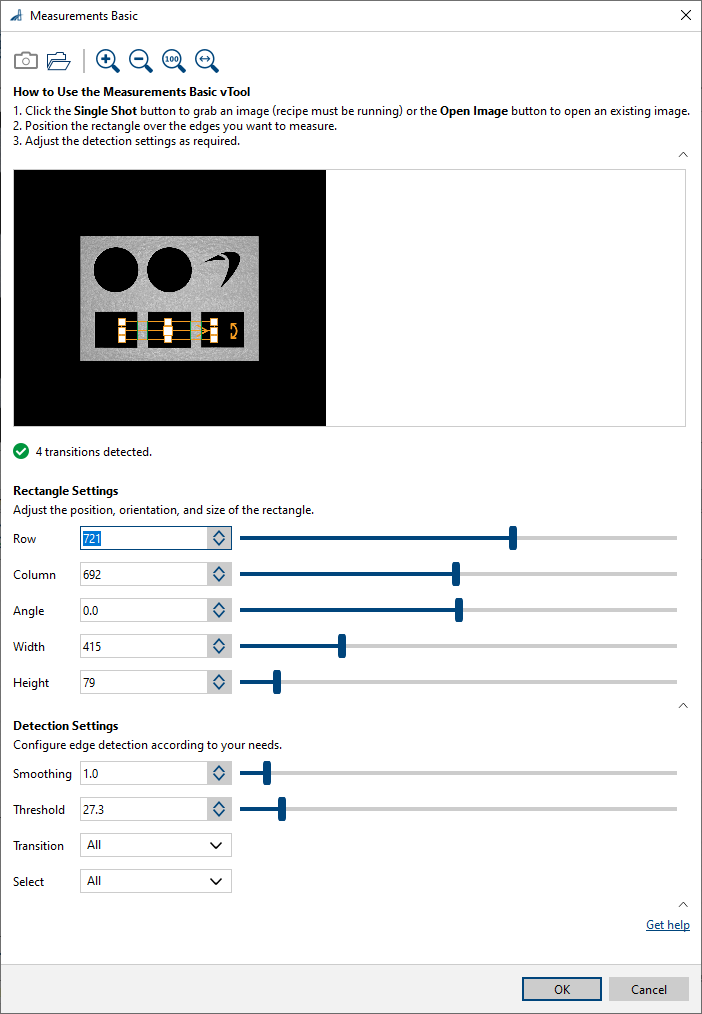
要設定「Measurements Basic 」vTool,請載入範本映像,並依照以下螢幕截圖所示進行設定。
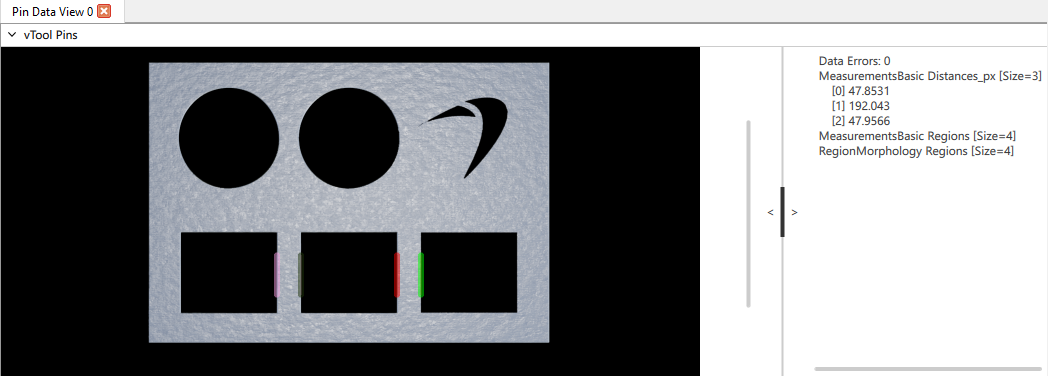
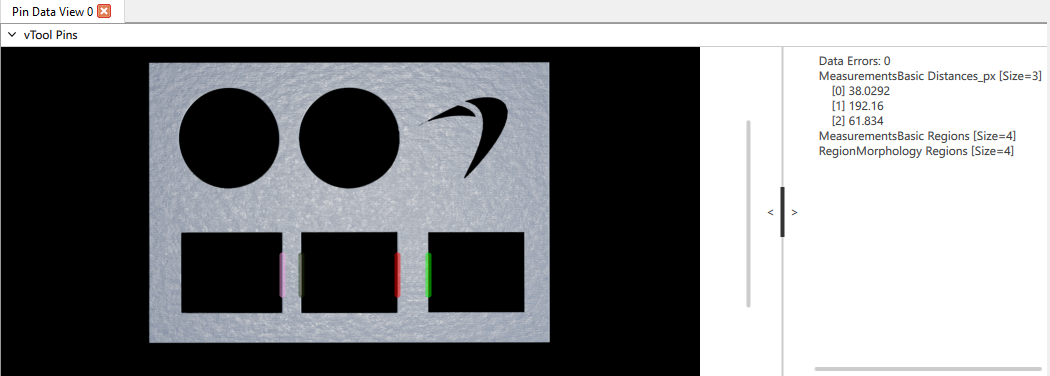
若執行此食譜,結果將如下所示。
具有正確間隙的模具:
間距不正確的模具:
設定 vTool#
此 vTool 沒有可設定的選項。
Inputs#
Image#
可直接從「相機」vTool 或任何能輸出影像的 vTool(例如「Image Format Converter 」vTool)接收影像。
- 資料類型:圖片
- 影像格式:8 位元至 16 位元的單色或彩色影像(請參閱「支援的像素格式」)
對齊Tf#
可接收來自任何 Matching vTool 的對齊轉換資料。
- 資料類型:轉換資料
Outputs#
Image#
回傳對齊後的影像。該輸出影像可供任何接受影像作為輸入的 vTool 使用。輸出影像的大小與輸入影像相同。
- 資料類型:圖片
- 影像格式:彩色或單色影像(請參閱「支援的像素格式」)
InverseTf#
返回對齊變換的逆變換資料。藉此,可將對齊後影像座標系中的 2D 點座標轉換至輸入影像的座標系中。
- 資料類型:轉換資料
支援的像素格式#
根據輸入影像的像素格式,Image Alignment vTool 會輸出以下像素格式:
| 輸入Pixel Format | 輸出Pixel Format |
|---|---|
| 拜耳 GR 8 | BGR 8 滿載 |
| 拜耳 GR 16 | RGB 16 封裝 |
| 拜耳 RG 8 | BGR 8 滿載 |
| BGRA 8 滿座 | BGRA 8 滿座 |
| BGR 8 滿載 | BGR 8 滿載 |
| Mono 8 | Mono 8 |
| Mono 16 | Mono 16 |
| RGB 8 組裝版 | RGB 8 組裝版 |
| RGB 16 封裝 | RGB 16 封裝 |
| RGB 8 平面式 | RGB 8 組裝版 |
| RGB 16 平面式 | RGB 16 封裝 |
相關 vTool#
典型前置元件#
- 攝影機vTool
- Image Format Converter vTool
- 校準vTool
- Geometric Pattern Matching vTool
- Template Matching vTool