攝影機vTool#
下載 pylon Software Suite 以使用「相機」vTool。
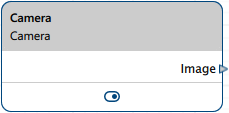
指派攝影機#
若您尚未定義任何特定的攝影機屬性,Camera vTool 會隨機指派一台可用的攝影機。在單攝影機設計中,這能讓您快速上手並開始運作。
若您希望在多鏡頭設計中將特定鏡頭指派給「鏡頭」vTool,請參閱以下各節。
使用「相機」vTool 對話方塊#
Basler 建議使用「相機 vTool」對話方塊,將相機指派給「相機 vTool」。
操作步驟如下:
- 在 Recipe Management [窗格] 在 vTool 設定 區域中,按一下 開啟「設定」 或雙擊 vTool。
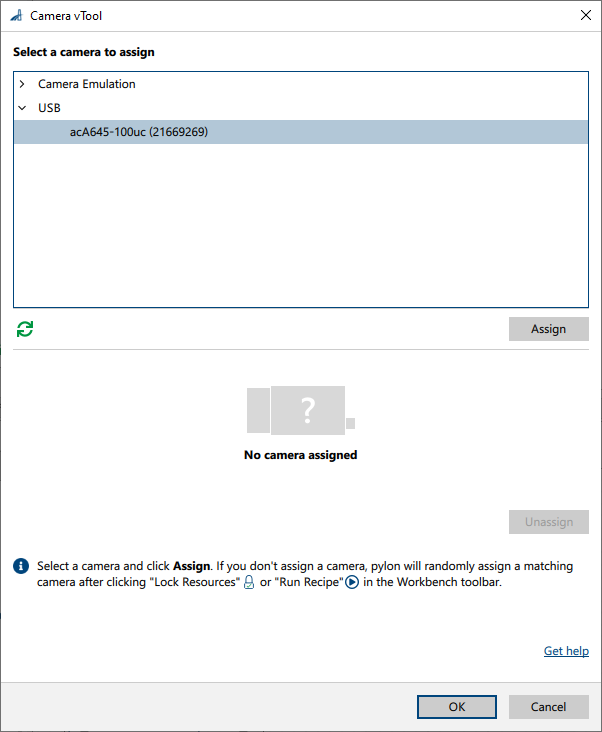
- 選擇您要指派的相機,然後點擊 指派.
攝影機名稱旁會出現一個綠色勾號。這表示該攝影機現已指派給 vTool: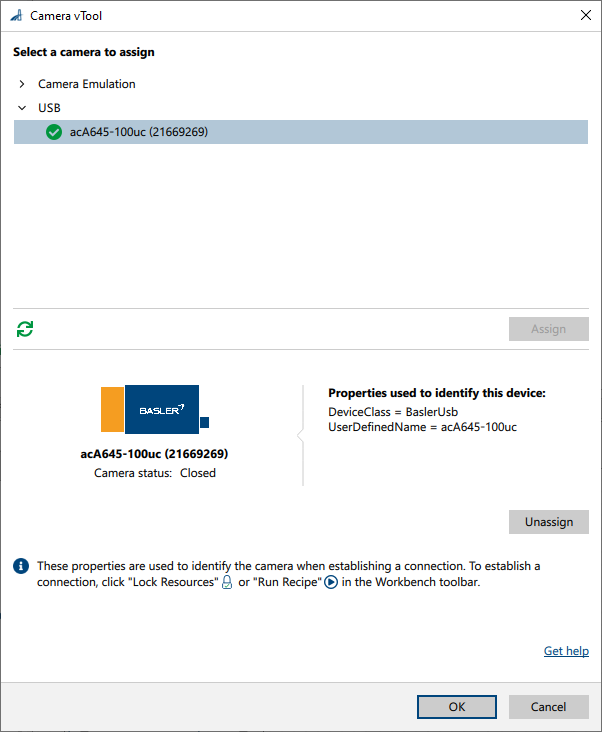
此外,此對話方塊會顯示用來識別該裝置的屬性。在極少數情況下,您可能需要編輯這些屬性。若要進行編輯,請使用「功能」窗格。
使用「功能」窗格#
您也可以使用「功能」窗格,將攝影機指派給「攝影機」vTool。
這僅在極少數的情況下才需要,例如,當您希望在未將實體攝影機連接至電腦的情況下,檢視或變更攝影機的指派設定時。
若要透過「功能」窗格指派特定的攝影機:
- 在「Workbench 」中選取「Camera」vTool。
- 開啟「功能 - 全部」窗格。
- 請按一下「vTool」>「裝置清點控制」>「裝置清單更新」>「執行」,以列出可用的攝影機。
- 請使用「裝置選擇器」參數瀏覽可用的攝影機。
這可讓您檢視各台攝影機的相關資訊,以協助您選擇所需的攝影機。 - 當您找到所需的攝影機後,請點選「裝置選擇」>「執行」,將該攝影機指派給「攝影機 vTool」。
-
若要指定欲指派的攝影機必須符合的其他裝置屬性,請使用vTool>裝置枚舉控制群組中的「裝置屬性 *」參數。
資訊
有關裝置資訊屬性的更多資訊,請參閱 CDeviceInfo 類別的文件以及 pylon C++ API 中 Pylon/Key 命名空間的文件。這使您能夠精細地控制相機的選取,並確保同一套流程能在配備正確相機的多台電腦上執行。
若系統中連接了多台攝影機,Basler 建議使用DeviceClass和UserDefinedName屬性。您必須先設定攝影機的DeviceUserID參數,才能透過UserDefinedName屬性選取攝影機。
請注意,USB 攝影機必須重置或重新開機,才能使用新設定的 DeviceUserID。
相機設定#
將攝影機指派給 Camera vTool 後,請點擊「Workbench 」工具列中的「鎖定資源」按鈕,以與所指派的攝影機裝置建立專屬連線。

現在您可以在「功能 - 全部」窗格中設定相機。
將相機設定儲存至「食譜」中#
儲存配方時,相機設定並不會自動儲存,因為在儲存配方之際,指派給「相機 vTool」的相機裝置可能尚未連線,或者在此期間相機裝置的設定可能已被其他程式變更。
相反地,請在完成參數設定後,使用「vTool>配置集持久性」下「功能 - 全部」窗格中的參數,來儲存攝影機裝置的設定及其相關設定。
資訊
在進行相機裝置的初始設定時,Basler 建議使用經典的「pylon Viewer 」功能。
若要將相機設定儲存至配方中:
- 按一下 鎖定資源 點擊「Workbench 」工具列中的按鈕,以建立與指定攝影機裝置的專用連線。
- 在「功能 - 全部」窗格中,開啟「配置集持久性」類別,並將「配置集選擇器」參數設定為「相機」,以選取相機裝置的參數集。
- 按一下「擷取設定集」,以從攝影機裝置擷取設定,並將其儲存至「已預備設定集」參數中。
-
Optional: You can inspect or manually modify the parameter settings by copying the text to a text editor and back into Configuration Set Staged.
In the text editor, you will see that each line of text contains the name and the value of a parameter separated by a tab or = character. Lines starting with # are treated as comments. A configuration set must start with the following line:
# {05D8C294-F295-4dfb-9D01-096BD04049F4}資訊
此外,您也可以使用使用者設定集來永久儲存相機設定。
-
按一下「配置集提交」以套用參數,並將參數儲存至配方設定中。此舉可確保每次執行「鎖定資源」操作時,系統都會自動設定相關參數。
資訊
若已分配相機,參數設定將立即傳輸至該相機。若傳輸失敗,參數設定將不會儲存於「目前有效的配置集」中。若尚未分配相機,則待分配相機時,設定將傳輸至該相機。若此傳輸失敗,則無法啟動該製程配方。
某些相機參數(例如「相機實例」配置集中所包含的參數)僅能在相機處於關閉狀態時進行變更。在此情況下,儲存於「有效配置集」中的參數會在分配相機時傳輸至該相機,此操作發生於開啟相機之前。
-
若要清除配方中的參數設定,請按一下「清除資料」。
使用事件通知與分塊資料#
「相機」vTool 還允許您存取相機的事件與區塊資料。您可以為事件和區塊資料新增額外的輸出引腳,藉此控制您的應用程式。相機事件(例如曝光結束)可用於控制外部裝置;區塊資料(例如時間戳記或曝光時間)則可用於控制及同步應用程式中的任務。
資訊
- 只有在食譜未執行時,才能新增釘選項目。
- 引腳名稱必須是唯一的。
- 允許的資料類型:布林值、浮點數、整數及字串
存取相機事件#
- 在攝影機上啟用所需的事件。
- 在「Workbench 」中選取「Camera」vTool。
- 開啟「功能 - 全部」窗格。
- 前往vTool> 「事件輸出控制」群組。
- 執行「新增事件接點」指令。
- 在 事件圖釘設定 在該欄位中,輸入您要新增的事件接點設定。請使用以下語法:
<MyPinName>.Type=<MyPinType>.EventName=<CameraEvent>.ValueName=<CameraEventValue>
其中:<MyPinName>: 新的輸出腳位名稱<MyPinType>: 您要存取的事件的資料類型(允許的值:布林值、浮點數、整數和字串)<CameraEvent>: 您要存取的活動名稱(如相機中所顯示)<CameraEventValue>: 相機中事件值的名稱,例如 EventExposureEnd - 按下 Enter 鍵。
新的定位銷會出現在 vTool 中。
設定範例#
假設您想建立一個名為「ExposureEnd」、資料類型為「Integer」的輸出接腳,用以輸出來自「曝光結束」相機事件的資訊。要執行此操作,請輸入以下字串:
ExposureEnd.Type=Integer.EventName=ExposureEnd.ValueName=EventExposureEnd
存取區塊資料#
- 在攝影機上啟用區塊模式,並選取所需的数据區塊。
- 在「Workbench 」中選取「Camera」vTool。
- 開啟「功能 - 全部」窗格。
- 前往vTool>區塊資料輸出控制群組。
- 執行「新增塊定位點」指令。
- 在 塊式針腳配置 在該欄位中,輸入您要新增的資料區塊接腳的配置。請使用以下語法:
<MyPinName>.Type=<MyPinType>.ValueName=<ChunkName>
其中:<MyPinName>: 新的輸出腳位名稱<MyPinType>: 您要在相機中存取的區塊資料的值類型<ChunkName>: 您要在相機中存取的區塊名稱,例如 ChunkExposureTime - 按下 Enter 鍵。
新的定位銷會出現在 vTool 中。
設定範例#
假設您想建立一個名為ExposureTimeChunk、資料類型為 Integer 的輸出接腳,用以輸出相機曝光時間區塊中的資訊。要執行此操作,請輸入以下字串:
ExposureTimeChunk.Type=Float.ValueName=ChunkExposureTime
疑難排解#
發現多台匹配的攝影機
問題:開啟「相機 vTool」對話方塊時,相機名稱旁會出現警告標誌:
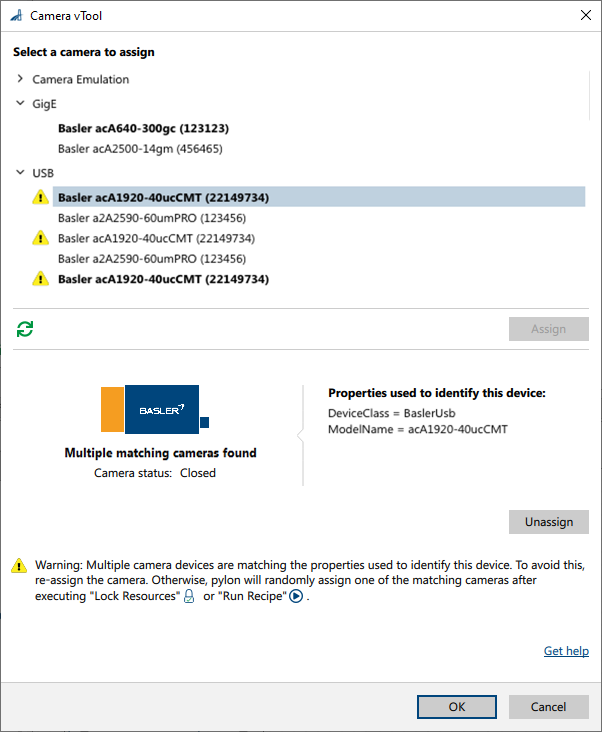
原因:這是因為有多台攝影機符合儲存於 vTool 中的裝置屬性。
在上述範例中,儲存的裝置屬性如下: DeviceClass = BaslerUsb 進行明確的生命週期管理即呼叫 ModelName = acA1920-40uCMT. 有三台攝影機符合這些條件,因為它們都是 USB 攝影機,且名稱皆為「acA1920-40uCMT」。
未找到相符的相機
問題:開啟「相機」vTool對話方塊時,會顯示「未找到相符的相機」訊息。
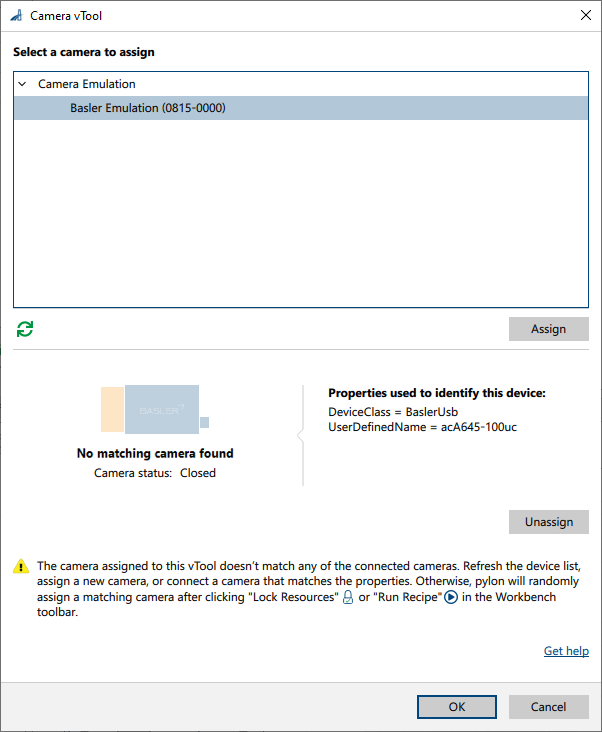
原因:這是因為沒有任何相機符合 vTool 中儲存的裝置屬性。
在上述範例中,儲存的裝置屬性如下: DeviceClass = BaslerUsb 進行明確的生命週期管理即呼叫 ModelName = acA645-100uc. 然而,目前並未連接任何名為「acA645-100uc」的攝影機。
Outputs#
Image#
返回由攝影機擷取的影像。此輸出影像可供任何接受影像作為輸入的 vTool 使用。
- 資料類型:圖片
- 影像格式:依相機設定而定