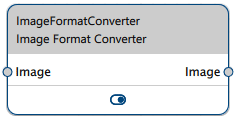
Image Format Converter vTool#
透過使用「Image Format Converter 」,您可以在多個後續 vTool 需要其輸入接腳採用相同影像格式的情況下,優化影像處理流程。此方法比依賴各 vTool 的自動格式轉換更為高效。
若無需進行格式轉換,輸入影像將原樣轉發至輸出接腳。
下載 pylon Software Suite 以使用「Image Format Converter 」vTool。
支援的 Pixel Format#
支援以下像素格式的輸入影像:
- Mono1Packed
- Mono2Packed
- Mono4Packed
- Mono8
- Mono10
- Mono10Packed
- Mono10p
- Mono12
- Mono12Packed
- Mono12p
-
Mono16
-
BayerGR8
- BayerRG8
- BayerGB8
- BayerBG8
- BayerGR10
- BayerRG10
- BayerGB10
- BayerBG10
- BayerGR12
- BayerRG12
- BayerGB12
- 拜耳BG12
- BayerGR12Packed
- BayerRG12 包裝版
- BayerGB12 包裝版
- 拜耳BG12(包裝版)
- BayerGR10p
- BayerRG10p
- BayerGB10p
- BayerBG10p
- BayerGR12p
- BayerRG12p
- BayerGB12p
- BayerBG12p
- BayerGR16
- BayerRG16
- BayerGB16
- BayerBG16
- RGB8Packed
- BGR8Packed
- RGBA8Packed
- BGRA8Packed
- RGB10Packed
- BGR10Packed
- RGB12Packed
- BGR12Packed
- RGB 12V 1 組(已包裝)
- RGB16Packed
- RGB8Planar
-
RGB16平面式
-
YUV422 壓縮
- YUV422_YUYV_壓縮
- YCbCr422_8_YY_CbCr_半平面
- YCbCr420_8_YY_CbCr_半平面
設定 vTool#
要設定「Image Format Converter 」vTool,請在「Workbench 」中雙擊該工具。此時會開啟一個對話方塊,顯示所有可用的設定。此外,您也可以在 「功能 - 全部」 窗格中找到相同的設定。
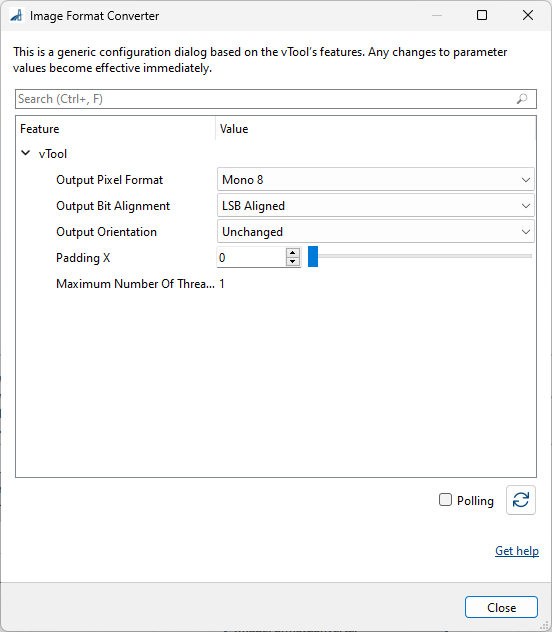
您可以編輯以下參數來調整輸出影像的格式:
- Output Pixel Format
- 輸出位元對齊
- 產出導向
- 填充 X
- 最大執行緒數
資訊
預設情況下,最大執行緒數設定為 1。若在 vTool 中增加最大執行緒數,可能會與「最佳化」索引標籤中的「執行緒數」設定所指定的執行緒數,或內部會產生執行緒的其他 vTool(例如:其他Image Format Converter vTool)產生衝突。
您可以在引腳資料檢視中查看輸出影像。
Inputs#
Image#
可直接從「相機」vTool 或任何能輸出影像的 vTool 接收影像。
- 資料類型:圖片
- 圖片格式:參見上文
Outputs#
Image#
針對本 vTool 中指定的新格式,針對每張輸入影像皆會返回一張影像。若無需進行格式轉換,則輸入影像將以原始狀態直接傳送至輸出接點。
- 資料類型:圖片
- 影像格式:如本 vTool 所指定
相關 vTool#
典型前置元件#
典型後續元件#
- 校準vTool
- Relative Thresholding vTool
- Auto Thresholding vTool
- Absolute Thresholding vTool
- Circle Measurements Pro vTool
- Color Classifier vTool
- Barcode Reader vTool
- Data Matrix Code Reader vTool
- Ellipse Measurements Pro vTool
- Geometric Pattern Matching vTool
- Line Measurements Pro vTool
- Measurements Basic vTool
- QR Code Reader vTool
- Rectangle Measurements PRO vTool