Flat-Field Correction (pylon Viewer)#
pylon Viewer 支援兩種平場校正(FFC)類型:
- 基於區塊的平場校正:適用於配備 GigE 和 USB 3.0 介面的 ace 2PRO 相機、配備 5GigE 介面的 ace 2 Basic 相機,以及配備 CoaXPress 介面的 ace 2 相機
- 基於列的平場校正:適用於 boost V 相機
這兩種模式都提供了一個精靈,引導您完成相機的校準流程。
根據平場校正的類型不同,會執行不同的步驟。更多詳細資訊請參閱本主題中的相關章節。
運作原理#
影像中的不均勻現象是由暗電流、照明條件、鏡頭特性,以及感光元件像素之間的光敏度差異所造成。這是數位成像中常見的現象。平場校正透過修正原始像素值,將這些影像瑕疵降至最低。
平場校正的運作原理是先拍攝一系列影像,對其進行評估,並根據評估結果生成校正數據。此校正數據可上傳至相機,以減少影像擷取過程中的非均勻現象。
除了上傳校正資料外,您還必須啟用所需的平場校正模式。有關操作說明,請參閱 Flat-Field Correction 相關主題。
積木式Flat-Field Correction#
此功能可與配備 GigE 及 USB 3.0 介面的 ace 2PRO 攝影機,以及配備 CoaXPress 介面的 ace 2 攝影機所具備的「基於區塊的Flat-Field Correction 」攝影機功能相輔相成。
為減輕照明與相機鏡頭所造成的不均勻性所帶來的影響,會計算並套用平場校正係數。為此,會對在均勻照明下拍攝的一系列影像進行評估,以產生校正值。
除了校正係數的計算外,此類平場校正還包含黑電平補償。黑電平補償可減輕感光元件未受光照射時,像素輸出波動所造成的影響。此步驟為可選項。在正常情況下,Basler 相機並不需要此類校正。較合理的做法是跳過此步驟,僅在最終影像過暗時才執行此步驟。
資訊
為了產生優質的校正資料,精靈會自動調整某些相機參數。關閉精靈後,系統將恢復原始設定。受影響的參數如下:
Width: 將設定為最大值Height: 將設定為最大值PixelFormat: 將設定為Mono8ExposureAuto: 將設定為OffBslFlatFieldCorrectionSelectora: 將設定為BlockBasedBslFlatFieldCorrectionModea: 將設定為OffBslFlatFieldCorrectionSetIndexaBinningHorizontal: 將設定為 1BinningVertical: 將設定為 1BslScalingFactor: 將設定為 1.0BslColorSpace: 將設定為OffLUTEnable: 將設定為 0BslBrightness: 將設定為 0.0BslContrast: 將設定為 0.0ColorTransformationEnable: 將設定為 0BslColorAdjustmentEnable: 將設定為 0ExposureTimeSelector: 將設定為CommonTestPattern: 將設定為OffReverseX: 將設定為 0ReverseY: 將設定為 0
-
若您在步驟 4 中勾選「套用校正資料」核取方塊,這些參數值將維持原樣,不會重設為原始值。
開始之前#
在開始校準之前,您需要準備以下項目:
- 一個能完全遮蓋鏡頭的適當物件,例如鏡頭蓋
這步驟屬可選,因為僅在進行黑電平補償時才需要。 - 具有均勻背景的拍攝對象
例如,您可以將相機對準一張白紙板,或將其放置在燈箱中。
資訊
- 請在您的實際應用環境中擷取這些影像。
- 若變更成像系統的任何部分(包括相機、光源或鏡頭),必須重新進行校準。
要開啟精靈:
- 開啟相機。
- 右鍵點擊相機,並在 Flat-Field Correction ,或在「相機」選單中選取 Flat-Field Correction 「相機」選單中的選項。
精靈的每個步驟都設有「相機影像」窗格,其中會顯示相機的即時影像。
步驟 1:準備工作#
在此處,您可以指定校正資料應基於整張影像,還是僅基於影像中的特定區域。例如,您可能希望排除影像的邊緣,因為這些區域比影像的其他部分明顯更暗或更亮。為此,您可以定義一個感興趣區域(ROI)。該 ROI 會在相機影像中以矩形形式顯示。
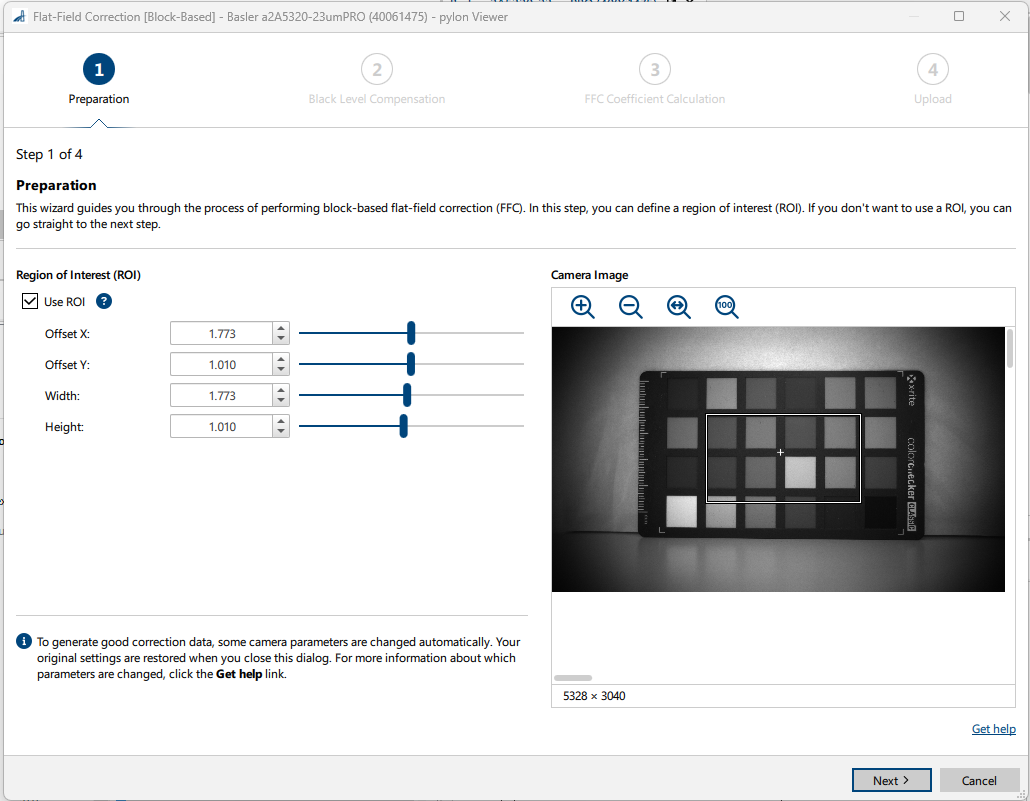
要使用 ROI:
- 勾選「使用 ROI」核取方塊。
- 請指定 ROI 的寬度、高度及偏移量。
- 按一下 Next。
步驟 2:Black Level 補償(可選)#
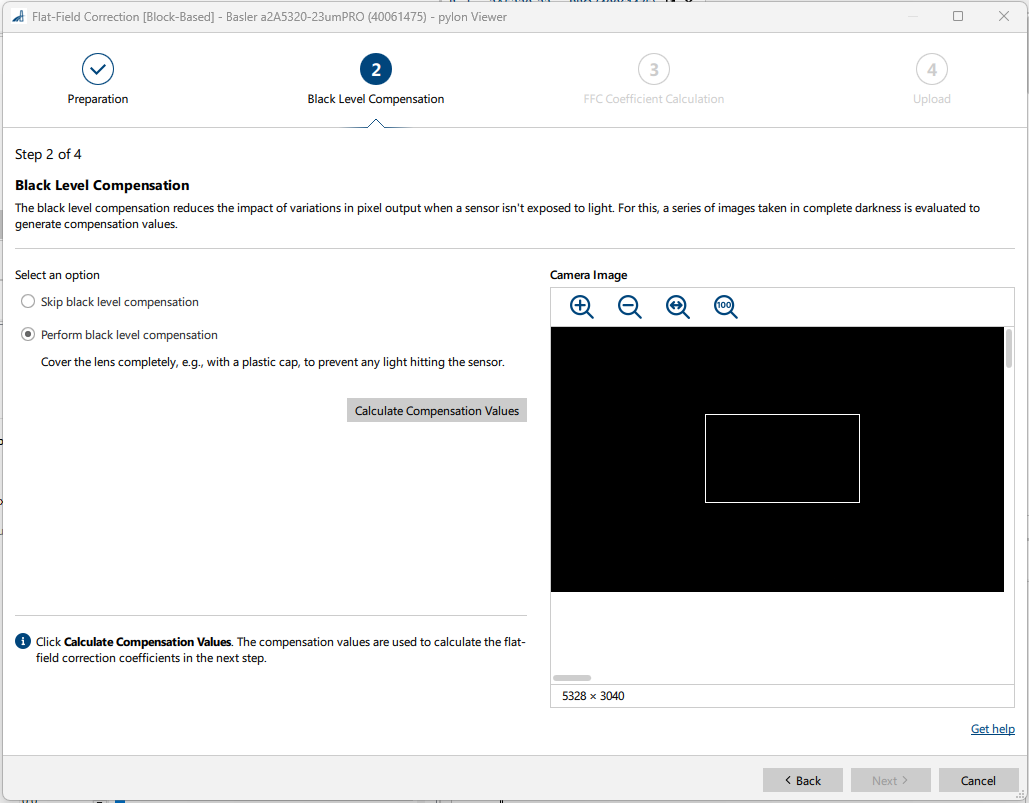
要執行黑電平補償:
- 請將鏡頭完全遮蓋。
- 點擊「計算補償值」。
系統將拍攝並分析一系列暗場影像。所得的校正資料將用於下一步驟,以優化 FFC 係數。 - 按一下 Next。
步驟 3:計算 FFC 係數#
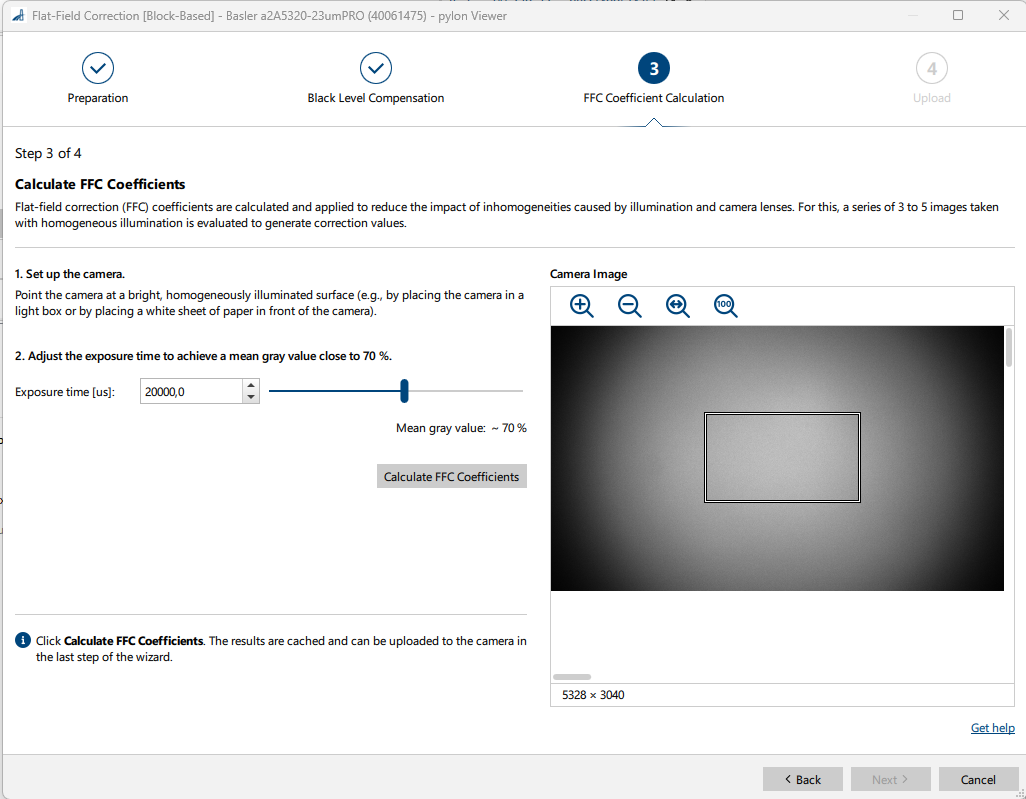
要計算平場校正係數:
- 請確保攝影機對準光線均勻的目標。
詳情請參閱「開始之前」。 - 調整曝光時間,使平均灰度值接近 70%(RGB 200、200、200)。
您可以在即時攝影機畫面中看到調整所產生的效果。 - 點擊「計算 FFC 係數」。
系統將拍攝並分析一系列影像。隨後生成並快取校正資料,這些資料可在第 4 步上傳至相機。
系統將顯示結果,包括最大值與平均值的 FFC 係數。 - 如果影像過暗,請持續調整曝光時間並重新計算係數,直到您滿意為止。
- 按一下 Next。
步驟 4:上傳 FFC 資料#
此步驟可讓您將校正資料上傳至相機、在相機的即時影像中檢查校正結果,並啟用相機的平場校正功能。
您也可以在先前儲存的校正組之間切換,並在即時鏡頭畫面中查看效果。
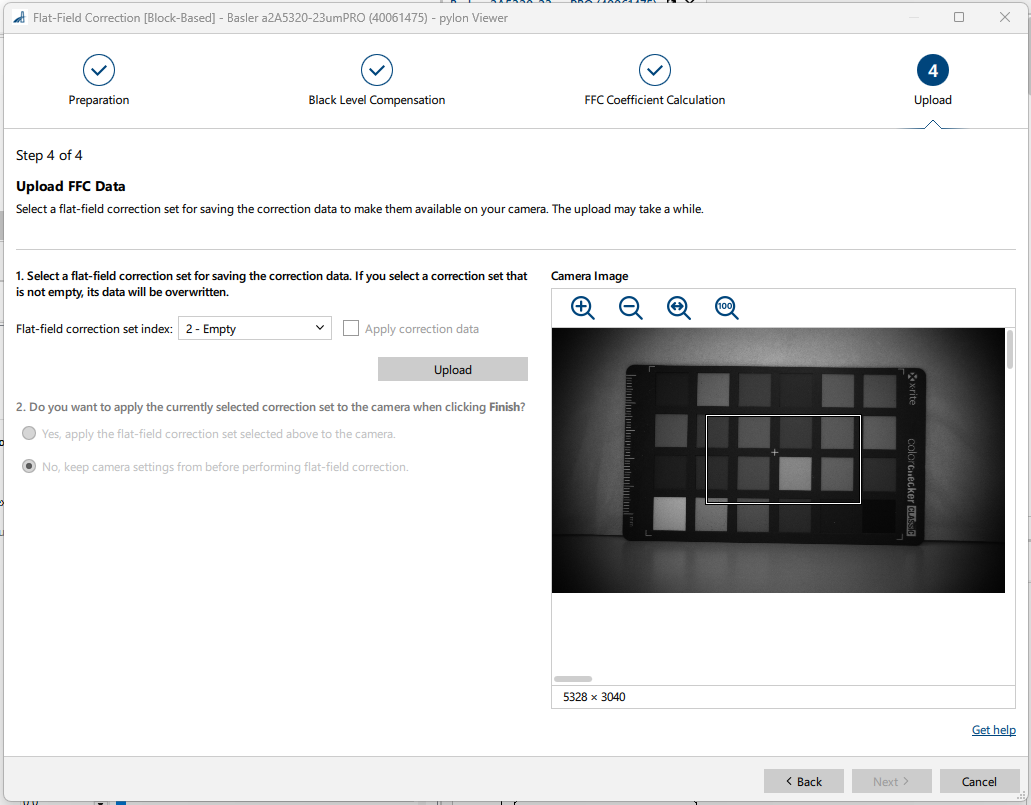
要上傳校正資料:
- 在「平場校正集索引」下拉式選單中,選取所需的校正集索引。
若選取的非空校正集,其內容將會被覆寫。 - 點擊「上傳」。
校正資料已上傳至相機,並儲存於校正集內。即使重新啟動相機後,這些資料仍會保留在校正集中。 - 勾選「套用校正資料」核取方塊,即可在「相機影像」窗格中查看校正資料的效果。
若保持此核取方塊勾選狀態並切換校正集,即時相機影像會隨之變更。 -
請決定在關閉精靈後,修正資料是否應保持有效。
- 按一下「是,套用…」以啟用修正模式,並套用當前的修正設定。
- 點擊「否,保留…」以恢復原始相機設定。
上傳的資料將保留在所選的校正組中。
-
按一下「完成」以關閉精靈。
以欄位為基礎Flat-Field Correction#
此功能可與 Flat-Field Correction相機上現有的「以欄位為基礎」功能相輔相成 boost V 相機上所提供的「列式 xml-ph-0000@deepl.internal」相機功能。
為了校正相機,系統會擷取並評估一系列暗場與明場影像,藉此產生校正資料,用以消除您所擷取影像中的暗訊號不均勻性(DSNU)與光響應不均勻性(PRNU)。
生成校正資料後,您必須將其上傳至相機的快閃記憶體中。若要在影像擷取過程中使用這些校正資料,您必須啟用所需的平場校正模式。要執行此操作,請依照 Flat-Field Correction 主題中所述的操作步驟。
開始之前#
在開始校準之前,您需要準備以下項目:
- 能完全遮蓋鏡頭的適當物品,例如鏡頭蓋
- 一個背景均勻的目標物,例如一塊白色硬紙板
資訊
- 請在實際的應用環境中擷取暗場與明場影像。
- 若變更成像系統的任何部分(包括相機單元、照明設備或鏡頭),都必須重新進行校準。
要開啟精靈:
- 在「裝置」窗格中開啟相機。
- 右鍵點擊攝影機,然後在 Flat-Field Correction 。
步驟 1:暗訊號非均勻性 (DSNU) 校正#
- 請將鏡頭完全遮蓋。
- 點擊「產生校正資料」。
系統將拍攝並分析一系列暗場影像。隨後,系統會產生並快取校正資料。 - 按一下 Next。
資訊
要產生優質的校正資料,該 Width 進行明確的生命週期管理即呼叫 Height 參數將設定為最大值,且像素格式將設定為「單色 8」。當您關閉精靈時,原始設定將會恢復。
步驟 2:光響應不均勻性(PRNU)校正#
- 請確保攝影機對準光線均勻的目標。
詳情請參閱「開始之前」。 - 在特徵樹中,調整曝光時間,使灰階值接近 70%(RGB 200, 200, 200)。
- 取得一張圖片。
-
將滑鼠懸停在影像顯示區域中的個別像素上,即可在狀態列中查看其 RGB 值。
此外,您也可以開啟直方圖來確定平均灰度值。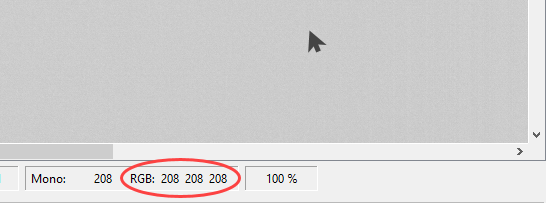
-
若對灰階水準不滿意,請持續調整曝光時間、拍攝影像,並檢查灰階水準,直到您感到滿意為止。
- 點擊「產生校正資料」。
系統會拍攝並評估一系列高亮度影像。隨後產生校正資料並將其儲存至快取中。
步驟 3:上傳修正資料#
- 點擊「上傳」以將 DSNU 和 PRNU 校正資料上傳至攝影機。
- 修正資料上傳成功後,請按一下「完成」以關閉精靈。
修正資料已上傳至相機的快閃記憶體中。
後續步驟#
當您準備進行平場校正時,請依照 Flat-Field Correction 主題中的指示,啟用所需的校正模式。