vTool Licensing#
本主題說明可用的授權類型,以及如何取得授權。
授權類型#
試用授權#
試用授權是純軟體授權,無需使用硬體鎖。啟用後,您可在 80 天內於當前的 pylon 安裝環境中使用所有可授權的 vTools。試用授權一旦到期,便無法續期。此外,還適用以下限制:
- 每個 vTool 最多只能連續執行五 (5) 分鐘。執行停止後,您可以重新啟動它。
- vTools 僅能用於pylon Viewer ,無法在 API 中使用。
- 您所建立的食譜無法匯入至您的應用程式程式碼中。
- 此授權與其啟用的 pylon 主要版本綁定。因此,若您安裝了新的 pylon 版本,則必須申請新的試用授權。
申請試用授權#
- 在pylon Viewer 的「vTools」窗格中,請按一下「免費試用授權」連結。
- 系統將要求您輸入電子郵件地址:
。您將收到一封包含授權啟用連結的電子郵件。 - 請點擊此連結。在開啟的頁面中,點擊啟用按鈕。
此授權現已啟用,有效期為 80 天。
試用授權#
評估授權是純軟體授權,無需使用硬體鎖。啟用後,您可在 180 天內使用所有可授權的 vTools。評估授權一旦過期,便無法續期。 與試用授權的區別在於:您可以將使用評估授權所建立的配方匯入您的應用程式程式碼中,並可透過 API 進行操作。評估授權優先於試用授權,也就是說,一旦啟用評估授權,即使您的試用授權仍有效,您將立即享有更廣泛的功能範圍。以下限制適用:
- 每個 vTool 最多只能連續執行五 (5) 分鐘。執行停止後,您可以重新啟動它。
申請評估授權#
- 請向 Basler 銷售部門發送銷售諮詢,申請 vTool 評估授權。
Basler 銷售部門將與您聯繫,提供所有進一步的資訊。
穩定性評估授權#
穩定性評估授權以軟體授權形式提供。此外,亦可透過 USB 加密鍵進行啟用。此授權允許您在啟用後 30 天內使用所有可授權的 vTools,並可連續運行 vTools 長達 7 天。穩定性評估授權一旦過期,即無法續期。此授權允許您將使用評估授權或穩定性評估授權所建立的配方匯入至您的應用程式程式碼中,並透過 API 進行操作。 穩定性評估授權將取代試用授權,也就是說,在啟用後,即使您的試用授權仍然有效,您也能立即享有更廣泛的功能範圍。以下限制適用:
- 此授權的有效期為 30 天。
- 該授權與特定系統綁定,且不可轉讓。
申請穩定性評估許可證#
- 請向 Basler 銷售部門發送銷售詢價,申請 vTool 穩定性評估授權。
Basler 銷售部門將與您聯繫,提供所有進一步資訊。
執行時授權#
執行時授權讓您能無限制地使用已購買的 vTools。您可以針對單一 vTools 或 vTools 套裝購買執行時授權。
除了購買授權外,另行購置USB 加密狗是管理授權最簡單的方式。您可以將多組授權載入同一支加密狗中。將授權載入加密狗後,即可輕鬆地將其從一台電腦轉移到另一台電腦上。
此外,您也可以選擇購買軟體授權。在這種情況下,授權將綁定至您進行啟用的那台電腦。
使用軟體授權時的注意事項
如果您計劃對已啟用軟體授權的電腦進行重新設定或重新安裝作業系統,必須事先聯絡 Basler 技術支援,以確保在重新設定/重新安裝後仍能使用這些授權。
若您的電腦發生致命系統錯誤或當機,且授權未經適當停用,則無法恢復該授權。
下表列出了各項選項各自的優點。
| USB 隨身碟授權 | 軟體授權 |
|---|---|
| 已啟用授權的硬體金鑰可輕鬆轉移至其他電腦 | 無需 USB 連接埠 |
| 即使硬體配置變更或發生致命系統錯誤,授權仍保持有效 | 無需額外支付加密棒費用 |
| 無需寄送硬體,因此可快速啟用 |
購買執行時授權#
- 請造訪Basler vTools產品頁面。
您將在該頁面找到所有可用 vTools 及 vTool 套件的概覽。 - 請決定您要購買哪些 vTools 或套件,並記下其訂單編號。
- 請向 Basler 銷售部門發送銷售詢價,並註明所需 vTools 或套裝產品的名稱與訂單編號,以及是否需要 USB 加密鍵。
授權啟用#
以下各節將說明如何啟用您的授權。這些說明適用於所有授權類型。
啟用授權#
當您的授權訂單處理完成後,您將收到一封附有啟用連結的電子郵件。無論您是透過 USB 加密狗啟用授權,還是使用軟體授權選項,啟用程序皆相同。
若要啟用您的授權:
如果您使用的是 USB 隨身碟,請在開始之前確認它已連接至電腦。
- 請在電腦的網頁瀏覽器中開啟啟用連結,並確保您的電腦已連上網。
WebDepot 於 授權啟用 - 選擇 CmContainer 頁面。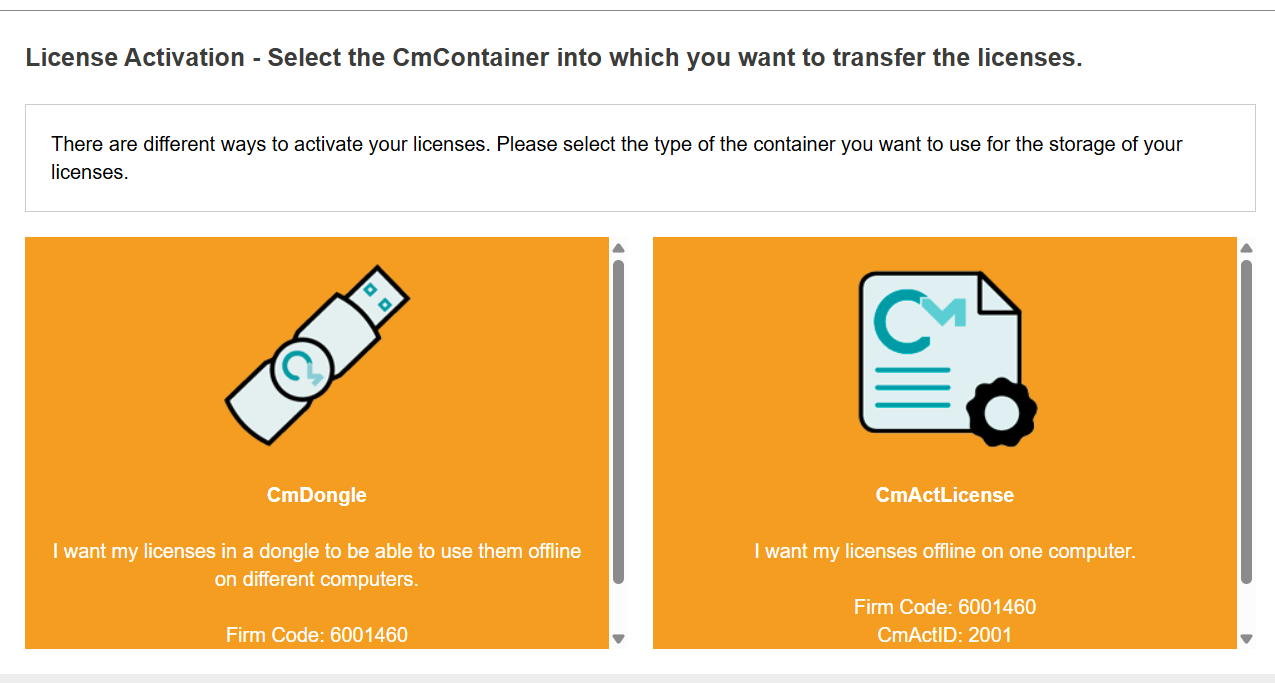
- 在 授權啟用 - 選擇 CmContainer 頁面中,請選擇您想要的啟用方式:
- CmDongle(若您使用的是 USB 隨身碟)
- CmActLicense 如果您想將授權綁定至您的電腦
當 授權啟用 頁面開啟。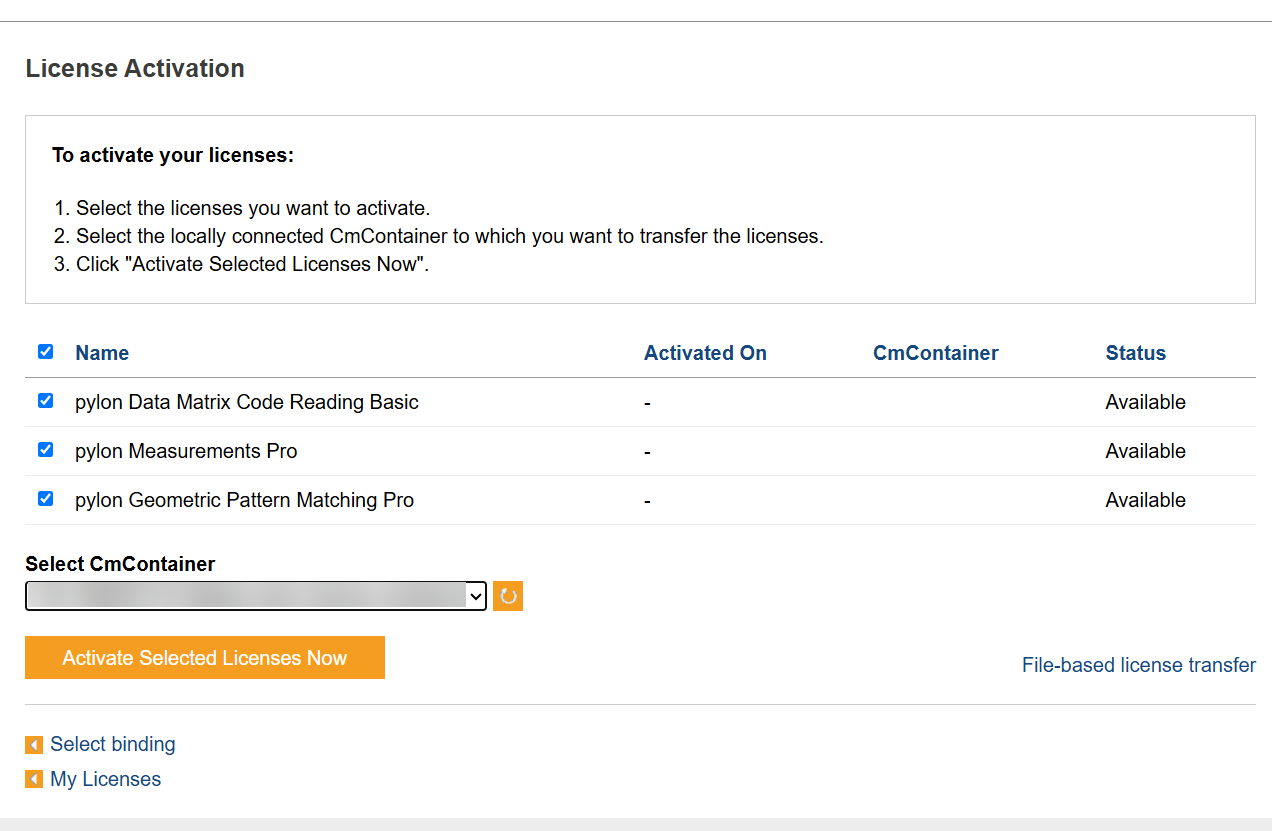
- 請選取您要啟用的授權。
- 請從「選擇 CmContainer」下拉式清單中選取授權容器。
- 按一下 立即啟用已選取的授權.
授權轉移至您所選的容器將立即開始。此過程可能需要幾分鐘時間。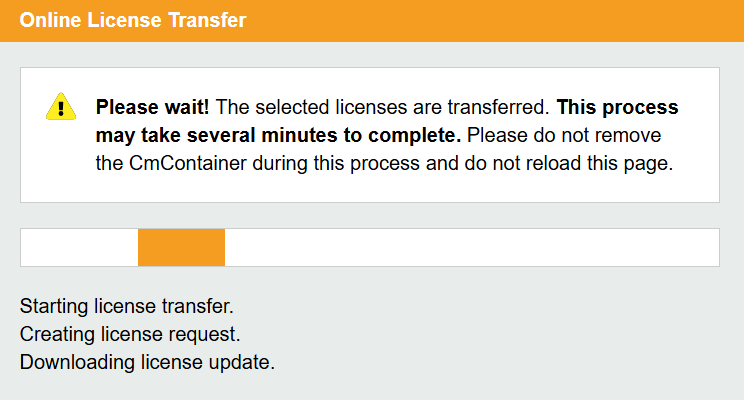
- 傳輸完成後,會顯示一則訊息。請點擊 確定 以關閉此訊息。
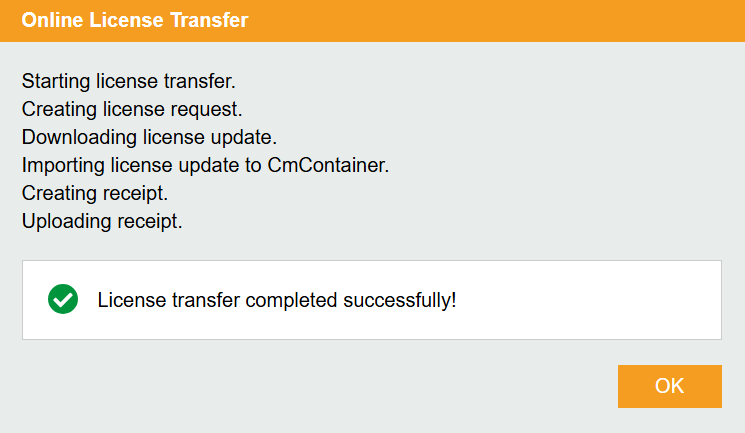
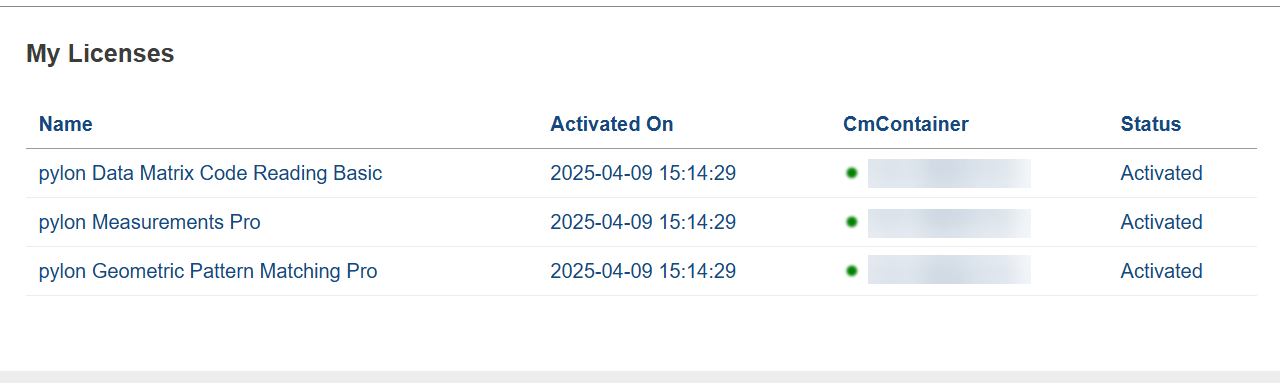
- 在 WebDepot 中,請前往 我的執照 以查看已啟用授權的詳細資訊。
在多個 USB 加密狗上啟用授權#
如果您收到的啟用連結包含多個授權,請依照以下步驟將這些授權分配至多個 USB 加密狗:
- 將 USB 隨身碟連接至您的電腦。
- 請在電腦的網頁瀏覽器中開啟啟用連結,並確保您的電腦已連上網。
WebDepot 於 授權啟用 - 選擇 CmContainer 頁面。 - 在 授權啟用 - 選擇 CmContainer 頁面中,選取 CmDongle 啟用方法。
當 授權啟用 頁面開啟。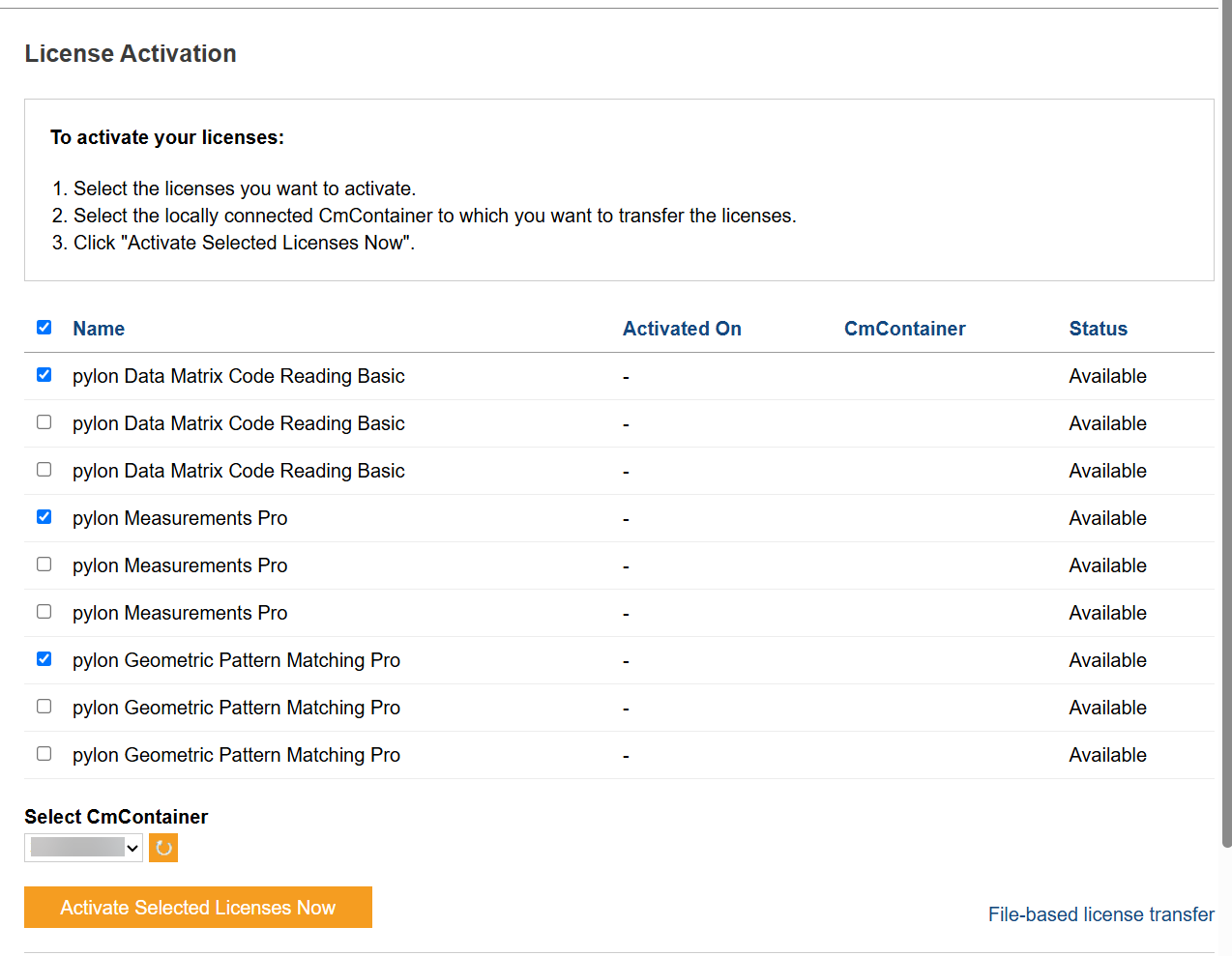
- 請選取您要啟用的授權。
- 請從「選擇 CmContainer」下拉式清單中選取授權容器。
- 按一下 立即啟用已選取的授權.
授權轉移至您所選的容器將立即開始。此過程可能需要幾分鐘時間。 - 傳輸完成後,會顯示一則訊息。請點擊 確定 以關閉此訊息。
- 將下一支加密狗連接至電腦,並重複步驟 4 至 7 以分配剩餘的授權。
離線啟用授權#
此外,您也可以透過「基於檔案的授權轉移」功能,在無法連線至網際網路的電腦上啟用授權。此功能適用於 USB 授權金鑰及軟體授權。操作流程共分三個步驟:
- 請求
- 更新
- 收據
CodeMeter WebDepot 中的精靈將引導您完成整個流程。
步驟 1:提出申請
- 在電腦上 沒有 若要存取網際網路,請開啟「CodeMeter 」控制中心。
如果您是首次安裝「CodeMeter 」執行環境,系統將不會顯示任何授權。若要提出授權請求,您必須先匯入 Basler 通用授權容器。
如果您已經擁有授權容器,請直接進行第 5 步驟。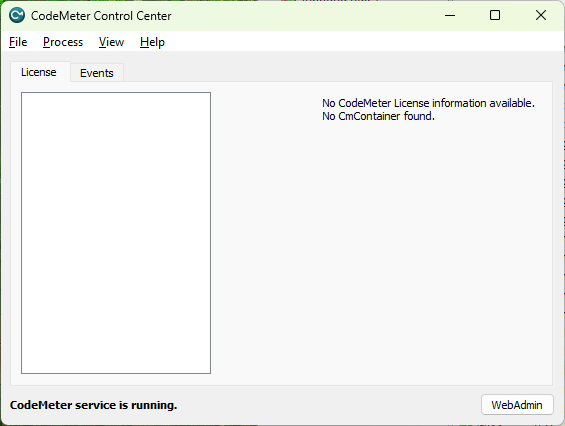
- 請將 pylon 安裝資料夾中的Basler_pylon_license_container.WibuCmLif檔案複製到目標電腦:
Windows:Applications/x64/share/
Linux:share/pylon/ - 將檔案拖曳並放至 授權條款 「CodeMeter 」控制中心的「」分頁。
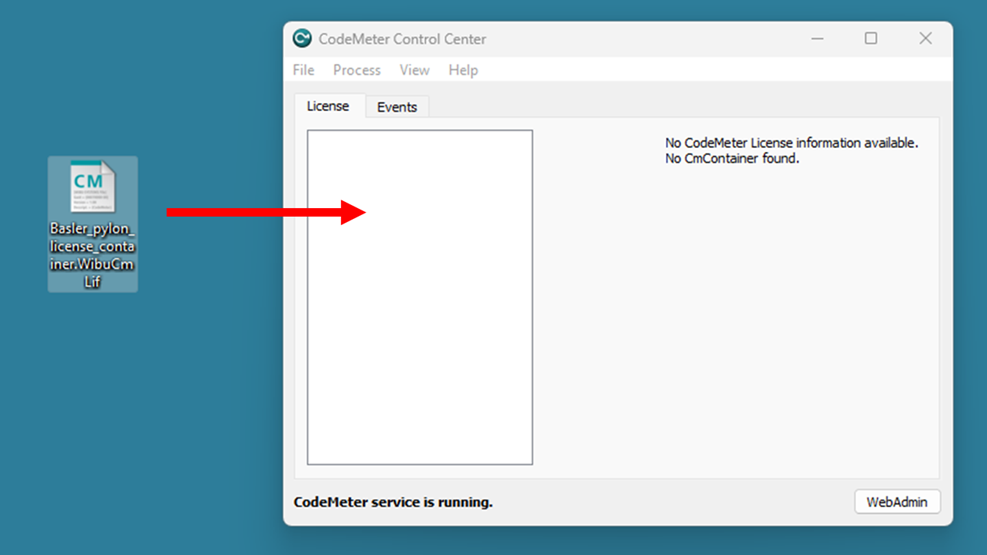
系統會顯示一則訊息,表示該動作已成功執行。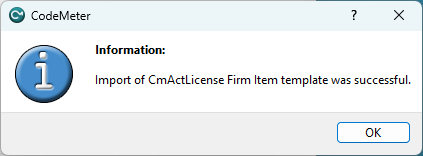
- 按一下 確定 以關閉該訊息。
已建立一個空的授權容器,您現在可以為此容器申請授權。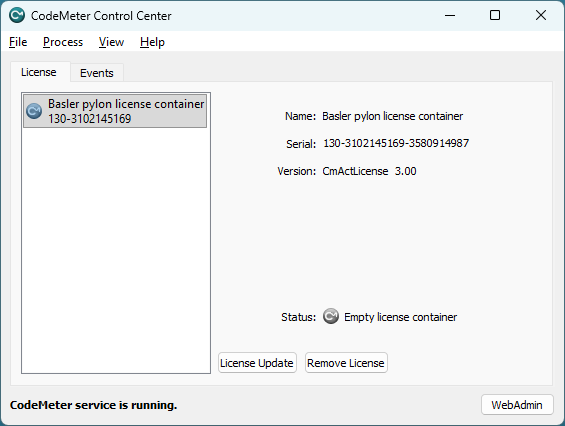
- 要開始進行授權申請,請選取您要將授權轉移至其中的授權容器。
- 按一下 許可證更新.
CmFAS 助理視窗隨即開啟。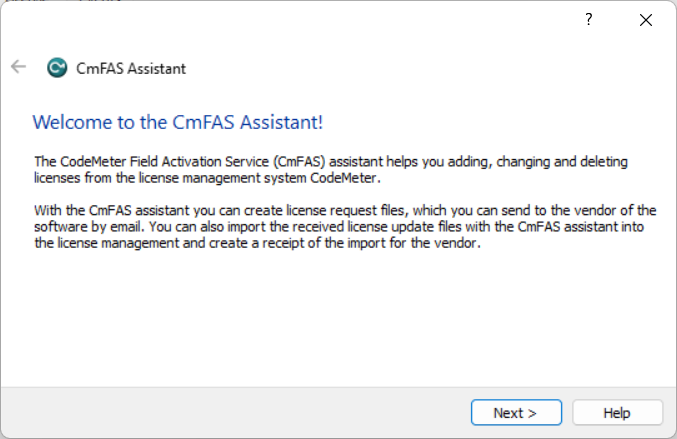
- 按一下 下一頁.
當 選擇動作 助理的頁面隨即開啟。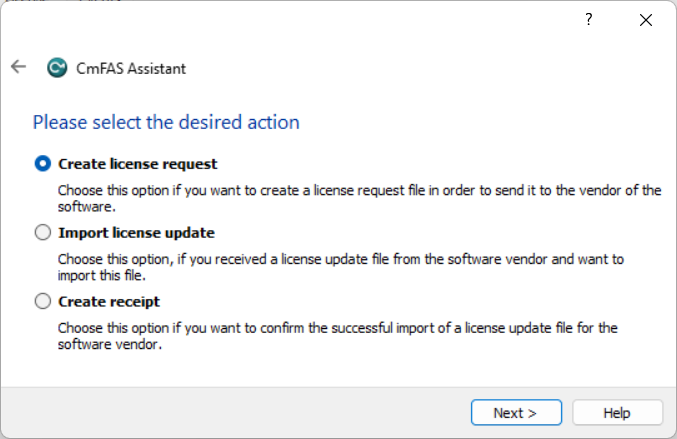
- 選取「建立授權請求」。
- 按一下 下一頁.
當 選擇檔案名稱 助理的頁面隨即開啟。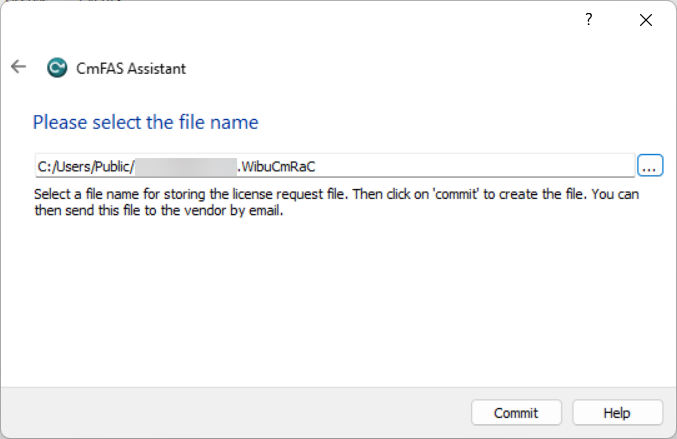
- 請指定請求檔案的名稱及儲存位置。
預設檔案名稱為所用容器的序號。如有需要,您可以變更此名稱。 - 按一下 提交.
系統會顯示一則訊息,指出檔案已建立。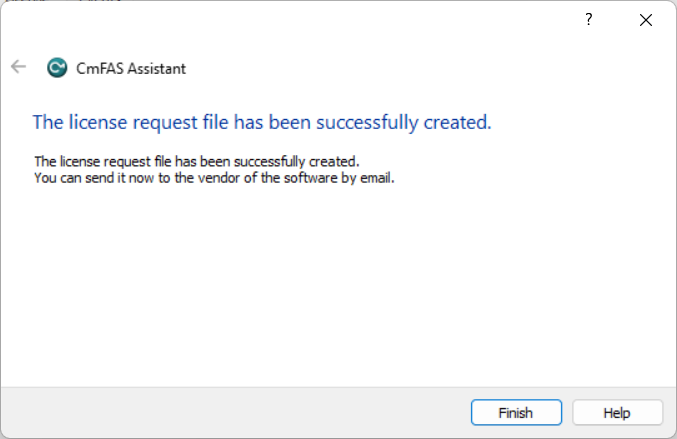
- 按一下「完成」以結束此精靈。
- 請將該請求檔案傳輸至可連網的電腦,例如使用 USB 隨身碟。
- 在電腦上 與 連上網後,請在任何瀏覽器中開啟您先前收到的授權啟用連結。
WebDepot 於 授權啟用 - 選擇 CmContainer 頁面。 - 在 授權啟用 - 選擇 CmContainer 頁面中,請選擇您想要的啟用方式:
- CmDongle(若您使用的是 USB 隨身碟)
- CmActLicense 如果您想將授權綁定至您的電腦
當 授權啟用 頁面開啟。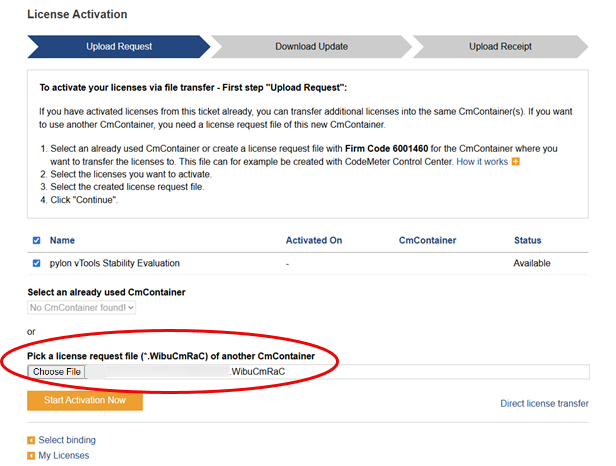
- 請選取授權申請檔案。
- 按一下 立即開始啟用.
當 下載更新 頁面開啟。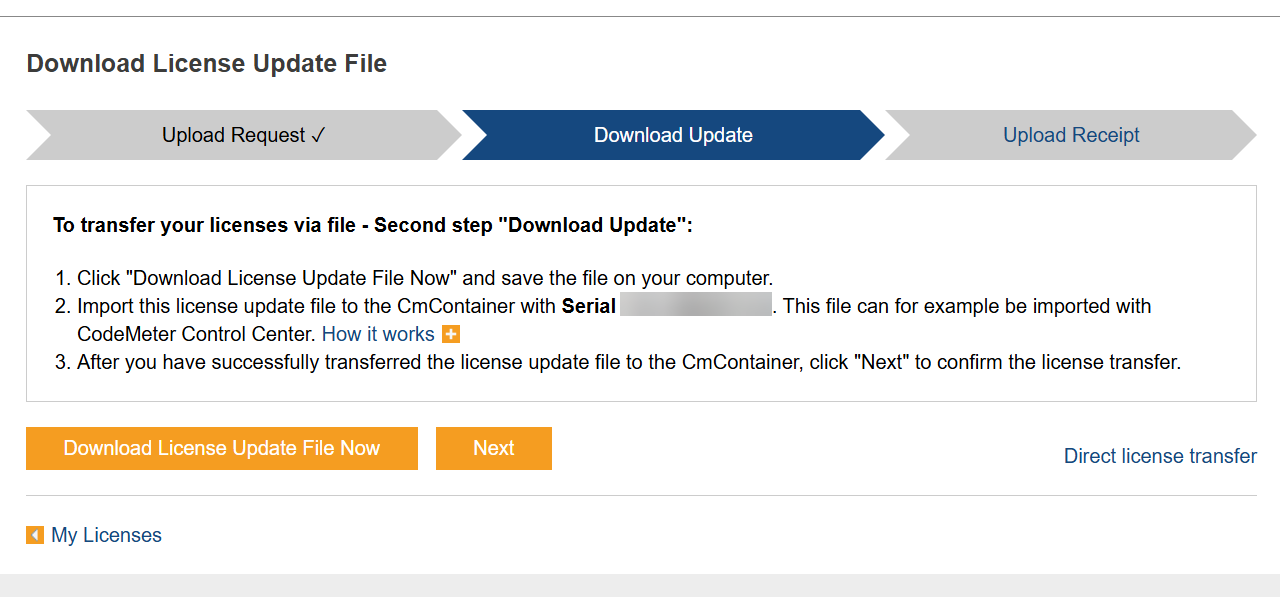
- 在「下載更新」頁面上,請按一下「立即下載授權更新檔案」,以下載包含授權新狀態的更新檔案。
下載過程中請勿關閉瀏覽器視窗。 - 請將該檔案(.WibuCmRaU)傳輸至無法連網的電腦,例如使用 USB 隨身碟。
步驟 2:更新
- 在電腦上 沒有 若要存取網際網路,請開啟「CodeMeter 」控制中心。
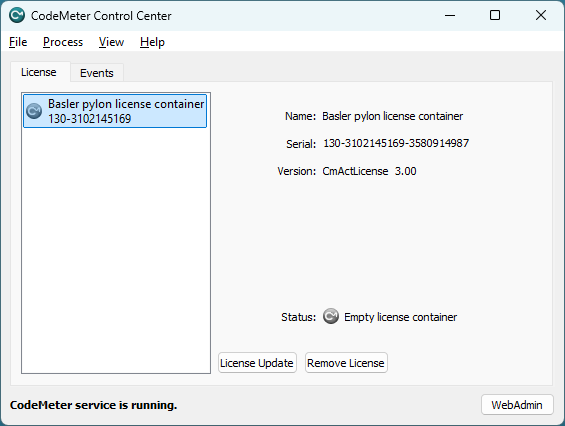
- 在「授權」索引標籤中,選取您要將授權轉移至的授權容器。
- 按一下 許可證更新.
CmFAS 助理視窗隨即開啟。 - 按一下 下一頁.
當 選擇動作 助理的頁面隨即開啟。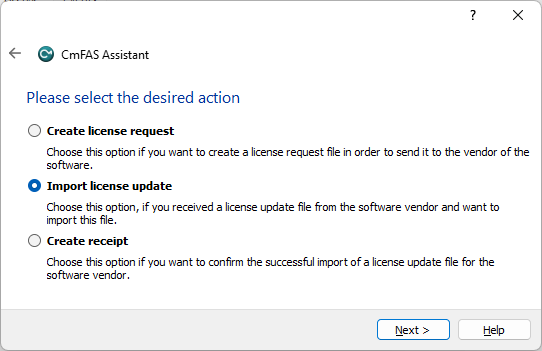
- 選擇「匯入授權更新」。
- 按一下 下一頁.
當 選擇檔案名稱 助理的頁面隨即開啟。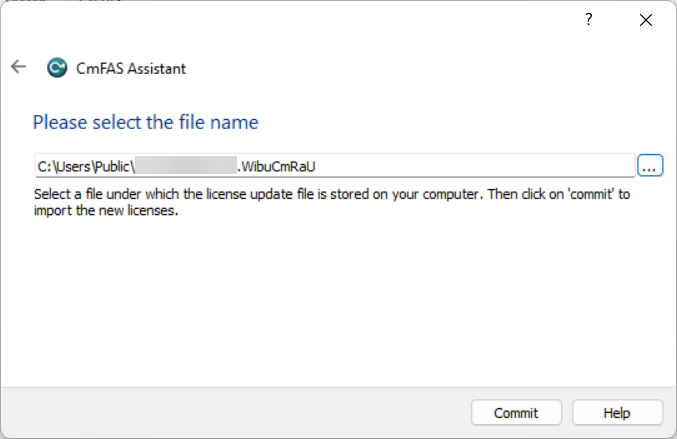
- 請選擇您先前已傳輸至這台電腦的更新檔案。
- 按一下 提交.
系統會顯示一則訊息,指出更新已套用至該容器。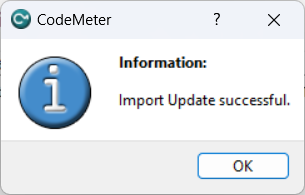
- 按一下「確定」以關閉此訊息。
- 按一下 完成 按此鍵以退出助理。
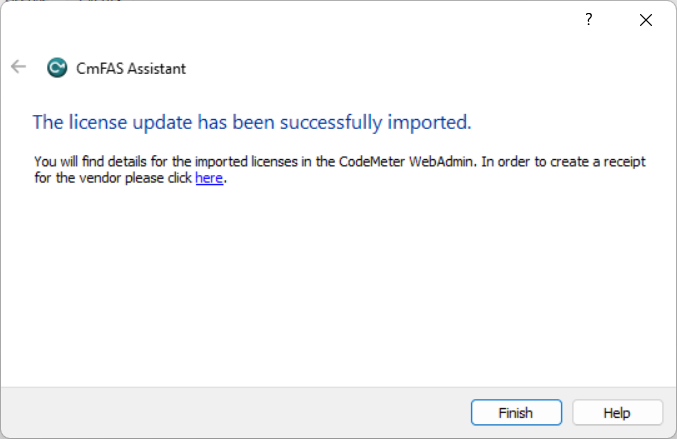
- 在「CodeMeter 」控制中心中,請按一下 許可證更新 透過寄回收據來確認此流程。
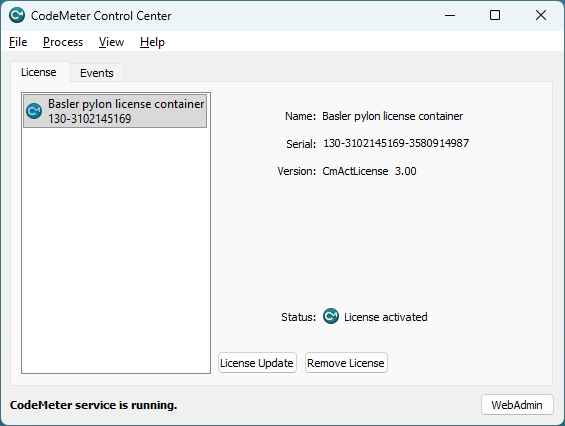
CmFAS 助理視窗隨即開啟。 - 按一下 下一頁.
當 選擇動作 助理的頁面隨即開啟。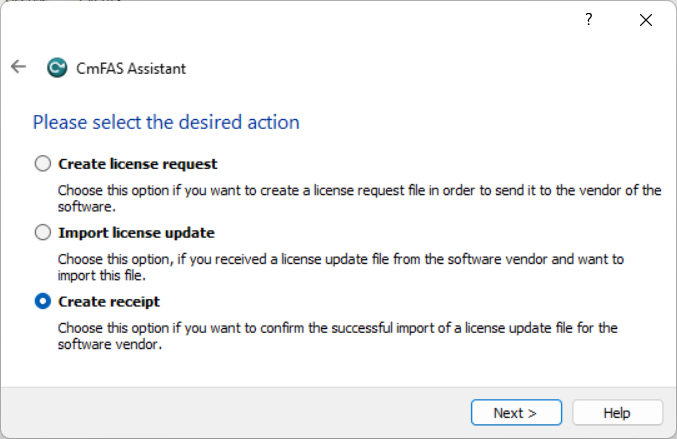
- 選擇「建立收據」。
- 按一下 下一頁.
當 選擇檔案名稱 助理的頁面隨即開啟。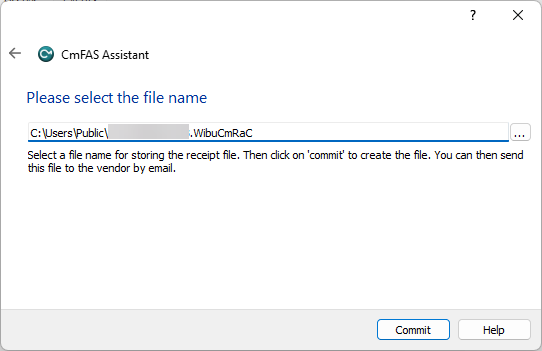
- 請指定收據檔案的名稱及儲存位置。
預設檔案名稱為所用容器的序號。如有需要,您可以更改此名稱。 - 按一下 提交.
系統會顯示一則訊息,指出檔案已建立。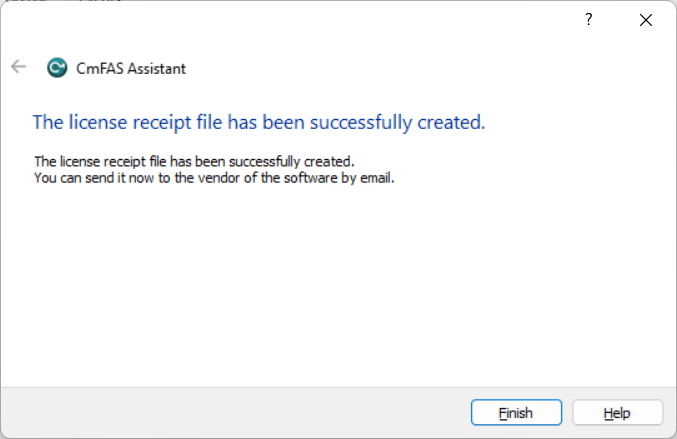
- 按一下「完成」以結束此精靈。
- 請將收據檔案傳輸至可連網的電腦,例如使用 USB 隨身碟。
步驟 3:收據
- 在電腦上的 WebDepot 中 與 網路連線,請點擊 下一頁 在 下載更新 頁面。
- 在 上傳收據 頁面,點擊 選擇檔案 以選取收據檔案。
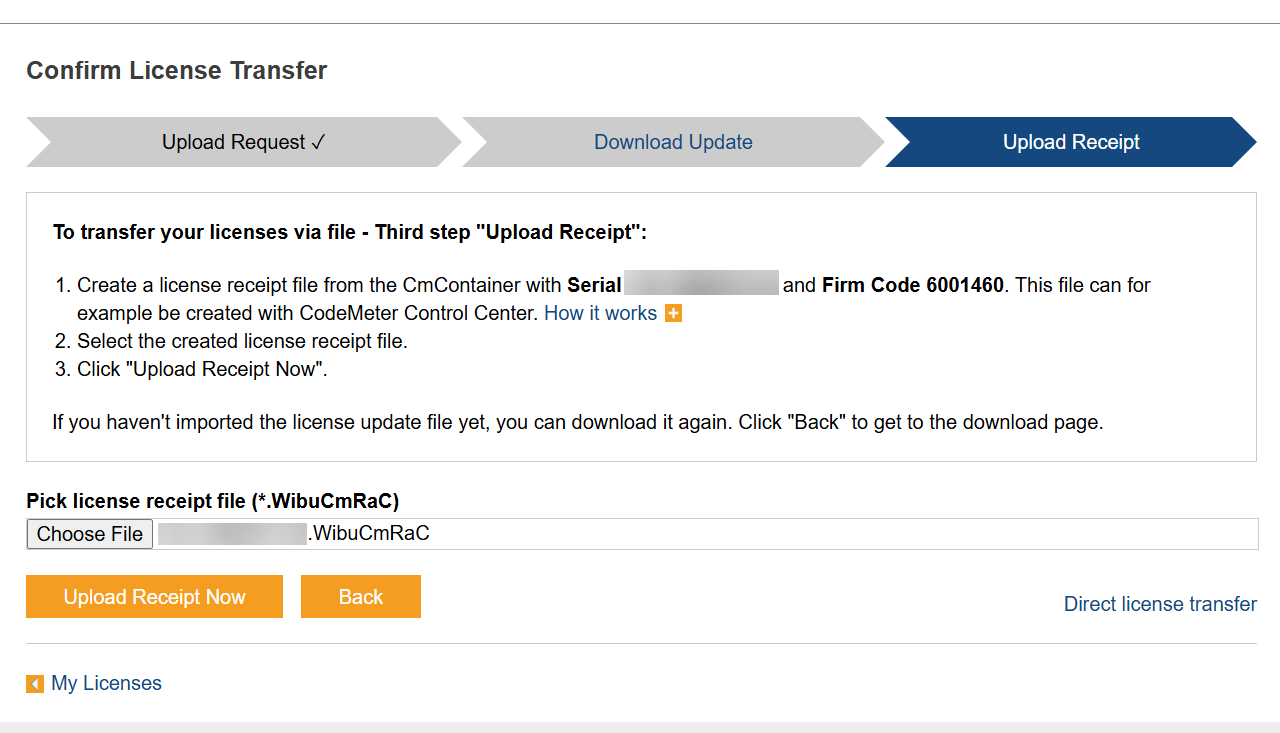
- 按一下 立即上傳收據.
系統會顯示一則訊息,表示授權轉移已完成。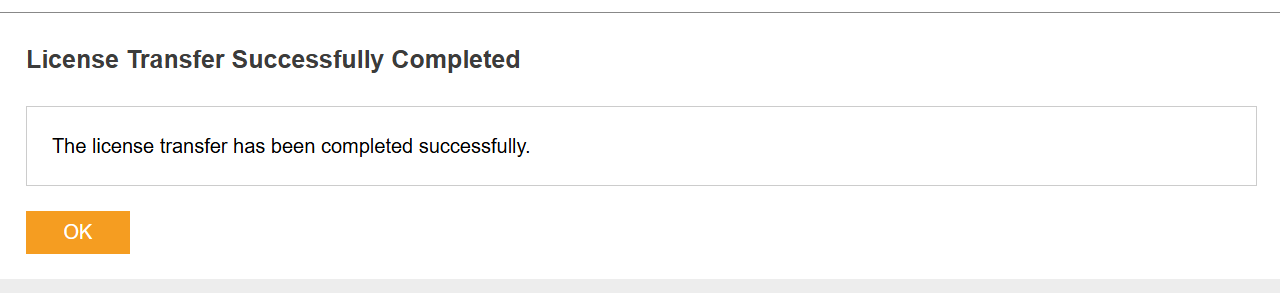
- 按一下「確定」以返回「我的授權」頁面。
系統將顯示您已啟用的授權。
CodeMeter 執行時間#
若要使用 vTools,必須先安裝CodeMeter 執行環境。
在Windows 下,當使用 pylon 安裝程式並選擇「開發者」設定檔時,CodeMeter 執行環境會自動安裝。
在Linux 環境下,您必須手動安裝CodeMeter 執行環境。有關操作說明,請參閱 INSTALL 文件。
在「CodeMeter 控制中心」中,您可以查看可用的 vTool 授權及其有效期限。您可以透過Windows 的「開始」選單開啟該控制中心。
許可證有效期#
若您安裝了pylon Software Suite 的新主要版本,即使現行試用授權的使用期限尚未屆滿,這些授權亦會失效。在此情況下,您可以為新版 pylon 申請另一份試用授權。評估授權並未綁定於特定 pylon 版本,且在 180 天的授權期限屆滿前均保持有效。執行時授權則永久有效。
若要查看試用或評估授權到期前的剩餘時間:
- 在 Workbench 或「說明」選單中,按一下「vTool 授權」。
此時將開啟「歡迎使用 pylon」對話方塊中的「vTool 授權」分頁。 - 在「我的授權」卡片中,您將看到所有有效授權及其對應的到期日之概覽。
一般限制#
- vTools 無法在虛擬機器上使用。
- 試用授權與其啟用時所對應的 pylon 主要版本綁定。