ROI Creator vTool#
透過定義感興趣區域,您可以縮小影像處理工作流程中下一項 vTool 所處理的影像範圍。這使您能夠僅對預定的目標區域執行影像處理。如此一來,有助於避免產生錯誤結果,或縮短處理時間。
ROI Creator vTool 會透過Image輸入腳位接收影像,並透過Roi輸出腳位輸出矩形感興趣區域的大小、方向及位置。
下載 pylon Software Suite 以使用ROI Creator vTool 。
運作原理#
若要使用 ROI Creator,您需要將其「影像輸入」接腳連接至另一個 vTool 的「影像輸出」接腳。
在 ROI Creator 的設定對話方塊中,您可以定義所需的感興趣區域。進行此操作時,無需開啟影像。若您已知感興趣區域的大小、方向及位置,即可使用「ROI 設定」區域中的輸入方塊進行設定。
或者,您可以擷取或開啟一張影像。影像中將顯示一個矩形,用以標示感興趣區域(ROI)。您可以透過控制點,或使用「ROI 設定」區域中的輸入方塊,來移動、調整大小及旋轉該矩形。
若您載入不同的影像,先前指定的感興趣區域(ROI)將予以保留。若新影像的尺寸明顯較小或較大,該感興趣區域可能無法涵蓋影像中有意義的部分,甚至可能位於影像範圍之外。您無需手動調整其大小與位置,只需點擊「還原預設值」,即可將感興趣區域還原為預設設定(佔影像的 85%,並居中)。
提示
建立感興趣區域的另一種方法,是使用其中一種能輸出區域的 vTools。這些 vTools 包括:
- Absolute Thresholding vTool
- Auto Thresholding vTool
- Relative Thresholding vTool
- Color Classifier vTool
- Template Matching vTool
- Region Morphology vTool
您可以將這些 vTools 的Region/Regions輸出腳位連接至其他 vTools 的Roi輸入腳位。支援的資料類型包括 RectangleF、RectangleF Array、Region 及 Region Array。
RectangleF 和 RectangleF Array 資料型別會以像素為單位逐一轉換為一個區域。若為陣列,系統會將個別的矩形或區域在內部合併,以建立單一區域。
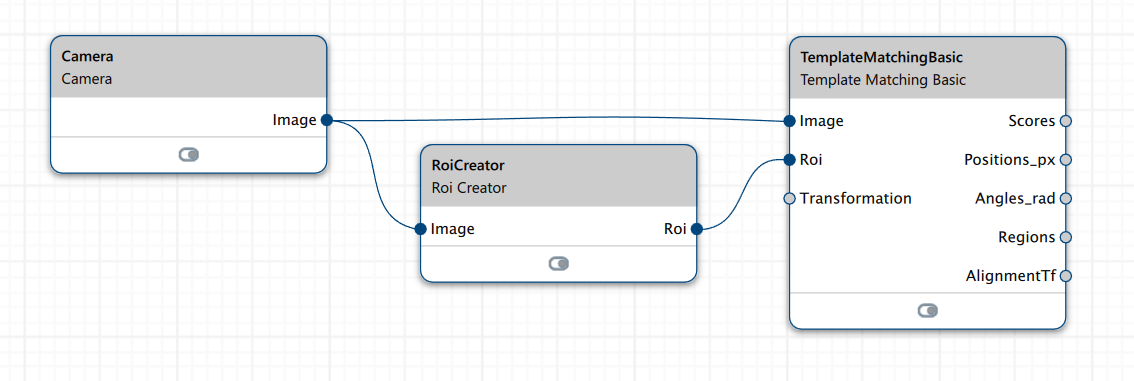
請將「ROI Creator vTool 」置於影像來源(例如「Camera」vTool)與影像處理工具(例如「Template Matching 」vTool)之間,如下方螢幕截圖所示。影像輸出接腳必須同時連接至兩個影像輸入接腳,而ROI輸出接腳則必須連接至ROI輸入接腳。
常見應用情境#
降低 vTools 配對的投資報酬率#
假設有一項印刷檢測任務,您需要確保某個特定標誌已印製完成。通常,您會將目標標誌教導給「Template Matching 」vTool。然而,標籤上往往會出現其他相似的標誌或字串,這可能會導致不理想的檢測結果。
下圖顯示了範本圖像,其中已將所需的標誌標示出來。理想情況下,待檢視的圖像應與此類似,且標誌的位置應與此相近。
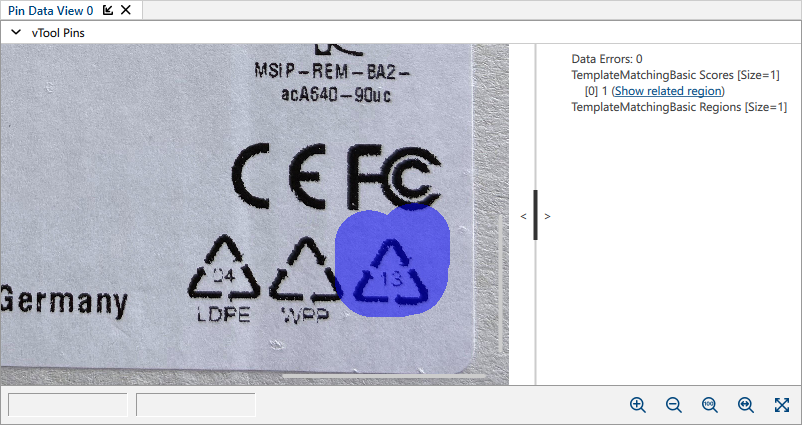
若對整個檢測影像執行模板匹配,還會找到另外兩處匹配結果。相鄰的標誌相似度高,且匹配分數良好。若在模板匹配過程中允許一定程度的印刷品質劣化,通常會設定 0.6 至 0.7 的最低匹配分數。因此,該分數不足以區分這三個不同的標誌。
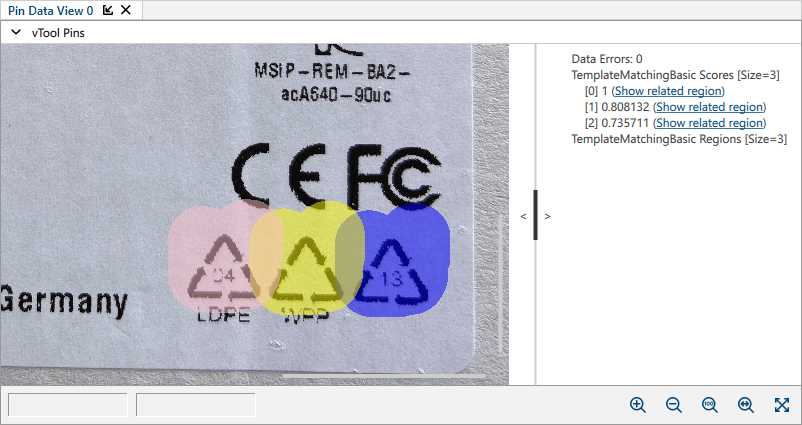
要解決這個問題,請使用「ROI Creator vTool 」。在設定對話方塊中,將標誌的中央部分定義為「感興趣區域」。這樣一來,系統只會找出模板中心位於該感興趣區域內的匹配結果。
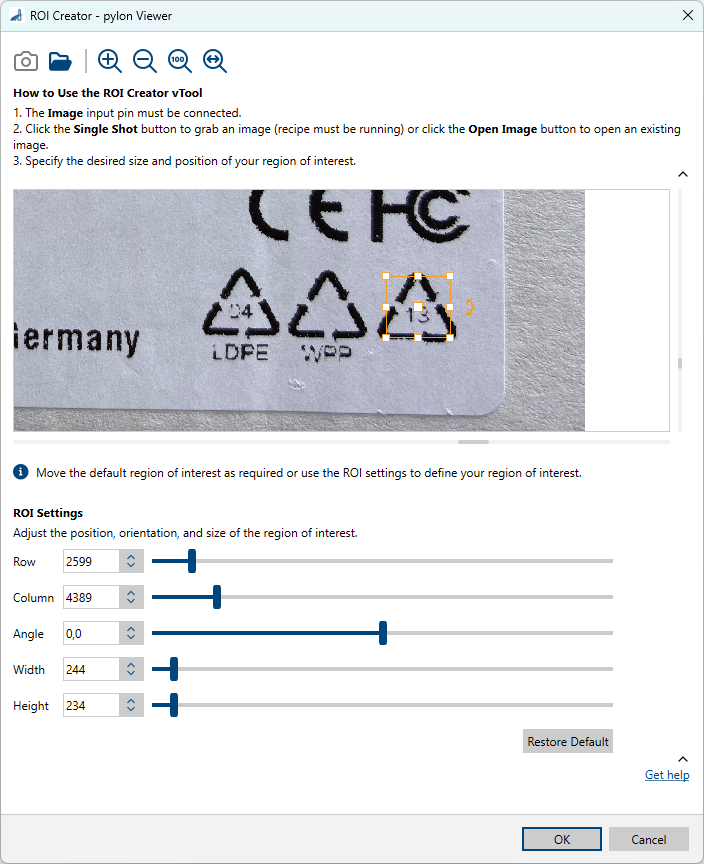
資訊
若您使用「感興趣區域」(Region of Interest)來將影像處理更精確或較不精確地限制在特定位置,則待檢測的物件必須位於完全相同的位置。若物件定位存在偏差,請先使用「定位工具」(Image Alignment )vTool進行預處理。
降低分群的投資報酬率#
您也可以使用ROI Creator vTool ,以另一種方式解決上述的列印檢查任務。
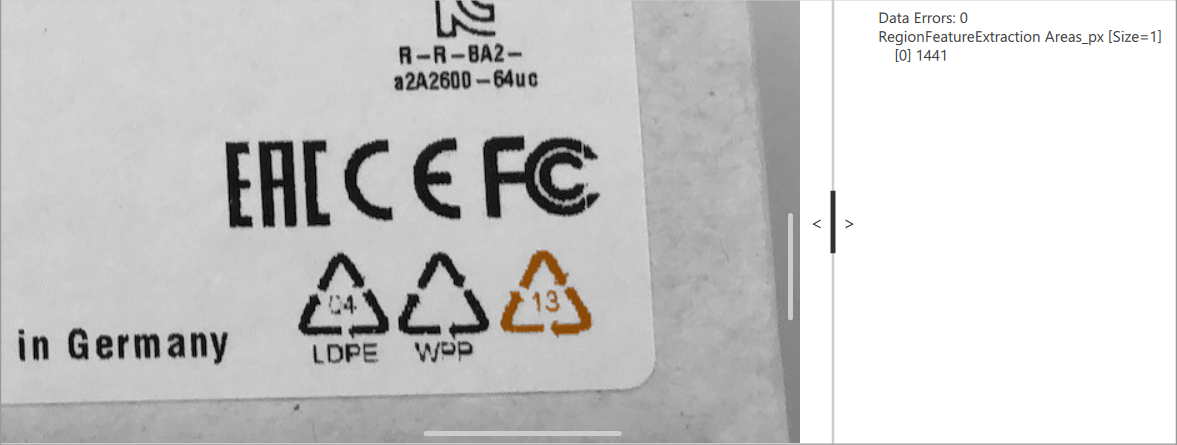
首先,定義一個涵蓋整個待檢驗標誌以及一定公差範圍的感興趣區域。接著,使用閾值處理工具(vTool),例如「Auto Thresholding 」工具。最後,使用「Region Feature Extraction 」工具來計算包含深色標誌的區域面積。為該面積指定一個最低閾值,以區分合格與不合格的印刷品。
設定 vTool#
要設定「ROI Creator vTool 」:
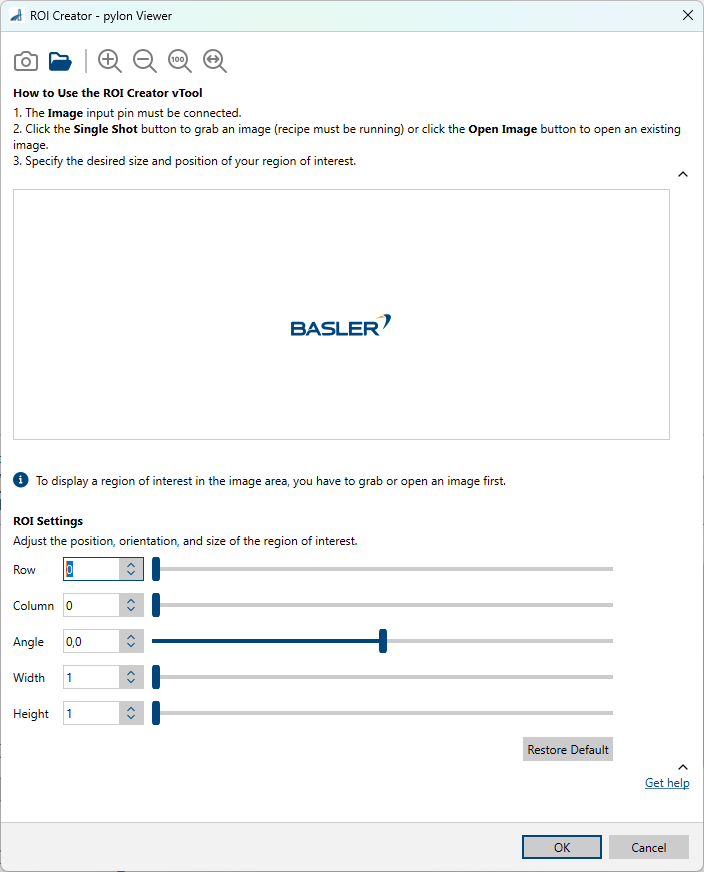
- 將「影像」輸入接腳連接至另一個 vTool 的「影像」輸出接腳。
- 在vTool 設定區域的「配方管理」窗格中,按一下「開啟設定」或雙擊該 vTool。
「ROI 建立工具」對話方塊隨即開啟。 - 擷取或開啟影像。
- 在「ROI 設定」區域中,請手動定義感興趣區域。
此外,您也可以使用影像中顯示的矩形控制點,依需求移動、調整大小及旋轉該矩形。
Inputs#
Image#
可直接從「相機」vTool 或任何能輸出影像的 vTool(例如「Image Format Converter 」vTool)接收影像。
- 資料類型:圖片
- 影像格式:8 位元至 16 位元單色或彩色影像。彩色影像會在內部轉換為單色影像。
Outputs#
Roi#
回傳感興趣區域。
- 資料類型:RectangleF